Arapça dönüşümden sonra neden kopuk veya ters çıkar
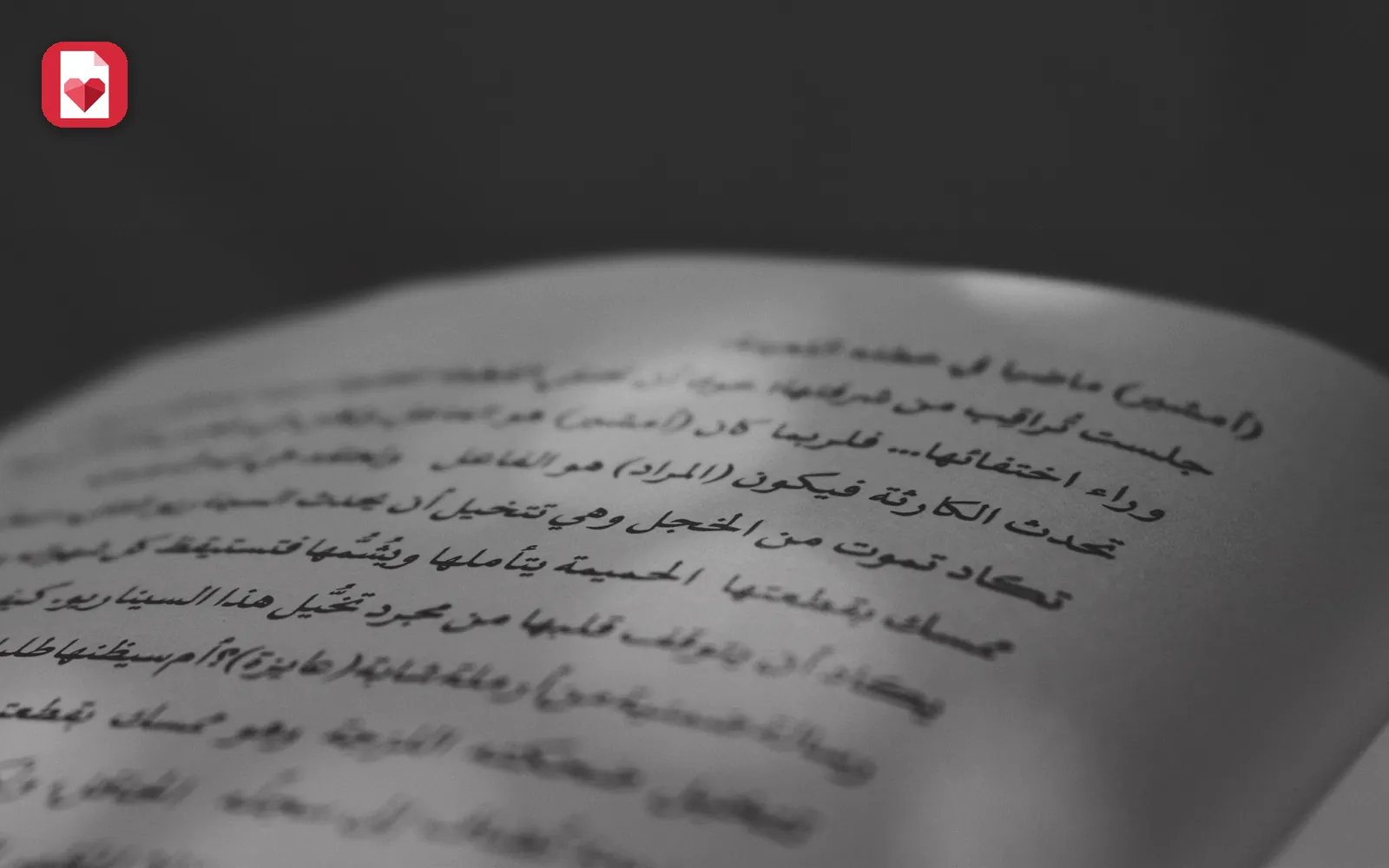
Birçok PDF Arapçayı gerçek metin olarak değil, görsel sırayla çizilmiş semboller olarak saklar. Bu yüzden metni kopyaladığınızda veya sıradan bir araçla dönüştürdüğünüzde birbirinden ayrı harfler ve ters kelimeler elde edersiniz; düzenlemek neredeyse imkânsız olur.
Arapça PDF Word çevirme aracı bu sembolleri doğru okuma sırasıyla normal Arapça harflere geri döndürür ve paragraf yönünü sağdan sola ayarlar. Tablolar ve resimler dosyada kalır.
Her şey tarayıcınızda olur. Dosya hiçbir sunucuya yüklenmez; sözleşmeleri, diplomaları ve resmî belgeleri güvenle dönüştürebilirsiniz.
Dönüştürme adım adım
- 1
Aracı açın
Arapça PDF Word çevirme sayfasına gidin. Araç bilgisayarda ve telefonda, hiçbir program kurmadan çalışır.
- 2
PDF dosyasını seçin
Dosyayı cihazınızdan seçmek için tıklayın veya sayfaya sürükleyin. Sayfalar birkaç saniye içinde görünür.
- 3
Word'e çevir'e tıklayın
Dosya gerçek metinse dönüşüm anlıktır. Taranmışsa sayfalar önce tarayıcıda Arapça ve İngilizce OCR ile okunur; bu daha uzun sürebilir.
- 4
Word dosyasını indirin
Dosya hazır mesajı görününce İndir'e tıklayın ve Word'de veya benzeri bir programda açın.
- 5
İsimleri ve rakamları gözden geçirin
İsimleri, tarihleri ve rakamları özellikle taranmış dosyalarda hızla okuyun; buradaki hata en pahalı olanıdır.
Taranmış PDF dosyaları
Taranmış bir dosyada gerçek metin yoktur, metnin bir resmi vardır. Bu yüzden araç sayfaları optik karakter tanıma (OCR) ile okur ve Word'e düzenlenebilir paragraflar olarak yazar.
Word'e çevirmeden PDF'nin kendisinde aranabilir ve kopyalanabilir metin istiyorsanız PDF OCR aracını kullanın. Taranmış PDF düzenleme rehberimiz iki yolu ayrıntılı anlatır.
Aynı belgede Arapça ve İngilizce metin
Arapça cümlelerin içindeki İngilizce kelimeler, rakamlar ve tarihler doğru yerinde kalır; İngilizce paragraflar soldan sağa devam eder. Bu, özgeçmişler, sözleşmeler ve iki dilli raporlar için yararlıdır.
- Yazı tipleri: cihazınızda bulunmayan bir yazı tipi görünürse Word'den Tajawal veya Arial gibi bir Arapça yazı tipi seçin.
- Tablolar: sütun hizalamasını kontrol edin; bazı karmaşık tablolar küçük bir düzeltme ister.
- Noktalama: karışık satırların sonundaki noktalama işaretlerini kontrol edin.
İhtiyacınıza göre alternatifler
Düzeltmeler küçükse, örneğin bir isim veya tarih değişikliği, dosyayı dönüştürmeden doğrudan düzenlemek daha hızlıdır. Belge başka dillerdeyse PDF Word çevirme aracını kullanın.
Sık sorulan sorular
Diğer dönüştürücülerde Arapça metin neden kopuk çıkıyor?+
Çünkü birçok dosya şekillendirilmiş harfleri görsel sırayla saklar. Bu dönüştürücü onları okuma sırasıyla normal Arapça harflere geri çevirir ve paragraf yönünü ayarlar.
Taranmış belgelerde çalışır mı?+
Evet. Sayfalar tarayıcıda OCR ile okunur, sonra Word'e düzenlenebilir paragraflar olarak yazılır. Net ve düz bir tarama en iyi sonucu verir; dönüşümden sonra isimleri ve rakamları kontrol edin.
Arapça ve İngilizce karışık satırlar bozulmadan kalır mı?+
Evet. Arapça cümlelerin içindeki İngilizce kelimeler, rakamlar ve tarihler doğru sırasında kalır.
Dönüştürme ücretsiz mi?+
Evet, tamamen ücretsiz; üyelik ve filigran yok.
Dosyam bir sunucuya yükleniyor mu?+
Hayır. Dönüştürme ve OCR tarayıcınızda çalışır, belgeniz cihazınızdan çıkmaz.
Denemeye hazır mısınız?
Arapça PDF Word çevirme aracını açın ve yukarıdaki adımları izleyin. Dosyanız cihazınızda kalır.
- Dosyalar cihazınızdan çıkmaz
- Ücretsiz, üyelik ve filigran yok
- Her tarayıcıda çalışır