Cara tercepat agar di bawah 1 MB
Buka Kompres PDF, tambahkan file Anda, dan bandingkan ukuran yang ditampilkan untuk tiap level sebelum memilih. Pilih level Disarankan lebih dulu. Jika hasilnya masih di atas 1 MB, ulangi dengan Kuat pada file asli. File asli Anda tidak pernah diubah, jadi semua level aman dicoba.
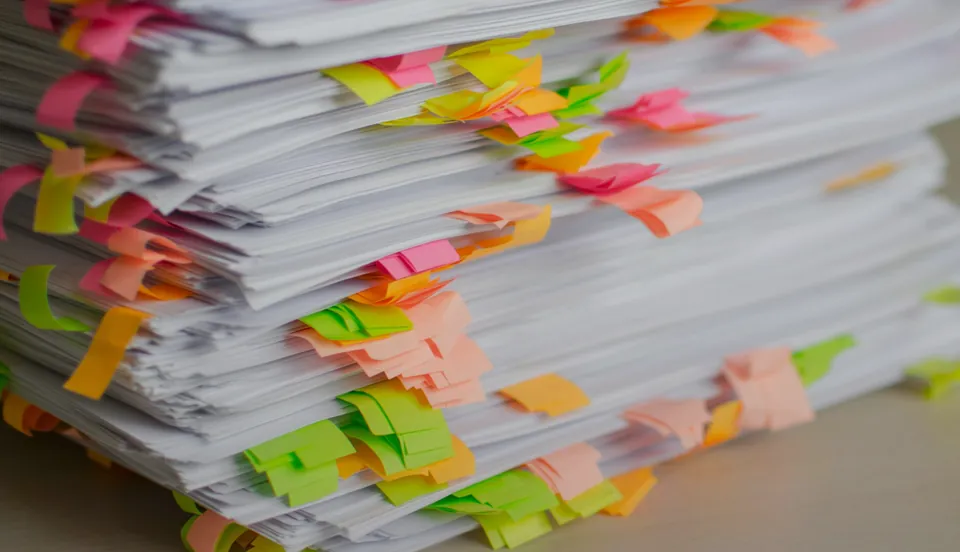
PDF yang hanya berisi teks biasanya sudah di bawah 1 MB. Jika milik Anda lebih besar, beratnya hampir selalu ada di gambar: hasil scan, foto dari HP, atau tangkapan layar. Di situlah kompresi paling banyak menghemat.
Langkah demi langkah
- 1
Cek ukuran yang dibutuhkan
Portal sering menulis "1 MB" atau "1.000 KB". Targetkan sedikit di bawahnya, misalnya 900 KB, supaya selisih pembulatan tidak membuat file ditolak.
- 2
Kompres dengan Disarankan
Di Kompres PDF, pilih file Anda lalu pilih Disarankan. Anda melihat ukuran sebelum dan sesudahnya.
- 3
Masih terlalu besar? Pakai Kuat
Kembali ke file asli dan pilih Kuat. Foto jadi lebih lembut, tetapi teks hasil scan tetap terbaca.
- 4
Periksa hasilnya
Unduh file, buka, lalu perbesar tulisan kecil, tanda tangan, dan stempel. Jika masih terbaca, selesai.
Jika kompresi saja tidak cukup
Jalankan langkah ini berurutan. Masing-masing mengurangi jenis beban yang berbeda.
- Ubah scan berwarna menjadi grayscale. PDF Grayscale menghapus data warna, yang sering mengurangi separuh ukuran scan berisi teks dan stempel saja.
- Kecilkan halaman yang terlalu besar. Halaman yang dipindai di ukuran A3 atau ukuran khusus yang besar membawa piksel jauh lebih banyak dari yang perlu. Ubah ukuran PDF ke A4 atau Letter, lalu kompres lagi.
- Hapus halaman yang tidak perlu. Halaman belakang kosong, sampul, dan halaman ganda menumpuk. Hapus halaman dulu, baru kompres.
- Scan ulang atau simpan ulang gambar dengan resolusi lebih rendah. 150 sampai 200 DPI cukup untuk dibaca dan untuk kebanyakan formulir. Scan 600 DPI jauh lebih tajam daripada yang bisa ditampilkan layar.
- Pisah file. Jika portal menerima beberapa file, pisahkan PDF menjadi beberapa bagian, masing-masing di bawah batas.
Menjaga kualitas saat memperkecil
Kompresi memampatkan ulang gambar dan menghapus data duplikat, jadi teks dan grafik vektor tetap tajam. Yang dikorbankan adalah detail gambar. Gunakan Ringan atau Disarankan untuk dokumen yang akan dicetak, dan Kuat hanya bila batas ukuran memaksa.
Sebelum mengirim, perbesar 200 persen pada teks terkecil, tanda tangan, dan foto penting. Jika salah satunya terlihat terlalu buram, naik satu level lebih ringan dan gabungkan dengan langkah grayscale atau ubah ukuran di atas, bukan mengompres lebih keras.
File Anda diproses di browser dan tidak pernah diunggah, yang penting untuk salinan KTP, kontrak, dan berkas medis.
Pertanyaan yang sering diajukan
Kenapa PDF saya masih di atas 1 MB setelah dikompres?+
Kemungkinan berisi scan berwarna besar atau foto beresolusi sangat tinggi. Coba Kuat, ubah ke grayscale, kecilkan halaman ke A4, atau hapus halaman yang tidak perlu.
Apakah teksnya tetap tajam?+
Ya. Kompresi menyasar gambar. Teks dan grafik vektor mempertahankan kualitasnya, meski teks di dalam gambar hasil scan adalah gambar dan sedikit melembut pada Kuat.
Bisakah PDF dikecilkan ke ukuran persis seperti 500 KB?+
Tidak ke angka yang persis, tetapi Anda melihat ukuran tiap level sebelum memilih, dan langkah di atas membawa kebanyakan file ke bawah batas tertentu.
Apakah bisa dipakai di HP?+
Bisa. Berjalan di Safari dan Chrome pada iPhone dan Android, dengan level yang sama.
Apakah PDF yang dikompres diunggah ke suatu tempat?+
Tidak. Semuanya berjalan di browser Anda dan file tidak pernah meninggalkan perangkat.
Siap mencobanya?
Buka Kompres PDF dan ikuti langkah di atas. File Anda tetap di perangkat Anda.
- File tidak pernah meninggalkan perangkat Anda
- Gratis, tanpa daftar, tanpa watermark
- Berjalan di browser apa pun