لماذا لا يُعد المربع الأسود أو التظليل حجبا
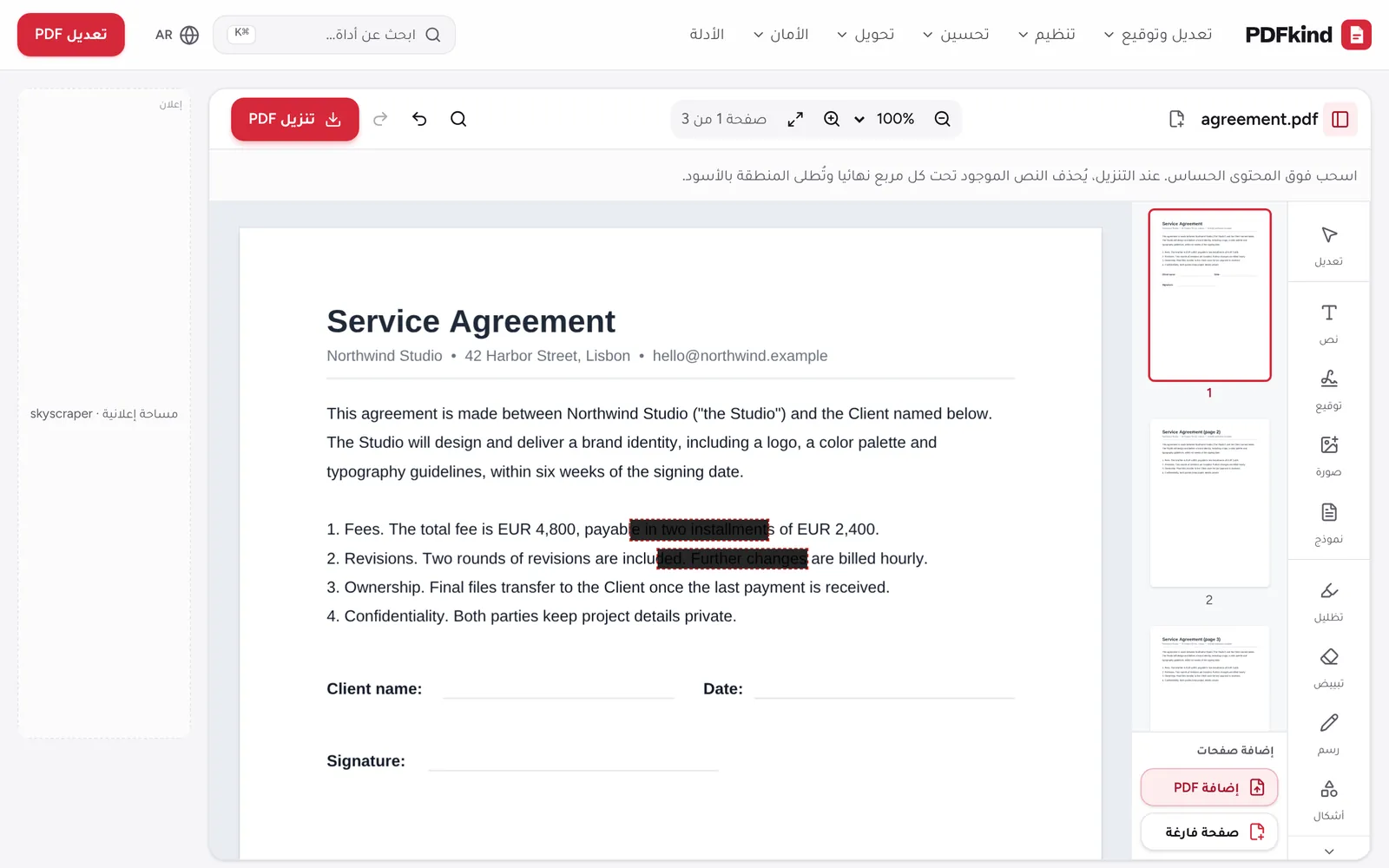
رسم مستطيل أسود فوق اسم، أو تظليله باللون الأسود، لا يضيف إلا طبقة فوقه. يبقى النص الأصلي في الملف تحتها. يستطيع أي شخص تحديده ولصقه في محرر نصوص، أو العثور عليه بالبحث، أو إزاحة المربع في محرر PDF. وقد تسربت وثائق محاكم وتقارير حكومية بهذه الطريقة تحديدا.
الحجب الحقيقي يحذف المحتوى نفسه. في أداة حجب PDF، عند التنزيل، تُحذف حروف النص الموجودة تحت كل مربع من الصفحة، وتُطلى بالأسود النقاط المغطاة من أي صورة. ما يبقى منطقة سوداء لا شيء خلفها.
حجب ملف PDF خطوة بخطوة
- 1
افتح ملف PDF
انتقل إلى حجب PDF وأفلت ملفك، أو انقر على اختر ملفا من جهازك. يُفتح المحرر وأداة حجب محددة مسبقا.
- 2
ارسم فوق المحتوى الحساس
اسحب مربعا فوق كل اسم أو رقم أو توقيع أو صورة تريد حذفها. تبقى الأداة مفعّلة، فيمكنك رسم المربعات واحدا تلو الآخر، في أي صفحة.
- 3
غطِّ كل المواضع
استخدم بحث واستبدال (Ctrl+F) في الشريط العلوي للبحث عن اسم أو رقم والانتقال إلى كل نتيجة، ثم ارسم مربعا فوقها.
- 4
عدّل المربعات أو احذفها
انقر على مربع لتحديده، ثم اسحب مقابضه لتغيير حجمه. اضغط على حذف (Del) أو استخدم تراجع (Ctrl+Z) لحذف مربع رسمته عن طريق الخطأ.
- 5
نزّل ملف PDF المحجوب
اضغط على تنزيل PDF. في هذه اللحظة يُحذف المحتوى تحت المربعات نهائيا. ثم غيّر اسم الملف واضغط على تنزيل في شاشة ملفك جاهز.
- 6
تحقق من النتيجة
افتح الملف الجديد، وحاول تحديد الكلمات المحجوبة أو البحث عنها، وتأكد من عدم ظهور أي شيء. يشرح القسم أدناه طريقة سريعة للتحقق.
ما الذي يُحذف، وما الذي يجب الانتباه إليه
- النص تحت المربع يُحذف حرفا حرفا. ويحتفظ النص المحيط بموضعه، فلا يتغير التنسيق.
- الصور، بما فيها الصفحات الممسوحة ضوئيا والصور الفوتوغرافية، تُطلى نقاطها المغطاة بالأسود ثم تُحفظ من جديد. لا يُحتفظ ببيانات الصورة الأصلية تحت المربع.
- الخطوط والأشكال المرسومة تحت المربع تغطيها المنطقة السوداء.
بعض المعلومات توجد خارج محتوى الصفحة. حقول النماذج المعبأة والتعليقات طبقات منفصلة لا يمسها مربع الحجب. إذا احتوى حقل نموذج على معلومة خاصة، فامسحه أولا باستخدام أداة نموذج في المحرر. وإذا احتوى ملف PDF على تعليقات لاصقة، فتحقق من أن أيا منها لا يكرر ما تخفيه.
طريقة التحقق من أن ملف PDF محجوب بشكل صحيح
لا ترسل أبدا مستندا محجوبا دون التحقق منه. أسرع اختبار هو تحويل PDF إلى نص: افتح الملف المحجوب هناك وابحث في النص المستخرج عن الاسم أو الرقم الذي حذفته. إذا لم يظهر، فقد اختفى النص.
يمكنك أيضا فتح الملف في أي قارئ PDF، والضغط على Ctrl+F (أو Cmd+F على Mac) والبحث عن الكلمات المحجوبة، أو محاولة تحديد المنطقة السوداء ونسخها. يجب ألا يكون فيها أي شيء قابل للتحديد.
احذف البيانات الوصفية المخفية أيضا
يخزّن ملف PDF أيضا خصائص المستند: غالبا اسم المؤلف والشركة والبرنامج المستخدم وتواريخ الإنشاء وعنوانا قد يكرر الموضوع السري. هذه المعلومات غير مرئية في الصفحة ولا تصل إليها مربعات الحجب.
بعد الحجب، افتح الملف في حذف البيانات الوصفية. تعرض الأداة ما هو مخزَّن، ويزيل حذف كل البيانات الوصفية العنوان والمؤلف والموضوع والكلمات المفتاحية والبرنامج والتواريخ (بما فيها بيانات XMP) دون تغيير الصفحات.
لماذا يهم المكان الذي يتم فيه الحجب
المستندات التي تحتاج إلى حجب هي بطبيعتها المستندات التي لا ينبغي رفعها إلى خادم غريب. يجري PDFkind العملية كلها في متصفحك: يبقى الملف الأصلي والمربعات والنسخة المحجوبة على جهازك. يعمل على Windows وmacOS وLinux وAndroid وiPhone، دون حساب. ولإجراء تغييرات أخرى قبل المشاركة، راجع طريقة تعديل ملف PDF.
الأسئلة الشائعة
هل يمكن استعادة النص المحجوب من ملف PDF؟+
لا. عند التنزيل، تُحذف الحروف الموجودة تحت كل مربع من محتوى الصفحة، ولا تُخفى فقط. النسخ أو البحث أو إزالة المربع الأسود لا يكشف شيئا، لأنه لم يعد هناك نص.
هل يعمل الحجب على ملفات PDF الممسوحة ضوئيا؟+
نعم. الصفحة الممسوحة صورة، وتُطلى النقاط تحت كل مربع حجب بالأسود ثم تُحفظ من جديد. وإذا كان المستند الممسوح يحتوي أيضا على طبقة نص OCR غير مرئية، فإن النص الموجود تحت المربع يُحذف كذلك.
ما الفرق بين الحجب والتبييض؟+
التبييض يرسم مربعا بلون الصفحة لتكتب فوقه، لكن المحتوى تحته يبقى في الملف. أما الحجب فيحذف النص ونقاط الصورة تحت المربع ويترك منطقة سوداء. استخدم التبييض للتصحيحات والحجب لكل ما هو سري.
هل يمكنني حجب الكلمة نفسها في كل الصفحات تلقائيا؟+
لا يوجد بحث وحجب تلقائي. استخدم البحث والاستبدال للانتقال إلى كل نتيجة، ثم ارسم مربعا فوقها. هكذا تبقى متحكما تماما فيما يُحذف.
هل يمكنني تغيير اللون الأسود لمربعات الحجب؟+
لا. مربعات الحجب سوداء دائما، وهو الشكل المعتاد الذي يتوقعه القراء للمعلومات المحذوفة.
هل تُرفع مستنداتي عند حجبها؟+
لا. الفتح والحجب والحفظ كلها تحدث في متصفحك، فلا يغادر المحتوى السري جهازك أبدا.
جاهز للتجربة؟
افتح حجب PDF واتبع الخطوات أعلاه. يبقى ملفك على جهازك.
- ملفاتك لا تغادر جهازك أبدا
- مجاني، بدون تسجيل، بدون علامة مائية
- يعمل على أي متصفح