لماذا لا يمكنك تعديل النص في ملف PDF ممسوح ضوئيا
عندما تمسح صفحة ضوئيا أو تصوّرها، تُخزَّن كل صفحة من ملف PDF كصورة واحدة. تراها عيناك نصا، لكنها بالنسبة إلى الملف شبكة من النقاط، تماما مثل الصورة الفوتوغرافية. لا توجد حروف أو كلمات أو خطوط يمكن تحديدها، ولهذا لا يحدث شيء عند النقر على النص ولا يجد البحث أي نتيجة.
لتغيير هذه الصياغة، يجب أولا التعرف على النص. ويمكن لأداة تعديل PDF أن تقوم بذلك نيابة عنك: فهي تقرأ كل سطر من المستند الممسوح وتستبدله بنص حقيقي يمكنك تعديله مثل أي نص آخر.
طريقة جعل النص الممسوح ضوئيا قابلا للتعديل
- 1
فعّل خيار المسح
انتقل إلى تعديل PDF، وقبل فتح ملفك حدّد خيار جعل النص الممسوح ضوئيا قابلا للتعديل. في لغة النص، أبقِ خيار الحروف اللاتينية للفرنسية والإنجليزية والإسبانية واللغات المشابهة، أو اختر العربية (مع الفرنسية أو الإنجليزية).
- 2
افتح ملف PDF الممسوح
أفلت ملفك على الصفحة أو انقر على اختر ملفا. يُفتح المستند فورا ويعرض شريط الرسالة جار مسح الصفحة 1 من 3… أثناء قراءة النص. يستغرق ذلك بضع ثوانٍ لكل صفحة، ويمكنك تصفح المستند في هذه الأثناء.
- 3
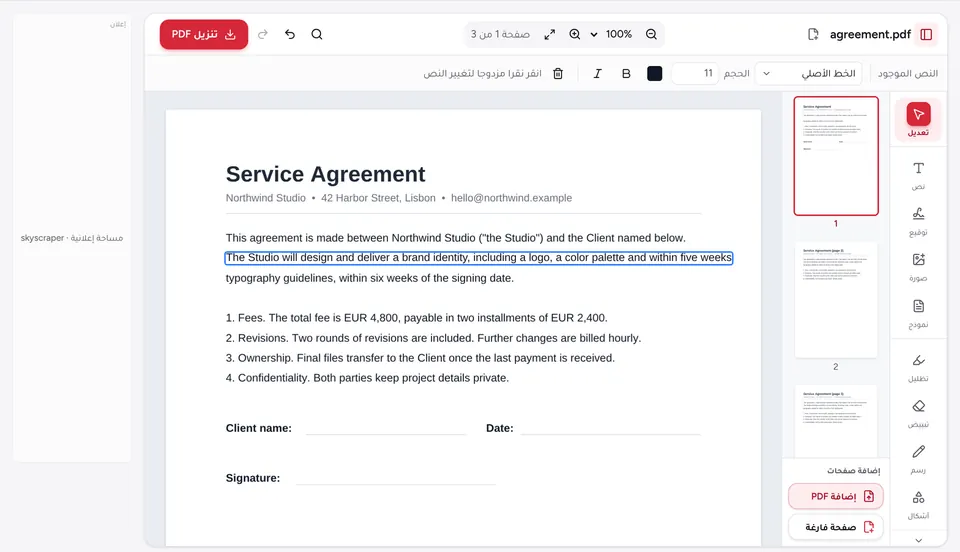
عدّل سطرا
عند انتهاء المسح، انقر نقرا مزدوجا على أي سطر واكتب. أصبح كل سطر الآن مربع نص موضوعا فوق الأصل، بنمط خط وحجم ولون حبر مطابقة، وتُغطّى النقاط القديمة بلون الورق.
- 4
نزّل النتيجة
انقر على تنزيل PDF. تصبح تغييراتك جزءا من الملف، ويمكن تحديد الأسطر المتعرَّف عليها والبحث فيها ونسخها.
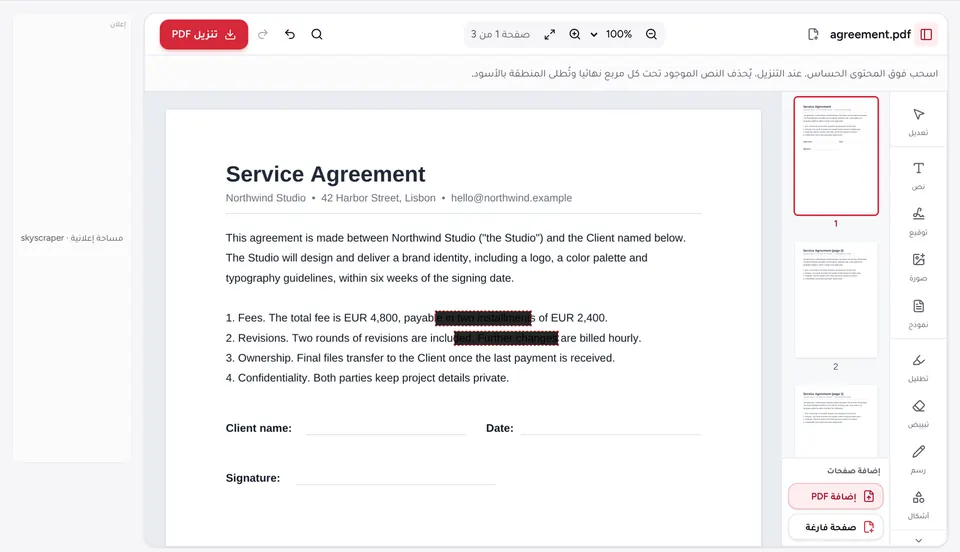
الأسطر التي لا يمكن قراءتها بشكل موثوق، مثل خط اليد والأختام وخلايا الجداول الضيقة، تبقى كما هي في المستند الممسوح. لهذه الأسطر، اختر تبييض في شريط الأدوات، واسحب مربعا فوق الكلمات، ثم أضف النص الجديد باستخدام نص.
احتفظ بالمستند الممسوح كما هو: اجعله قابلا للبحث عبر OCR
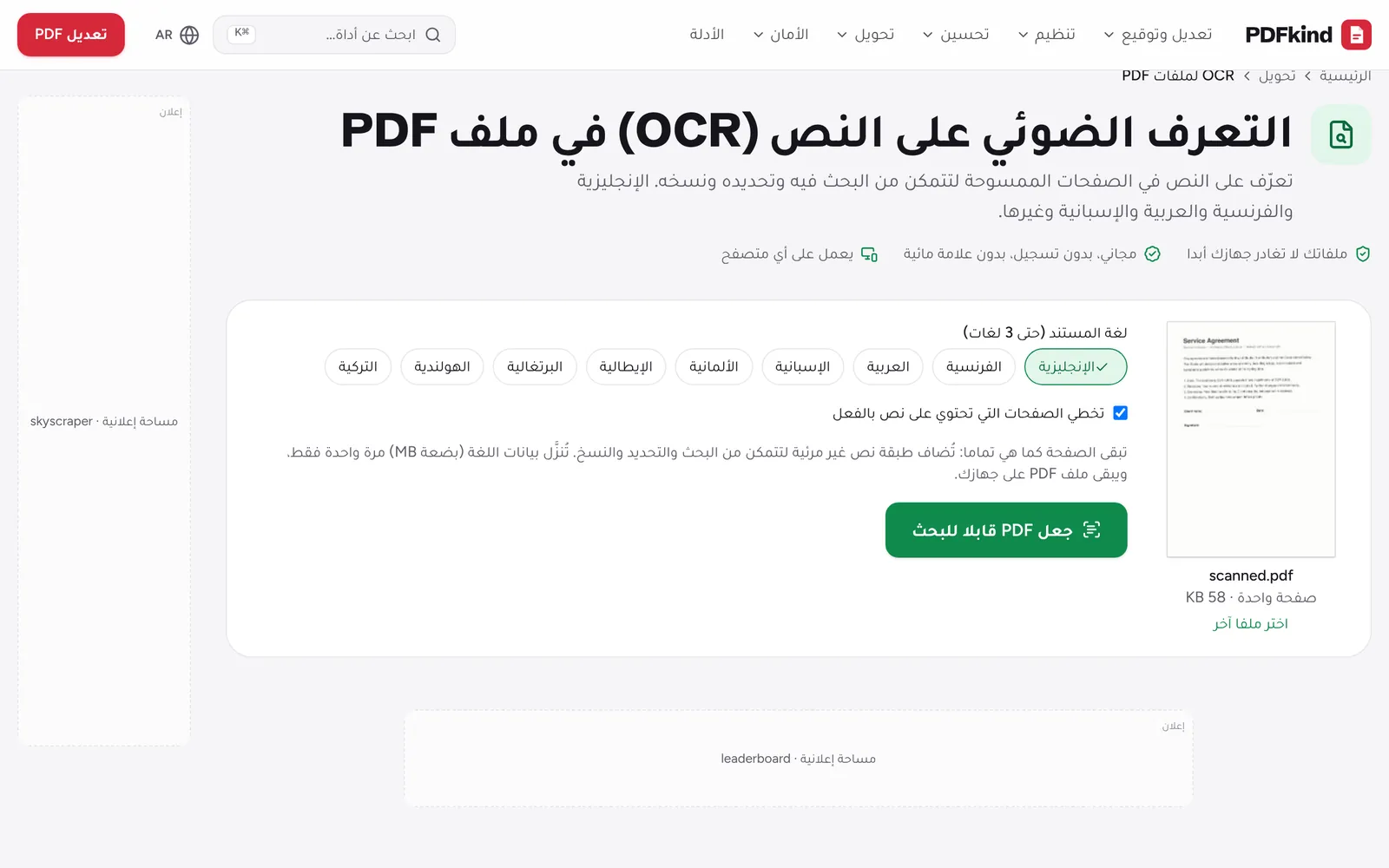
إذا كنت تحتاج فقط إلى البحث في النص أو تحديده أو نسخه، ويجب أن تبقى الصفحة تماما كما مُسحت، فاستخدم بدلا من ذلك OCR لملفات PDF. تضيف هذه الأداة ما تقرؤه كطبقة نص غير مرئية خلف كل صفحة. تبقى الصفحة كما هي، لكن يمكنك الآن البحث فيها واستخراج نصها باستخدام تحويل PDF إلى نص.
اختر لغات المستند في لغة المستند (حتى 3 لغات)، واترك خيار إضافة النص غير القابل للتحديد فقط محددا حتى لا تُضاف مرتين الأسطر الموجودة أصلا كنص في الملف، ثم انقر على جعل PDF قابلا للبحث.
في الأداتين، يجري التعرف داخل متصفحك. تُنزَّل نماذج OCR (نحو 20 ميغابايت) في المرة الأولى، ويبقى ملف PDF على جهازك.
طريقة الحصول على نتائج أفضل
- امسح بدقة مناسبة. دقة 300 DPI هدف جيد. صور الهاتف الضبابية والفاكسات منخفضة الدقة تنتج أخطاء أكثر.
- أصلح الاتجاه أولا. دوّر الصفحات الجانبية أو المقلوبة باستخدام تدوير PDF قبل مسح النص.
- استخدم صفحات مستوية وإضاءة متساوية. في صورة هاتف فيها ظلال، تتبع الأغطية الموضوعة خلف الأسطر المعدّلة لون ورق واحدا، وقد تظهر عند حافة الظل.
- توقّع نتائج ضعيفة مع خط اليد والأختام والجداول ذات الخطوط الكثيفة والكتابة الصغيرة جدا. صُمّم التعرف للنص المطبوع.
تحقق دائما من النص المتعرَّف عليه قبل الاعتماد عليه، خصوصا الأسماء والأرقام والتواريخ.
متى تعيد كتابة المستند كله بدلا من ذلك
تعديل الأسطر الممسوحة مثالي لتغييرات قليلة: تاريخ أو اسم أو مبلغ أو جملة. أما إذا كنت تحتاج إلى إعادة كتابة صفحات كاملة، فالأسرع عادة أن تشغّل OCR، ثم تنسخ النص باستخدام تحويل PDF إلى نص، وتصححه، وتنشئ مستندا جديدا باستخدام تحويل نص إلى PDF. ولمزيد من المعلومات حول تعديل ملفات PDF الرقمية، راجع طريقة تعديل ملف PDF.
الأسئلة الشائعة
كيف أعرف أن ملف PDF ممسوح ضوئيا؟+
حاول تحديد كلمة أو البحث عنها. إذا لم يُظلَّل شيء ولم يجد البحث أي نتيجة، فالصفحة صورة. وفي المحرر، يخبرك النقر المزدوج على النص أيضا عندما يكون جزءا من صورة، ويعرض عليك جعله قابلا للتعديل.
هل يمكنني تعديل نص ملف PDF ممسوح مباشرة؟+
نعم. في تعديل PDF، حدّد خيار جعل النص الممسوح ضوئيا قابلا للتعديل قبل فتح الملف. يصبح كل سطر متعرَّف عليه مربع نص فوق الأصل، يمكنك تغييره أو إعادة تنسيقه أو حذفه.
هل سيبدو النص المعدَّل مثل الأصل؟+
قريبا منه. يختار المحرر نمط خط مطابقا (بزوائد أو بدونها، عادي أو عريض) وينسخ حجم كل سطر وميله ولون حبره. ويستخدم خطوطا قياسية، لذا سيبدو الخط غير المألوف مختلفا قليلا.
هل يغيّر OCR شكل مستندي؟+
لا. تضيف أداة OCR لملفات PDF النص المتعرَّف عليه كطبقة غير مرئية خلف الصورة الأصلية، فتبقى الصفحة مطابقة تماما. لا يتغير إلا البحث والتحديد والنسخ.
ما اللغات المدعومة؟+
اللغات المكتوبة بالحروف اللاتينية مثل الإنجليزية والفرنسية والإسبانية والألمانية والإيطالية والبرتغالية والهولندية والتركية، إضافة إلى العربية، بما في ذلك المستندات التي تمزج العربية بالفرنسية أو الإنجليزية.
هل يُرفع مستندي الممسوح؟+
لا. يجري التعرف في متصفحك، ولا تُنزَّل إلا نماذج OCR في المرة الأولى. وهذا يجعله مناسبا للعقود وبطاقات الهوية وغيرها من المستندات الخاصة.
لماذا النص المتعرَّف عليه مليء بالأخطاء؟+
تعتمد الدقة على جودة المسح. الدقة المنخفضة والصفحات المائلة أو المدوَّرة وخط اليد وإعداد اللغة الخاطئ كلها تسبب أخطاء. أعد المسح بدقة 300 DPI تقريبا، وأصلح التدوير، واختر اللغة الصحيحة، ثم حاول من جديد.
جاهز للتجربة؟
افتح OCR لملفات PDF واتبع الخطوات أعلاه. يبقى ملفك على جهازك.
- ملفاتك لا تغادر جهازك أبدا
- مجاني، بدون تسجيل، بدون علامة مائية
- يعمل على أي متصفح