ما الذي يمكنك تعديله في ملف PDF
صُمّم ملف PDF ليظهر بالشكل نفسه في كل مكان، لذلك لا يخزّن النص على شكل فقرات كما يفعل برنامج معالجة النصوص. كل سطر موضوع في مكان ثابت على الصفحة، ولهذا تكتفي معظم الأدوات المجانية بلصق مربع نص جديد فوق النص القديم.
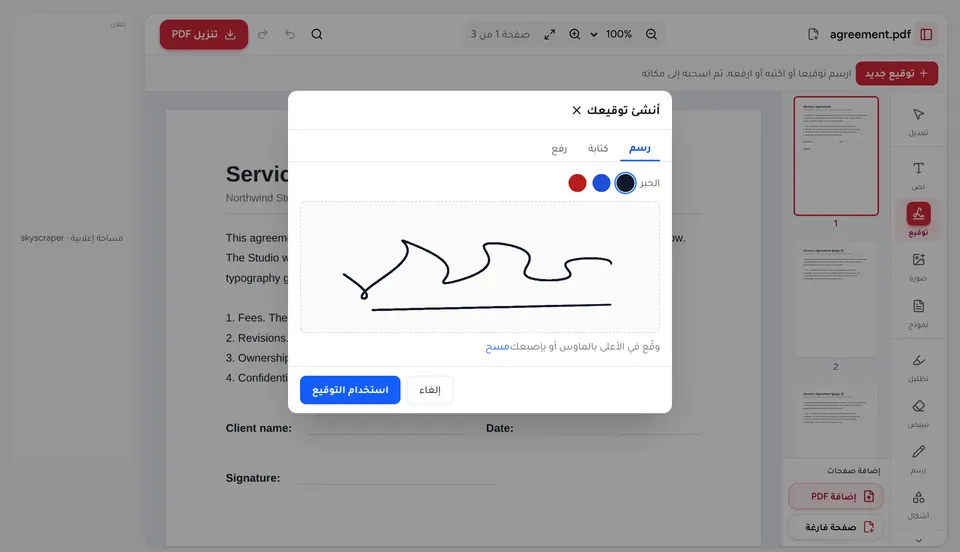
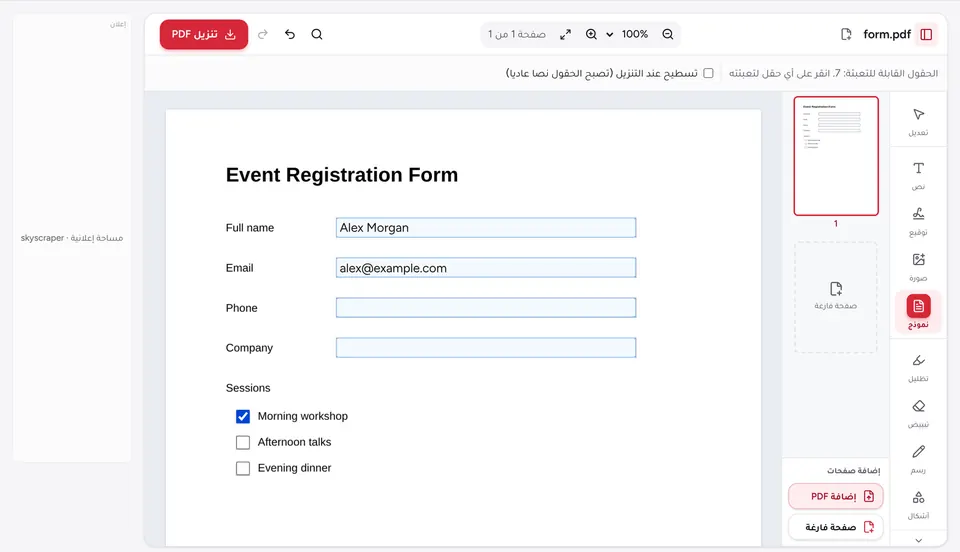
أما محرر PDF فيعدّل الأسطر الأصلية نفسها. انقر نقرا مزدوجا على أي سطر واكتب، فيُحتفظ بالخط والحجم واللون الأصلية ما دام الخط يحتوي على الأحرف التي تكتبها. ويمكنك إلى جانب ذلك إضافة نصوص وصور وروابط وتوقيعات وتظليل وأشكال.
يعمل كل شيء داخل متصفحك. لا يُرفع ملف PDF إلى أي خادم، لذا يمكنك تعديل العقود والفواتير والمستندات الشخصية دون إرسالها إلى أي جهة.
تعديل ملف PDF خطوة بخطوة
- 1
افتح ملف PDF
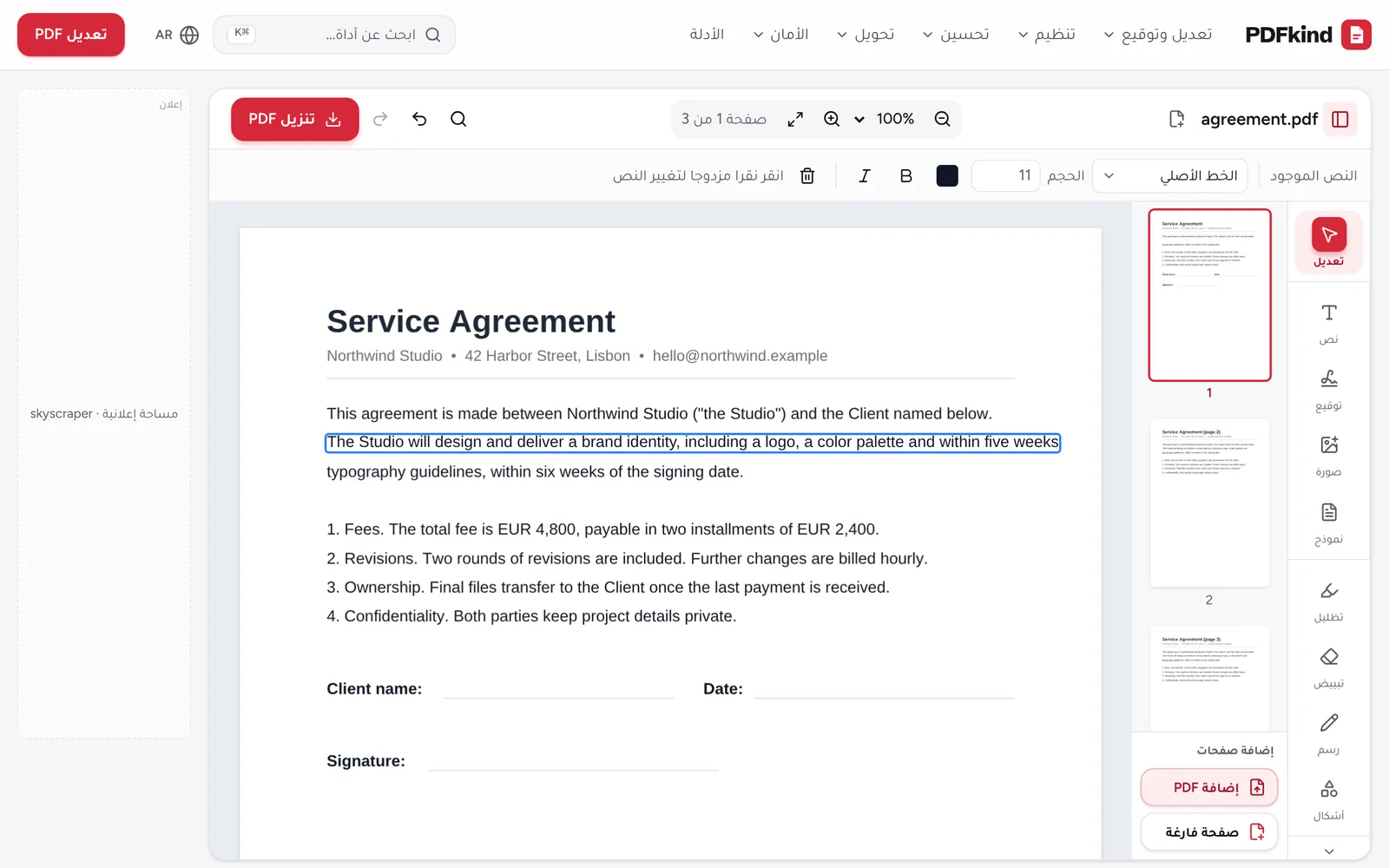
انتقل إلى صفحة تعديل PDF وأفلت ملفك فيها، أو انقر على اختر ملفا لاختياره من جهازك. تظهر الصفحات في الوسط وشريط الأدوات على الجانب.
- 2
غيّر النص الموجود
مع تفعيل أداة تعديل (تحديد النص وتعديله) في شريط الأدوات، انقر نقرا مزدوجا على أي سطر واكتب التعديل. انقر خارج السطر عند الانتهاء.
- 3
أضف نصا جديدا
اختر نص في شريط الأدوات وانقر حيث تريد وضع النص. اضبط الخط والحجم ولون النص وعريض أو مائل من الشريط السياقي أعلى الصفحة.
- 4
أدرج صورة
اختر صورة وحدّد ملف PNG أو JPG أو WebP أو GIF أو SVG (انقر على اختر صورة… إذا لم تُفتح نافذة الملفات). اسحب الصورة إلى مكانها واسحب أحد أركانها لتغيير حجمها.
- 5
أضف رابطا
اختر رابط واسحب فوق المنطقة التي تريدها قابلة للنقر. اكتب عنوان موقع أو بريدا إلكترونيا في حقل الرابط إلى واستخدم تجربة للتحقق منه.
- 6
نزّل ملف PDF المعدّل
انقر على تنزيل PDF في الشريط العلوي. في لوحة ملفك جاهز، غيّر اسم الملف في خانة اسم الملف إن أردت، ثم انقر على تنزيل.
تغيير خط النص ولونه وتنسيقه
عند تحديد سطر أو مربع نص، يعرض الشريط السياقي خياراته. إلى جانب الخط والحجم واللون، تجد المحاذاة وتسطير وشطب. ومن خيارات نص إضافية يمكنك ضبط تباعد الأحرف وارتفاع السطر وإضافة خلفية أو إطار.
تضم قائمة الخطوط خطوطا قياسية وخطوطا مذيّلة وغير مذيّلة وأحادية المسافة وخطوطا يدوية وخطوطا عربية. إذا عدّلت سطرا موجودا ولم يستطع الخط الأصلي عرض حرف كتبته (حرف مشكول أو حرف غير موجود في خط مضمَّن جزئيا مثلا)، فاختر خطا من القائمة ليظهر كل حرف بشكل صحيح.
لتحريك النص، انقر عليه مرة واحدة واسحبه. انقر مع الضغط على Shift أو ارسم مربعا حول عدة عناصر لتحديدها معا، ثم استخدم محاذاة إلى الصفحة أو خيارات الترتيب لمحاذاتها.
إضافة صور وشعارات وروابط قابلة للنقر إلى PDF
الصور مفيدة للشعارات والصور الشخصية والأختام والتوقيعات الممسوحة ضوئيا. بعد وضع الصورة يمكنك تغيير الشفافية وتدويرها ومدّها بحرية بسحب أحد أركانها مع الضغط على Shift. استخدم إحضار إلى الأمام أو إرسال إلى الخلف عندما تتداخل مع محتوى آخر.
تعمل الروابط في أي قارئ PDF. يمكنك ربط موقع إلكتروني (اكتب example.com وسيُكمَل العنوان تلقائيا) أو عنوان بريد إلكتروني ليفتح القارئ رسالة جديدة. الرابط منطقة غير مرئية قابلة للنقر، لذا ضعه فوق نص أو زر يوضّح للقارئ أين ينقر.
إذا كنت تحتاج إلى مهمة واحدة فقط من هذه المهام، فالصفحات المخصصة تفتح المحرر والأداة المناسبة جاهزة: إضافة نص إلى PDF وإضافة صورة إلى PDF وإضافة رابط إلى PDF.
لماذا لا يمكن تعديل بعض النصوص
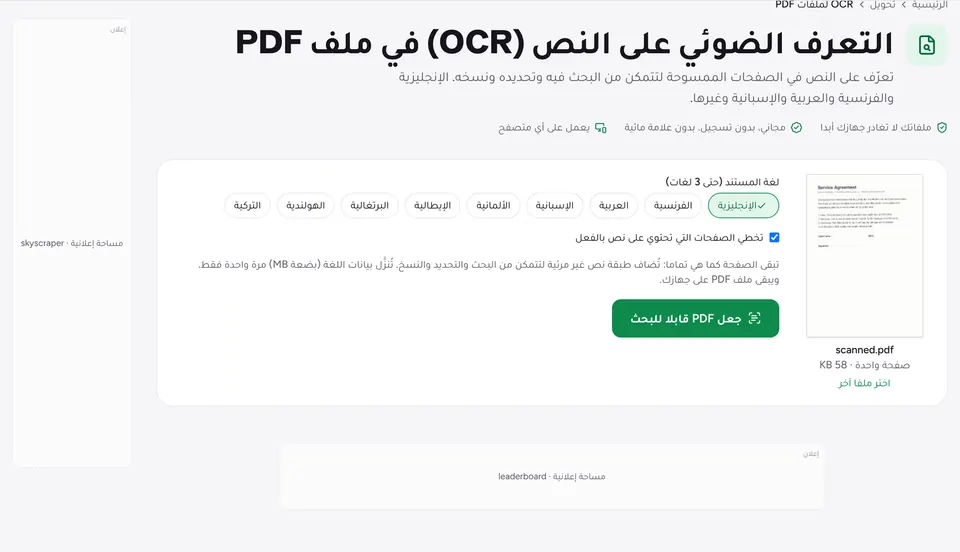
إذا نقرت نقرا مزدوجا على سطر وظهرت رسالة تفيد بأن النص جزء من صورة، فالصفحة ممسوحة ضوئيا أو صورة فوتوغرافية. لا يوجد فيها نص حقيقي، بل نقاط تشبه الحروف، فلا يوجد ما يمكن إعادة كتابته.
لإصلاح بسيط، انقر على التبييض في تلك الرسالة لتغطية النص القديم، ثم انقر على إضافة نص واكتب النسخة الجديدة فوقه. وللتغييرات الأكبر، شغّل OCR أولا لجعل النص قابلا للبحث. يشرح دليل تعديل ملف PDF ممسوح ضوئيا الطريقتين بالتفصيل.
تعديل ملف PDF على الهاتف ومتابعة العمل لاحقا
يعمل المحرر في Safari وChrome على iPhone وAndroid. المس للتحديد، والمس مرتين سطرا لتعديله، واسحب بإصبعك لتحريك العناصر. الكمبيوتر أكثر راحة للتعديلات الطويلة، لكن الإصلاحات السريعة مثل تاريخ أو اسم تتم بسهولة على الهاتف.
يُحفظ عملك تلقائيا في متصفحك على هذا الجهاز. إذا أغلقت التبويب أو حدّثت الصفحة عن طريق الخطأ، أعد فتح المحرر وانقر على متابعة التعديل تحت تابع من حيث توقفت. أو انقر على تجاهل للبدء من جديد.
الأسئلة الشائعة
هل يمكنني تعديل ملف PDF مجانا دون علامة مائية؟+
نعم. التعديل والتنزيل مجانيان، دون تسجيل ودون إضافة أي علامة مائية إلى ملفك. يعتمد الموقع على الإعلانات، لا على حجب الميزات خلف اشتراك مدفوع.
هل تحافظ تعديلاتي على الخط الأصلي؟+
عند تغيير سطر موجود، يُعاد استخدام الخط والحجم واللون الأصلية ما دام الخط يحتوي على الأحرف التي تكتبها. كثير من ملفات PDF لا تضمّن إلا الحروف المستخدمة فيها، فقد يحتاج حرف جديد إلى خط آخر. في هذه الحالة اختر خطا قريبا من قائمة الخط.
هل يمكنني تعديل ملف PDF محمي بكلمة مرور؟+
ليس مباشرة. إذا كان الملف يتطلب كلمة مرور لفتحه، يطلب منك المحرر فك قفله أولا. استخدم فك قفل PDF مع كلمة المرور، ثم افتح النسخة غير المقفلة في المحرر.
هل يمكنني إضافة صفحات أو حذفها أو إعادة ترتيبها أثناء التعديل؟+
نعم. افتح الصور المصغّرة للصفحات من إظهار/إخفاء الصور المصغّرة للصفحات في الشريط العلوي. ومن هناك يمكنك تدوير الصفحات أو تكرارها أو حذفها أو نقلها، أو إدراج صفحة فارغة، أو استخدام إضافة PDF لإدراج صفحات من ملف آخر.
هل يُرفع ملف PDF إلى أي مكان؟+
لا. يفتح متصفحك الملف ويحفظه على جهازك. والعمل المحفوظ تلقائيا مخزّن أيضا في متصفحك فقط، ويمكنك حذفه بالنقر على تجاهل.
جاهز للتجربة؟
افتح تعديل PDF واتبع الخطوات أعلاه. يبقى ملفك على جهازك.
- ملفاتك لا تغادر جهازك أبدا
- مجاني، بدون تسجيل، بدون علامة مائية
- يعمل على أي متصفح