HEIC를 PDF로 변환
아이폰과 아이패드 사진(HEIC/HEIF)을 원본 해상도 그대로, 바르게 세운 상태로 PDF 하나로 만듭니다. 앱 설치도, 업로드도 필요 없습니다.
- 파일이 기기 밖으로 나가지 않습니다
- 무료, 회원가입 없이, 워터마크 없이
- 모든 브라우저에서 작동
HEIC를 PDF로 변환하는 방법
- 1HEIC 사진을 원하는 만큼 추가
- 2끌어서 순서를 바꾸고, 사진을 회전하고, 페이지 크기 선택
- 3PDF 하나로 변환하고 다운로드
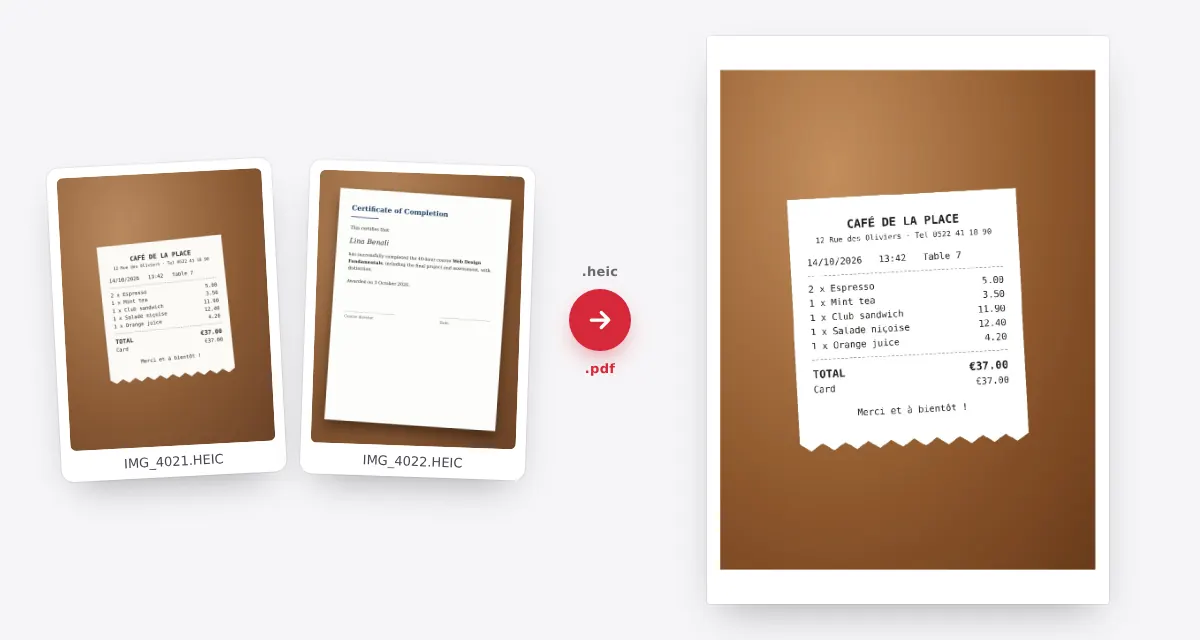
HEIC PDF 변환 소개
iPhone과 iPad 사진은 많은 컴퓨터와 웹사이트에서 열 수 없는 HEIC로 저장됩니다. PDFkind는 브라우저에서 사진을 디코딩해 원본 해상도 그대로, 바르게 세워서, 원하는 순서로 A4, US Letter 또는 사진 크기의 페이지에 담아 PDF 하나로 만듭니다. 읽을 수 없는 사진이 있어도 건너뛰고 나머지는 계속 변환합니다. 앱도 업로드도 필요 없습니다.
관련 도구: JPG PDF 변환, HEIC JPG 변환
이럴 때 유용합니다
- 아이폰으로 찍은 문서나 영수증 사진을 PDF 하나로 보내기
- HEIC를 받지 않는 사이트에 사진 제출
- 보험 청구나 보고서용 사진 합치기
- Windows PC에서 아이폰 사진 인쇄
자주 묻는 질문
HEIC가 무엇인가요?+
iPhone과 iPad가 기본으로 사용하는 사진 형식입니다(일부 Android 휴대폰에서는 HEIF). 많은 웹사이트와 Windows 앱은 이 형식을 받지 않지만, PDF는 어디서나 열립니다.
사진 여러 장을 PDF 하나로 만들 수 있나요?+
네. 사진을 원하는 만큼 추가하고, 끌어서 순서를 정하고, 필요하면 회전하세요. 사진 한 장이 같은 PDF의 한 페이지가 됩니다. JPG, PNG, WebP 이미지도 함께 넣을 수 있습니다.
사진이 옆으로 누워서 나오지 않나요?+
나오지 않습니다. 카메라가 저장한 방향 정보가 적용되어 세로 사진과 가로 사진이 모두 바르게 표시됩니다. 변환하기 전에 직접 회전할 수도 있습니다.
화질이 떨어지나요?+
사진은 4,800만 화소 iPhone 사진을 포함해 원본 해상도를 유지하며 높은 JPEG 화질로 저장됩니다. PDF가 너무 커서 보내기 어렵다면 변환 후 PDF 용량 줄이기를 사용하세요.
어떤 페이지 크기가 사용되나요?+
A4, US Letter 또는 각 사진의 크기를 선택할 수 있으며, 세로와 가로는 사진마다 자동으로 정해집니다. 여백은 세 가지 중에서 고를 수 있습니다.
읽을 수 없는 사진이 있으면 어떻게 되나요?+
그 사진은 건너뛰고 메시지에 이름이 표시되며, 나머지 사진은 그대로 변환됩니다. Live Photo는 정지 이미지로 변환됩니다.
사진이 서버로 업로드되나요?+
아니요. HEIC 사진은 브라우저에서 디코딩되므로 기기 밖으로 나가지 않습니다.