HTML을 PDF로 변환
HTML을 붙여넣거나 저장한 웹 페이지를 열면 브라우저에서 인쇄할 때처럼 자체 CSS로 레이아웃된, 페이지가 나뉜 PDF를 만들어 줍니다.
- 파일이 기기 밖으로 나가지 않습니다
- 무료, 회원가입 없이, 워터마크 없이
- 모든 브라우저에서 작동
HTML을 PDF로 변환하는 방법
- 1HTML 코드를 붙여넣거나 .html 파일 열기
- 2페이지 크기, 방향, 여백 선택
- 3PDF로 변환하고 다운로드
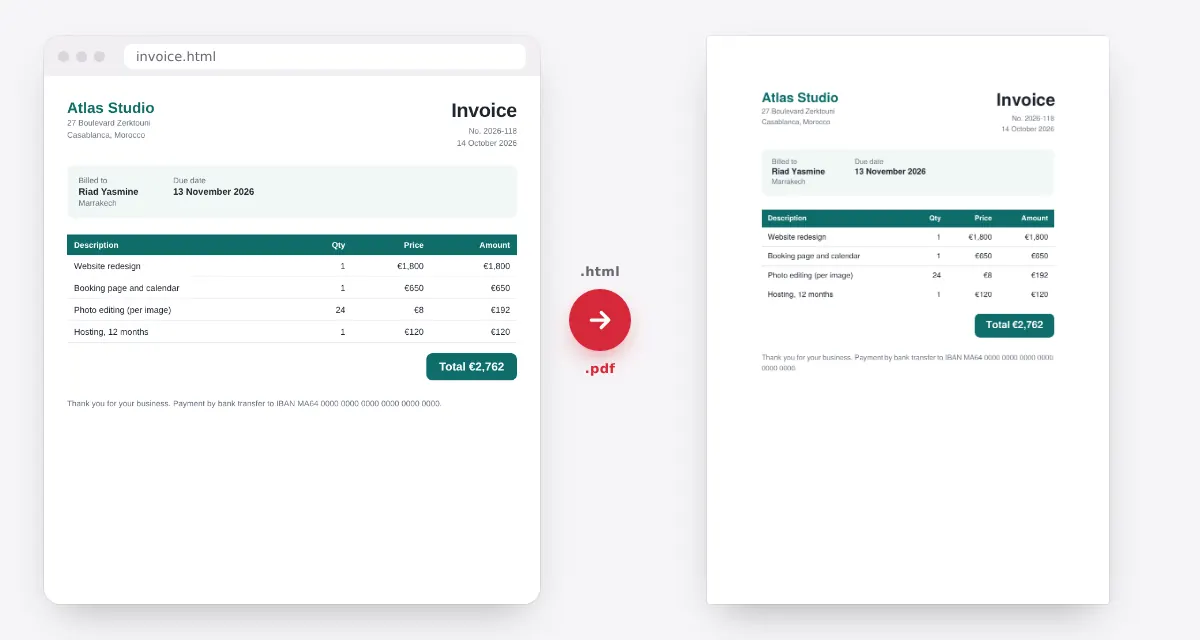
HTML PDF 변환 소개
HTML을 브라우저가 자체 CSS로 레이아웃한, 페이지가 깔끔하게 나뉜 PDF로 만듭니다. flexbox와 그리드 레이아웃, 색상, 그라데이션, 테두리, 둥근 모서리가 그대로 반영되고, 인쇄 스타일이 적용되며, 긴 표는 모든 페이지에 머리글이 반복됩니다. 삽입된 이미지와 인라인 SVG가 유지되고, 링크는 클릭할 수 있으며, 텍스트는 선택할 수 있습니다. 이메일 템플릿, 청구서, 생성된 보고서, 저장한 웹 페이지에 편리합니다.
관련 도구: EPUB PDF 변환
이럴 때 유용합니다
- 이메일 템플릿이나 뉴스레터를 PDF로 저장
- 생성된 청구서나 보고서를 PDF로 변환
- 저장한 웹 페이지 보관
- 스타일을 유지한 채 문서 인쇄
자주 묻는 질문
웹 주소로 실제 웹 페이지를 변환할 수 있나요?+
브라우저가 다른 사이트를 읽지 못하게 막기 때문에 직접은 불가능합니다. 페이지를 HTML로 저장(Ctrl+S 또는 Cmd+S)해 여기서 파일을 열거나, 소스 코드를 붙여넣으세요.
CSS가 유지되나요?+
네. 페이지는 브라우저가 자체 CSS로 레이아웃하므로 flexbox, 그리드, 색상, 배경, 그라데이션, 테두리, 둥근 모서리가 화면에서와 똑같이 보이며, @media print 스타일은 인쇄할 때처럼 적용됩니다. 상자 그림자는 그려지지 않고 스크립트는 실행되지 않습니다.
페이지 나누기는 어떻게 처리되나요?+
CSS의 page-break와 break-before 규칙이 적용되고, 텍스트 줄과 이미지는 반으로 잘리지 않으며, 긴 표는 머리글 행이 반복된 채 다음 페이지로 이어집니다.
어떤 이미지가 포함되나요?+
삽입된 이미지, 인라인 SVG, 허용하는 웹사이트의 이미지가 포함됩니다. 몇 초 안에 응답하지 않는 이미지는 건너뛰므로 변환이 멈추지 않습니다.
링크와 텍스트가 유지되나요?+
네. 텍스트는 선택하고 검색할 수 있으며, 웹 링크는 PDF에서 클릭할 수 있습니다.
HTML이 서버로 업로드되나요?+
아니요. 페이지는 브라우저에서 레이아웃되고 변환되므로 코드가 기기 밖으로 나가지 않습니다.