Chuyển HEIC sang PDF
Biến ảnh iPhone và iPad (HEIC/HEIF) thành một file PDF, đúng chiều và giữ nguyên độ phân giải. Không cần cài ứng dụng, không tải lên máy chủ.
- File không rời khỏi thiết bị của bạn
- Miễn phí, không cần đăng ký, không có watermark
- Chạy trên mọi trình duyệt
Cách chuyển HEIC sang PDF
- 1Thêm ảnh HEIC, bao nhiêu ảnh cũng được
- 2Kéo để sắp xếp, xoay ảnh nếu cần, chọn khổ giấy
- 3Chuyển đổi và tải xuống một file PDF
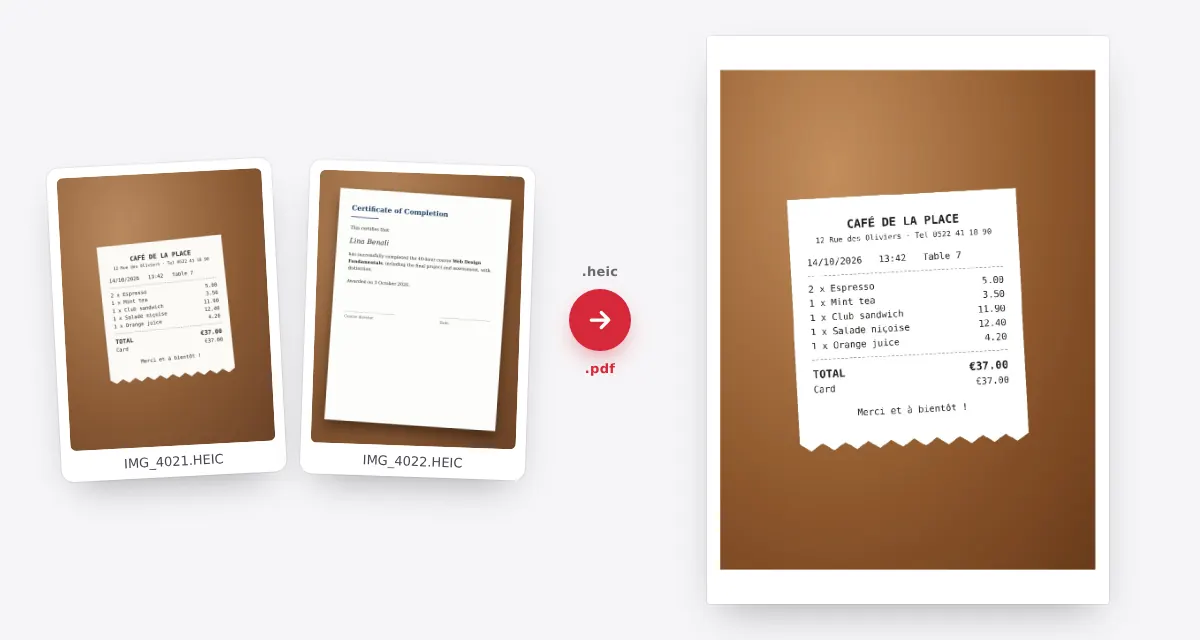
Giới thiệu về HEIC sang PDF
Ảnh iPhone và iPad được lưu dưới dạng HEIC, nhiều máy tính và trang web không mở được. PDFkind giải mã chúng ngay trên trình duyệt và đưa vào một file PDF: đúng chiều, giữ nguyên độ phân giải, theo thứ tự bạn chọn, trên trang A4, US Letter hoặc đúng kích thước ảnh. Ảnh không đọc được sẽ bị bỏ qua mà không làm dừng các ảnh khác. Không cần ứng dụng, không tải lên máy chủ.
Xem thêm: JPG sang PDF, HEIC sang JPG
Hữu ích khi
- Gửi ảnh chụp tài liệu hoặc biên lai từ iPhone thành một file PDF
- Tải ảnh lên cổng thông tin không chấp nhận HEIC
- Ghép ảnh để làm hồ sơ bảo hiểm hoặc báo cáo
- In ảnh iPhone từ máy tính Windows
Câu hỏi thường gặp
HEIC là gì?+
Là định dạng ảnh mà iPhone và iPad dùng mặc định (một số điện thoại Android dùng HEIF). Nhiều trang web và ứng dụng Windows không nhận định dạng này, trong khi PDF mở được ở mọi nơi.
Tôi có thể đưa nhiều ảnh vào một file PDF không?+
Có. Thêm bao nhiêu ảnh tùy ý, kéo để sắp xếp thứ tự và xoay từng ảnh; mỗi ảnh trở thành một trang của cùng một file PDF. Bạn cũng có thể trộn thêm ảnh JPG, PNG và WebP.
Ảnh có bị nằm ngang không đúng chiều không?+
Không. Hướng ảnh do máy ảnh lưu được áp dụng, nên ảnh dọc và ảnh ngang đều đúng chiều. Bạn vẫn có thể tự xoay ảnh trước khi chuyển đổi.
Chất lượng có bị giảm không?+
Ảnh giữ nguyên độ phân giải gốc, kể cả ảnh iPhone 48 megapixel, và được lưu ở chất lượng JPEG cao. Nếu file PDF quá nặng để gửi, hãy dùng Nén file PDF sau đó.
Khổ giấy nào được sử dụng?+
A4, US Letter hoặc đúng kích thước của từng ảnh, với hướng dọc hoặc ngang được chọn tự động cho từng ảnh và ba tùy chọn lề.
Nếu có ảnh không đọc được thì sao?+
Ảnh đó sẽ bị bỏ qua và được nêu tên trong thông báo, các ảnh còn lại vẫn được chuyển đổi. Live Photo được chuyển thành ảnh tĩnh.
Ảnh của tôi có bị tải lên máy chủ không?+
Không. Ảnh HEIC được giải mã ngay trên trình duyệt của bạn, nên không bao giờ rời khỏi thiết bị.