لماذا تضع الصور في ملف PDF
يحفظ ملف PDF عدة صور معا بترتيب ثابت، ويُفتح بالطريقة نفسها على كل جهاز، وتقبله تقريبا كل نماذج الرفع. لهذا هو الصيغة المعتادة للإيصالات ونسخ بطاقات الهوية والملاحظات المكتوبة بخط اليد والواجبات المدرسية وصور الأوراق الموقَّعة.
تعمل أداة تحويل JPG إلى PDF بالكامل في متصفحك. تُقرأ صورك وتُجمع على جهازك، فلا يُرفع أي شيء، ولا تحمل النتيجة أي علامة مائية.
تحويل الصور إلى PDF خطوة بخطوة
- 1
افتح أداة التحويل
انتقل إلى تحويل JPG إلى PDF. رغم اسمها، تقبل الأداة ملفات JPG وPNG وHEIC وWebP وGIF وBMP وSVG.
- 2
أضف صورك
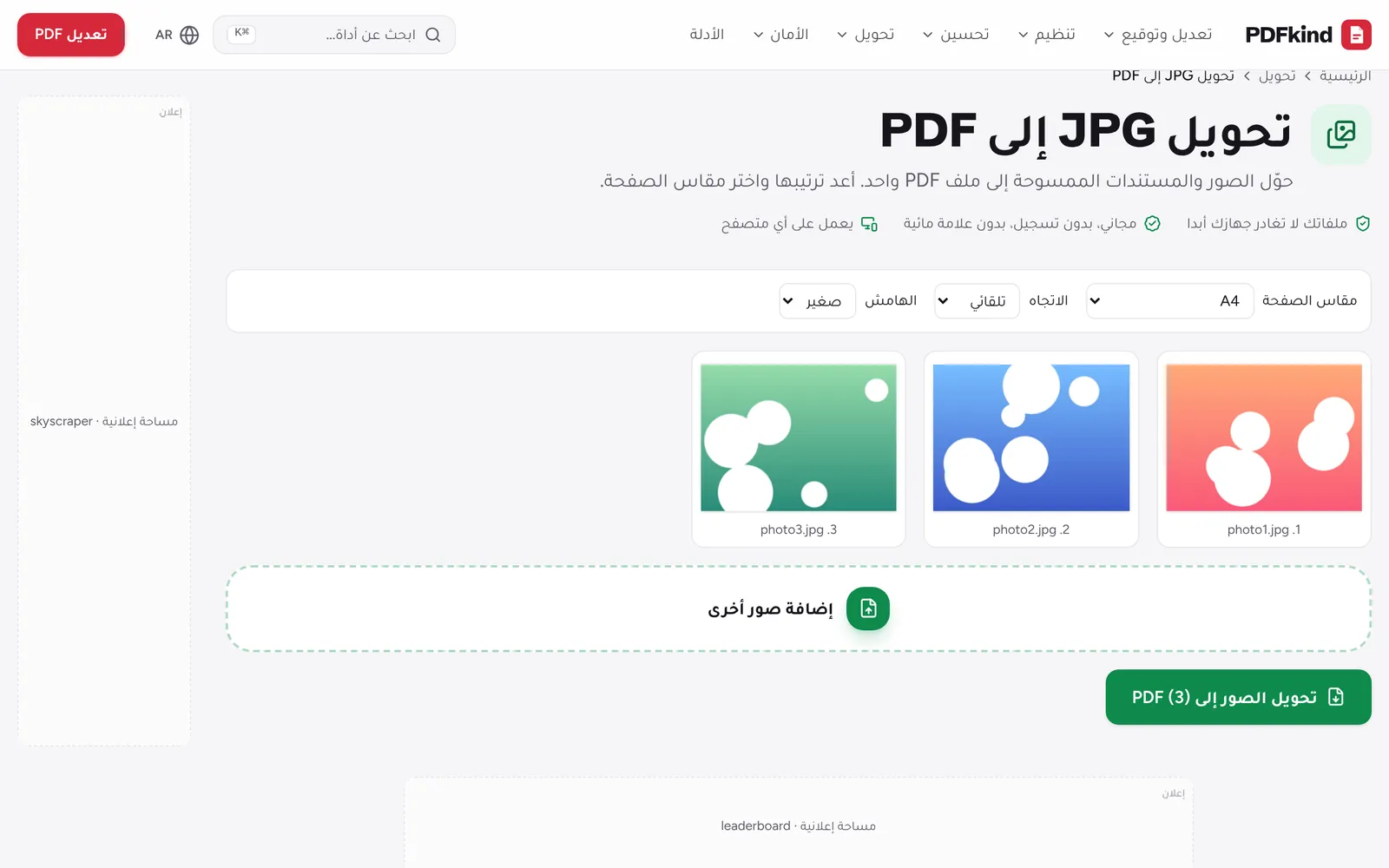
المس أو انقر على اختر صورا أو أفلتها هنا وحدّد كل الصور دفعة واحدة. لإضافة المزيد لاحقا، استخدم إضافة صور أخرى.
- 3
رتّب الصور
تصبح كل صورة صفحة واحدة، مرقّمة أسفل صورتها المصغّرة. استخدم نقل إلى اليسار ونقل إلى اليمين على الصورة المصغّرة، أو اسحب الصور المصغّرة على الكمبيوتر.
- 4
أصلح الصور الجانبية
انقر على تدوير على أي صورة مصغّرة لتدويرها 90 درجة. واستخدم إزالة لحذف صورة أضفتها عن طريق الخطأ.
- 5
اختر تخطيط الصفحة
اضبط مقاس الصفحة على A4 أو US Letter أو نفس مقاس الصورة، ثم اختر الاتجاه والهامش (بدون أو صغير أو كبير).
- 6
أنشئ الملف ونزّله
اضغط على تحويل الصور إلى PDF (N). عندما تظهر ملفك جاهز، غيّر اسم الملف إن أردت واضغط على تنزيل.
اختيار مقاس الصفحة والاتجاه والهوامش
A4 وUS Letter يعطيانك صفحات تُطبع بشكل سليم على الورق القياسي. يُصغَّر حجم كل صورة لتناسب الصفحة وتتوسطها، فلا يُقص منها شيء. ومع ضبط الاتجاه على تلقائي، تحصل الصور العريضة على صفحات أفقية والصور الطويلة على صفحات عمودية، فتتجنب صورا صغيرة جدا وسط صفحات بيضاء كبيرة.
نفس مقاس الصورة يجعل كل صفحة بحجم صورتها تماما (مع الهامش)، دون تكبير. اختره عندما يُعرض ملف PDF على الشاشة فقط، أو عندما تختلف أشكال صورك كثيرا.
الهامش صغير يبدو مرتبا عند الطباعة. واختر بدون لصفحات تمتد الصورة فيها حتى الحواف، مثلا عندما تكون الصورة مستندا مقصوصا بالفعل.
تحويل الصور إلى PDF على iPhone وAndroid
تعمل الأداة في Safari وChrome وغيرهما من متصفحات الهاتف، دون تطبيق تثبّته. عند لمس زر الإضافة، يعرض هاتفك مكتبة الصور أو الكاميرا أو ملفاتك. حدّد عدة صور دفعة واحدة لتوفير الوقت.
تحفظ أجهزة iPhone الصور بصيغة HEIC افتراضيا. معظم المتصفحات غير Safari لا تستطيع عرض HEIC، لذا تحوّل الأداة كل ملف HEIC إلى JPEG على جهازك قبل إضافته (سترى رسالة جارٍ التحويل… لوقت قصير). وإذا كنت تبدأ من مجلد ملفات HEIC على الكمبيوتر، فصفحة تحويل HEIC إلى PDF تقوم بالشيء نفسه مع تلميح مخصص لصور iPhone.
حسب إعداداتك، قد يعطي iOS المتصفح نسخة JPG بدلا من ملف HEIC الأصلي. وفي الحالتين تكون النتيجة نفسها.
الحفاظ على حجم PDF مناسب للإرسال بالبريد الإلكتروني
توضع صور JPG وPNG في ملف PDF دون إعادة ضغطها، فتُحفظ الجودة ويكون حجم ملف PDF تقريبا مجموع أحجام الصور. عشر صور من هاتف حديث قد يصل حجمها بسهولة إلى 30 MB أو أكثر.
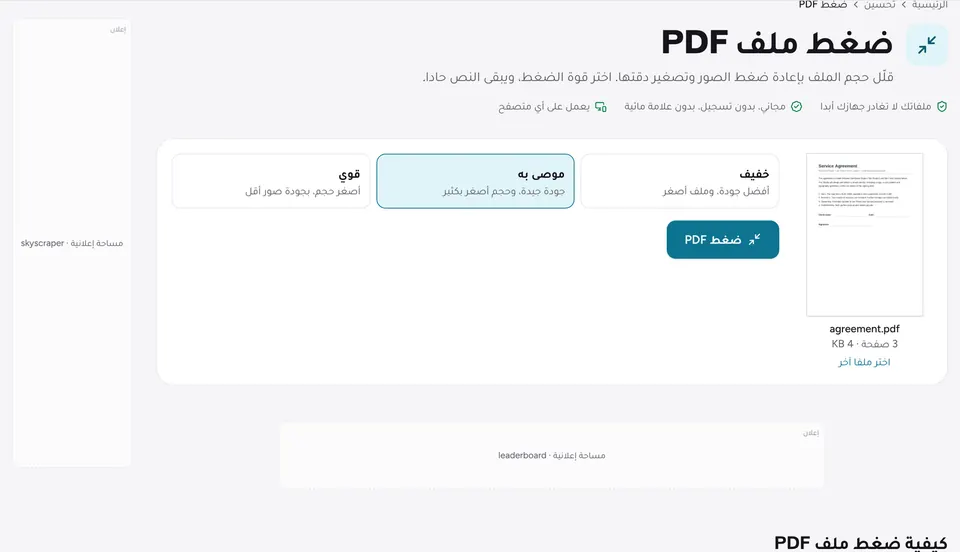
إذا رفض نموذج رفع أو بريد إلكتروني الملف، فمرّره بعد ذلك عبر ضغط PDF. المستوى الموصى به يصغّر ملفات PDF الغنية بالصور كثيرا مع إبقائها مقروءة. ويشرح دليل تصغير حجم ملف PDF المستوى الذي تختاره.
إضافة صور إلى ملف PDF موجود
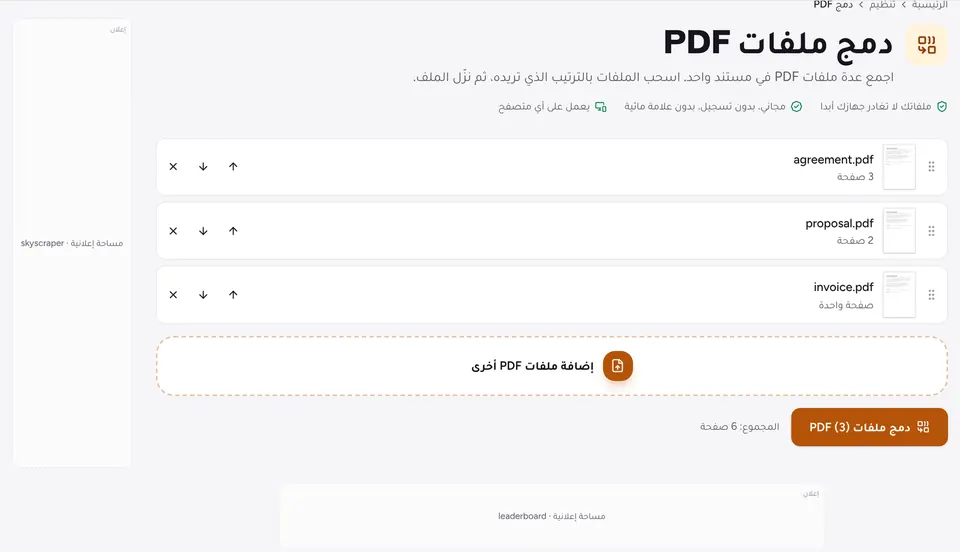
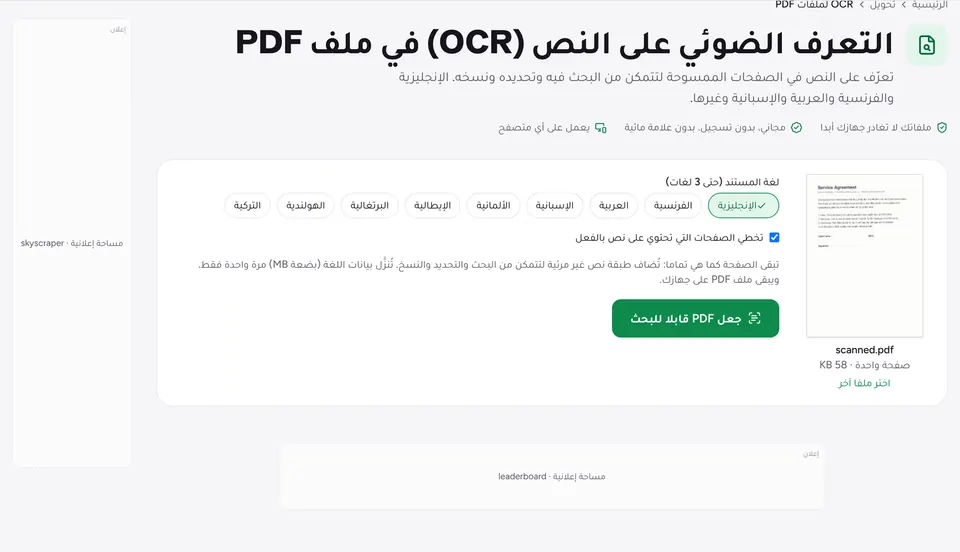
لإرفاق صور بملف PDF لديك بالفعل، حوّل الصور أولا، ثم اجمع الملفين باستخدام دمج PDF. راجع طريقة دمج ملفات PDF للحصول على نصائح حول الترتيب. وإذا أردت أن تكون الصفحة الممسوحة قابلة للبحث، فشغّل OCR لملفات PDF على النتيجة.
الأسئلة الشائعة
هل يمكنني وضع عدة صور في صفحة واحدة؟+
لا. تضع أداة التحويل دائما صورة واحدة في كل صفحة. إذا كنت تحتاج إلى عدة صور في ورقة واحدة، فحوّلها أولا، ثم استخدم أداة عدة صفحات في ورقة لوضع 2 أو 4 أو 6 أو 9 صفحات في كل ورقة.
هل ستفقد صوري جودتها؟+
ملفات JPG وPNG التي لا تدوّرها تُضمَّن كما هي تماما، دون أي فقدان في الجودة. أما الصور المدوَّرة والصيغ الأخرى مثل HEIC أو WebP أو GIF فيُعاد ترميزها بجودة عالية، وهو فرق لا يُلاحظ عادة.
هل يوجد حد لعدد الصور؟+
لا يوجد حد ثابت. يحدث كل شيء في ذاكرة متصفحك، لذا قد تكون الدفعات الكبيرة جدا (مئات الصور عالية الدقة) بطيئة على الهواتف القديمة. إذا حدث ذلك، فحوّل الصور على عدة دفعات ثم ادمج ملفات PDF.
لماذا تظهر رسالة خطأ مع صورة iPhone؟+
الرسالة التي تفيد بتعذّر قراءة الملف كصورة HEIC تعني عادة أن الملف تالف أو أنه نوع من الصيغة لا يستطيع المتصفح فك ترميزه. صدّر الصورة بصيغة JPG من تطبيق الصور، أو شاركها بخيار الأكثر توافقا، ثم أضفها من جديد.
هل تُرفع صوري إلى أي مكان؟+
لا. يقرأ متصفحك الصور ويحوّلها، ويُنشأ ملف PDF على جهازك. وهذا مهم لوثائق الهوية والصور الشخصية، التي لا تمر أبدا عبر أي خادم.
جاهز للتجربة؟
افتح تحويل JPG إلى PDF واتبع الخطوات أعلاه. يبقى ملفك على جهازك.
- ملفاتك لا تغادر جهازك أبدا
- مجاني، بدون تسجيل، بدون علامة مائية
- يعمل على أي متصفح