ما تحتاج إليه قبل دمج ملفات PDF
تحتاج إلى ملفي PDF أو أكثر محفوظين على جهازك ومتصفح حديث. لا شيء لتثبيته ولا حساب لإنشائه. تعمل أداة دمج PDF بالكامل داخل متصفحك، فلا تُرفع ملفاتك أبدا، وهذا يجعل دمج الملفات الكبيرة سريعا أيضا.
إذا طلب أحد الملفات كلمة مرور عند فتحه، ففك قفله أولا باستخدام فك قفل PDF. لا يمكن دمج ملف محمي بكلمة مرور، وستخبرك الأداة بالملف المقفل.
طريقة جمع ملفات PDF في ملف واحد
- 1
افتح أداة دمج PDF
انتقل إلى دمج PDF. تعمل الصفحة بالطريقة نفسها في Chrome وEdge وFirefox وSafari، على الكمبيوتر أو الهاتف.
- 2
أضف ملفاتك
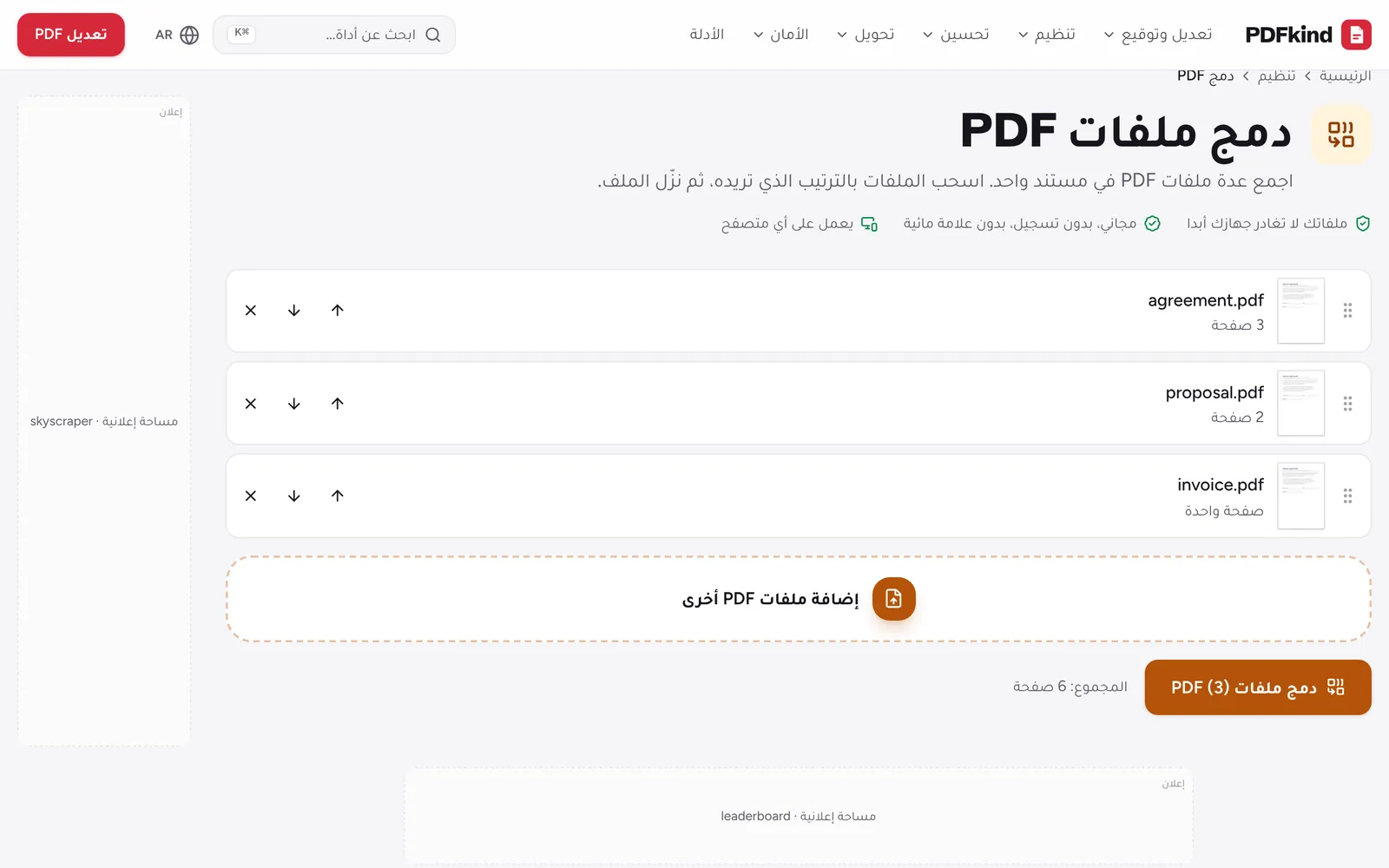
انقر على اختر ملفات PDF أو أفلتها هنا وحدّد ملفين أو أكثر، أو اسحبها إلى المربع. يظهر كل ملف في قائمة مع معاينة لصفحته الأولى وعدد صفحاته.
- 3
أضف الملفات الناقصة
انقر على إضافة ملفات PDF أخرى لإضافة مستندات أخرى في أي وقت. تُضاف إلى نهاية القائمة.
- 4
رتّب الملفات
اسحب الملف من مقبض السحب، أو استخدم سهمي نقل لأعلى ونقل لأسفل. ترتيب القائمة هو ترتيب المستند النهائي.
- 5
احذف ما لا تحتاج إليه
انقر على زر إزالة (علامة X) بجانب أي ملف أضفته عن طريق الخطأ. يعرض المجموع أسفل القائمة عدد صفحات ملف PDF المدمج.
- 6
ادمج ونزّل
انقر على دمج ملفات PDF (3) (يطابق الرقم عدد الملفات في قائمتك). يُنزَّل الملف المدمج باسم merged.pdf، جاهزا لإعادة التسمية والإرسال.
يبقى زر الدمج معطلا حتى تضيف ملفين على الأقل، وتذكّرك الصفحة بأن أضف ملفا آخر على الأقل إذا أضفت ملفا واحدا فقط.
طريقة إعادة ترتيب الصفحات أو حذفها بعد الدمج
تعمل أداة دمج PDF على مستوى الملفات: يُضاف كل مستند كاملا بترتيب القائمة. لنقل صفحات منفردة أو حذف صفحة غلاف أو تدوير صفحة ممسوحة بشكل جانبي، افتح الملف المدمج في تنظيم PDF. اسحب الصفحات لإعادة ترتيبها، ومرّر المؤشر فوق أي صفحة لتدويرها أو تكرارها أو حذفها أو إدراج صفحة فارغة.
وإذا أردت أيضا تغيير المحتوى، فافتح الملف المدمج في تعديل PDF. يحتوي الشريط الجانبي للصور المصغّرة على نقل لأعلى ونقل لأسفل وتدوير لليسار وتدوير لليمين وحذف الصفحة، ويُدرج زر إضافة PDF في الأسفل صفحات ملف PDF آخر بعد الصفحة الحالية. إنها طريقة عملية لإدخال مستند في منتصف مستند آخر.
دمج ملفات PDF على iPhone وAndroid
على الهاتف، المس اختر ملفات PDF أو أفلتها هنا واختر ملفاتك من تطبيق الملفات (iPhone) أو من مدير الملفات أو التنزيلات (Android). يمكنك عادة تحديد عدة ملفات دفعة واحدة.
سحب العناصر داخل القائمة غير موثوق على الشاشات اللمسية، لذا استخدم سهمي نقل لأعلى ونقل لأسفل لضبط الترتيب. عند لمس زر الدمج، يُحفظ الملف في تنزيلات المتصفح (على iPhone يضعه Safari في مجلد التنزيلات داخل تطبيق الملفات).
الجودة وحجم الملف والحدود
تُنسخ الصفحات كما هي. يبقى النص قابلا للتحديد، وتحتفظ الصور بجودتها الأصلية ولا يُعاد ضغط أي شيء، لذا يساوي حجم الملف المدمج تقريبا مجموع أحجام الملفات الأصلية.
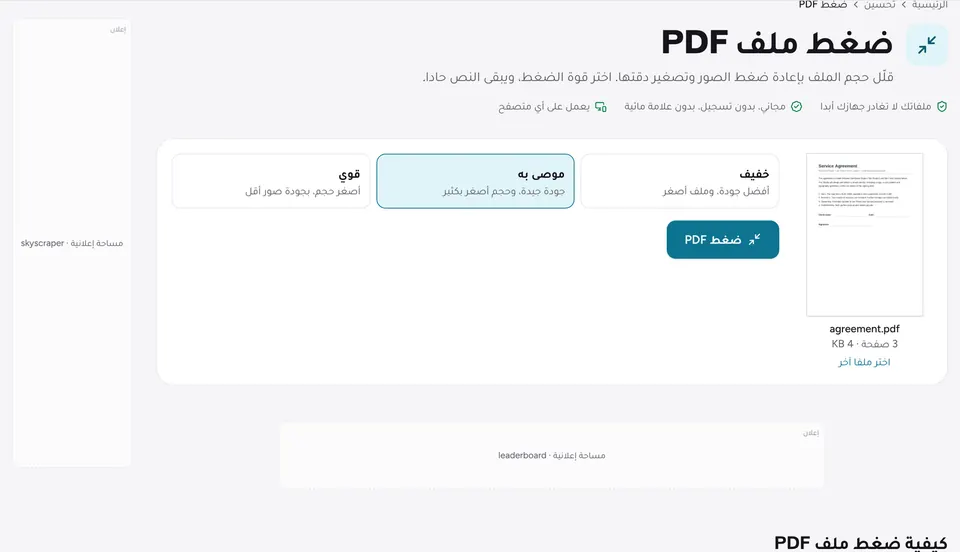
قد يجعل ذلك النتيجة أكبر من أن تُرسل بالبريد الإلكتروني أو تُرفع عبر نموذج. في هذه الحالة، مرّرها بعد ذلك عبر ضغط PDF؛ ويشرح دليل طريقة تصغير حجم ملف PDF المستوى الذي تختاره.
الأسئلة الشائعة
كم عدد ملفات PDF التي يمكنني دمجها دفعة واحدة؟+
لا يوجد حد ثابت لعدد الملفات أو الصفحات. تعمل الأداة في متصفحك، فالحد هو ذاكرة جهازك. معظم أجهزة الكمبيوتر تتعامل مع مئات الصفحات دون مشكلة؛ أما على الهاتف فالأفضل دمج المستندات الممسوحة الكبيرة جدا على دفعات أصغر.
هل يقلل الدمج من جودة ملف PDF؟+
لا. تُنسخ الصفحات دون إعادة رسمها، فتبقى النصوص والخطوط والصور والروابط كما كانت تماما. إذا كنت تحتاج إلى ملف أصغر، فاضغطه في خطوة منفصلة واختر المستوى بنفسك.
هل يمكنني دمج ملف PDF محمي بكلمة مرور؟+
ليس مباشرة. الملف الذي يتطلب كلمة مرور لفتحه لا يمكن قراءته حتى يُفك قفله. استخدم فك قفل PDF مع كلمة المرور التي لديك، ثم أضف النسخة غير المقفلة إلى قائمة الدمج.
هل يحتفظ ملف PDF المدمج بالإشارات المرجعية وحقول النماذج؟+
يُنسخ محتوى الصفحات والروابط، لكن الإضافات على مستوى المستند لا تُنسخ: لا يُعاد بناء الإشارات المرجعية للملفات الأصلية، وقد تتوقف الحقول القابلة للتعبئة عن العمل. إذا كان أحد ملفاتك نموذجا، فاملأه وسطّحه أولا، لتصبح الإجابات محتوى عاديا في الصفحة قبل الدمج.
هل تُرفع ملفاتي إلى أي مكان؟+
لا. تُقرأ الملفات وتُجمع داخل متصفحك، وتُحفظ النتيجة مباشرة على جهازك. لا يُرسل أي شيء إلى خادم، ولا توجد علامة مائية على ملف PDF المدمج.
جاهز للتجربة؟
افتح دمج PDF واتبع الخطوات أعلاه. يبقى ملفك على جهازك.
- ملفاتك لا تغادر جهازك أبدا
- مجاني، بدون تسجيل، بدون علامة مائية
- يعمل على أي متصفح