نماذج PDF القابلة للتعبئة وغير القابلة للتعبئة
يحتوي نموذج PDF القابل للتعبئة على حقول تفاعلية: مربعات نص ومربعات اختيار وأزرار اختيار وقوائم منسدلة مدمجة في الملف. تنقر على الحقل وتكتب، فتُحفظ الإجابة داخل ذلك الحقل.
أما النموذج المسطّح (غير القابل للتعبئة) فهو مجرد صورة لنموذج: مسح ضوئي، أو ملف صُدِّر دون حقول. لا يوجد فيه ما يُنقر عليه، لذا تملؤه بوضع نصوص وعلامات صح فوق الصفحة. يمكن إكمال النوعين باستخدام أداة تعبئة نموذج PDF، وستعرف أي نوع لديك بمجرد فتحه.
طريقة تعبئة نموذج PDF قابل للتعبئة
- 1
افتح النموذج
انتقل إلى تعبئة نموذج PDF وأفلت ملف PDF في الصفحة، أو انقر على اختر ملفا. يُفتح المحرر وأداة نموذج محددة.
- 2
تحقق من عدد الحقول
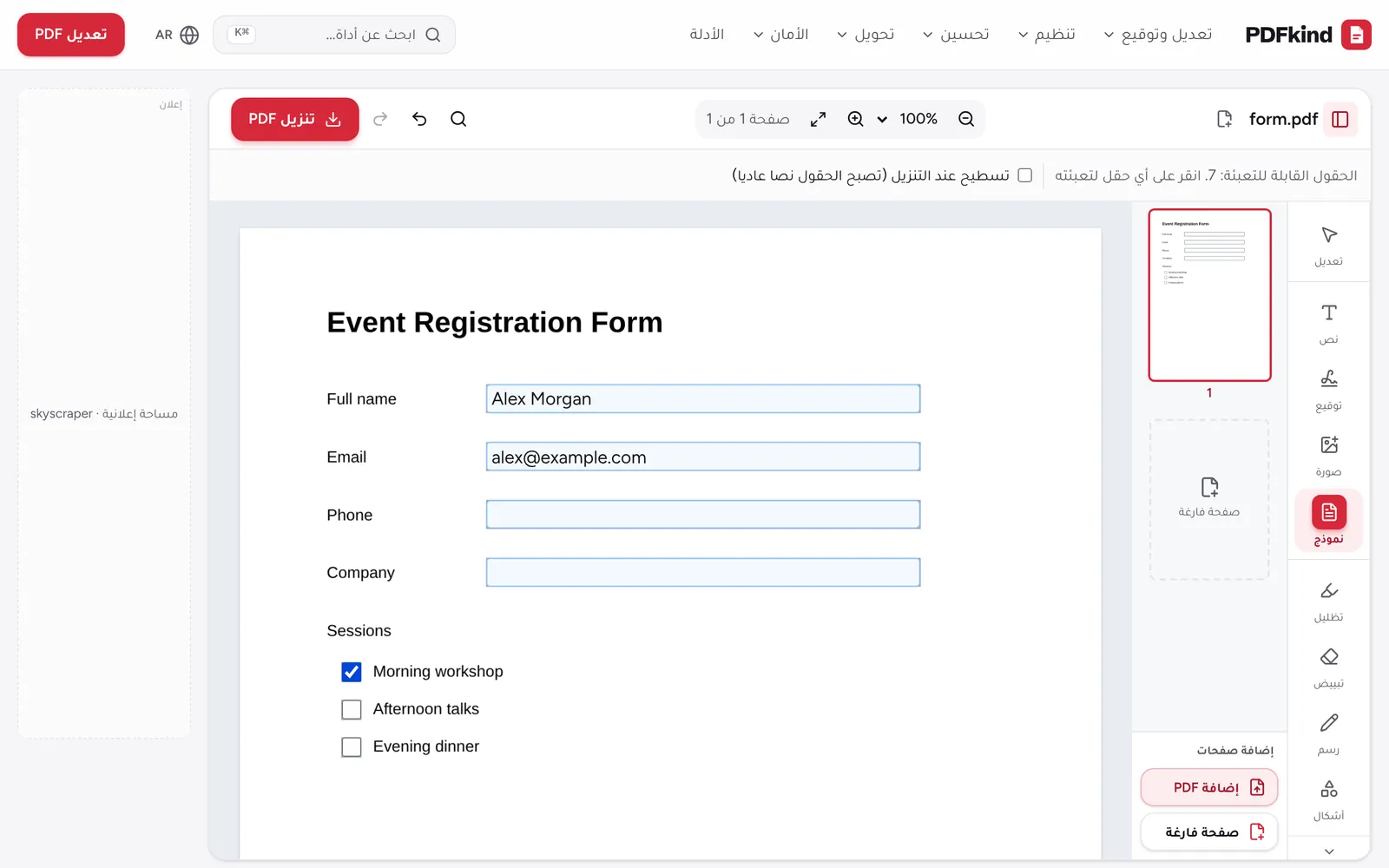
يعرض الشريط أعلى الصفحة مثلا الحقول القابلة للتعبئة: 12. انقر على أي حقل لتعبئته. تظهر الحقول مظللة بالأزرق الفاتح لترى أين تكتب.
- 3
املأ الحقول
انقر على حقل نصي واكتب. انقر على مربعات الاختيار وأزرار الاختيار لتحديدها، واختر خيارا من القوائم المنسدلة. لا يمكن تغيير الحقول التي جعلها مُعِدّ النموذج للقراءة فقط.
- 4
أضف توقيعا عند الحاجة
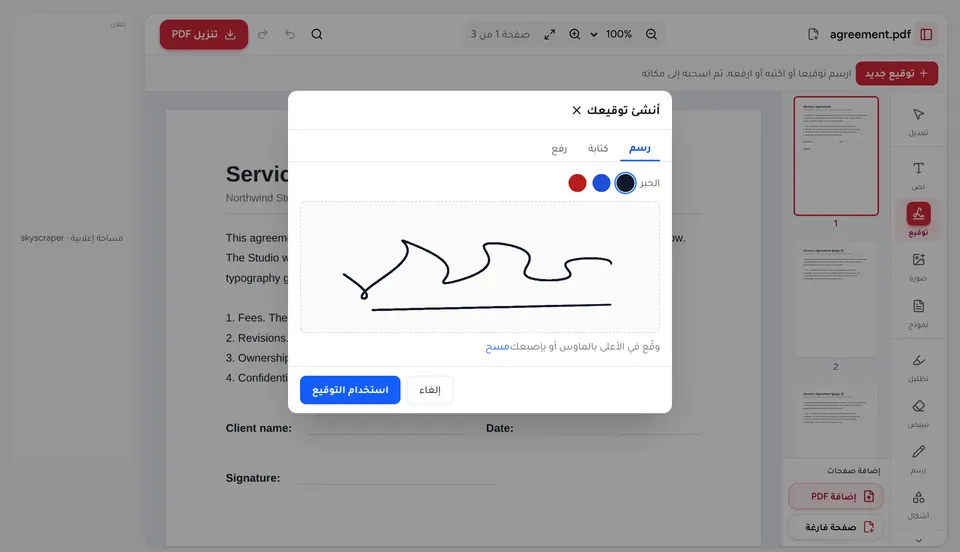
اختر توقيع في شريط الأدوات، وانقر على توقيع جديد، ثم ارسم توقيعك أو اكتبه أو ارفعه وانقر على استخدام التوقيع. اسحبه إلى سطر التوقيع وغيّر حجمه.
- 5
قرّر هل تسطّح النموذج
عد إلى أداة نموذج وحدّد تسطيح عند التنزيل (تصبح الحقول نصا عاديا) إذا كنت لا تريد أن يتمكن المستلم من تغيير إجاباتك.
- 6
نزّل النموذج المكتمل
انقر على تنزيل PDF. يُحفظ الملف على جهازك مع إضافة -معدل إلى اسمه.
طريقة تعبئة ملف PDF لا يحتوي على حقول قابلة للتعبئة
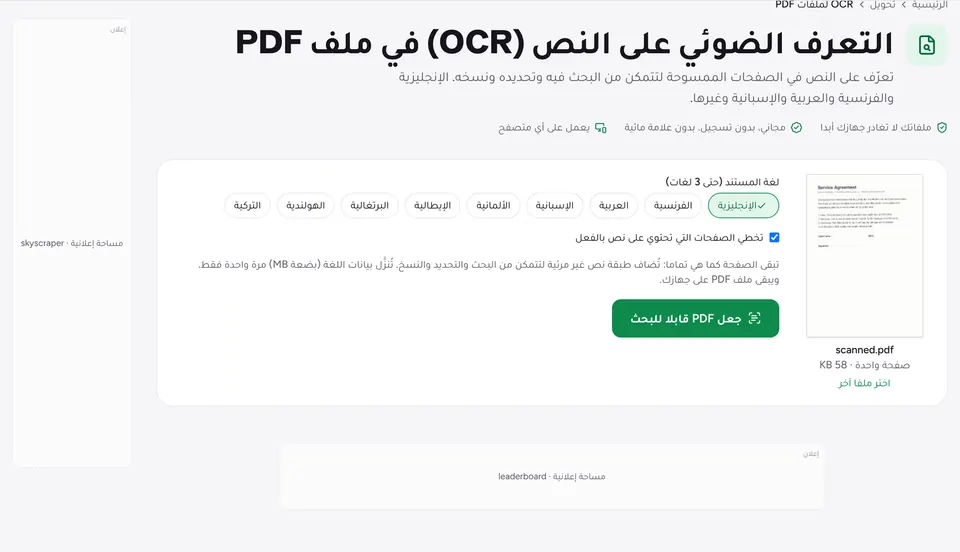
إذا لم يكن في النموذج حقول، يعرض الشريط الرسالة لا يحتوي ملف PDF هذا على حقول قابلة للتعبئة. استخدم «نص» أو «رموز» (✓) للكتابة في أي مكان من الصفحة. وتنجح هذه الطريقة مع أي ملف PDF، بما في ذلك النماذج الورقية الممسوحة ضوئيا.
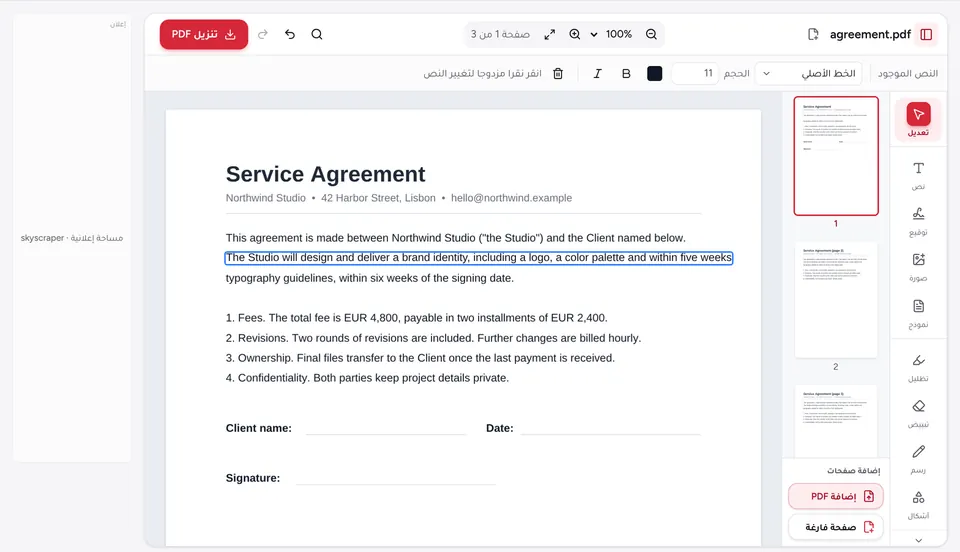
- لكتابة إجابة: اختر نص في شريط الأدوات وانقر على السطر الذي توضع فيه الإجابة. اضبط الخط والحجم ولون النص من الشريط أعلى الصفحة، ثم اسحب المربع لمحاذاته.
- لتحديد مربع: اختر ختم، وانتقل إلى رموز واختر علامة صح أو علامة خطأ. انقر على كل مربع في النموذج لوضعها.
- لإضافة تاريخ اليوم: في ختم، انتقل إلى تاريخ، واختر تنسيق التاريخ، ثم انقر حيث يوضع التاريخ.
- لإصلاح خطأ: حدّد العنصر واضغط على Delete، أو انقر على زر تراجع في الشريط العلوي.
ماذا يفعل تسطيح نموذج PDF
التسطيح يحوّل حقول النموذج إلى محتوى عادي في الصفحة. تبقى إجاباتك بالشكل نفسه، لكن لا يستطيع أحد النقر داخل الحقول وتغييرها، وتظهر بشكل مطابق في كل قارئ PDF. سطّح النموذج عندما ترسل نسخة نهائية، إلى بنك أو إدارة حكومية مثلا.
لا تسطّح النموذج إذا كان على شخص آخر أن يملأ الجزء الخاص به، أو إذا كنت تريد تعديل إجاباتك لاحقا. احتفظ في هذه الحالة بنسخة غير مسطّحة. ولتسطيح نموذج ملأته في مكان آخر، استخدم تسطيح PDF.
تعبئة النماذج على الهاتف أو الجهاز اللوحي
يعمل المحرر نفسه في Safari على iPhone وiPad وفي Chrome على Android. المس أي حقل لإظهار لوحة المفاتيح، واستخدم إصبعين أو أزرار التكبير للاقتراب من المربعات الصغيرة. غالبا ما يكون رسم التوقيع بالإصبع أسهل منه بالفأرة.
لخيارات توقيع أكثر، مثل رفع صورة لتوقيعك بخط اليد وإزالة خلفيتها البيضاء، راجع طريقة توقيع ملف PDF.
الأسئلة الشائعة
لماذا لا أستطيع النقر على حقول نموذج PDF؟+
النموذج على الأرجح مسطّح: يبدو كنموذج لكنه لا يحتوي على حقول تفاعلية. يخبرك المحرر بذلك عند فتح أداة النموذج. استخدم أداة النص لكتابة الإجابات ورمز علامة الصح لتحديد المربعات.
هل يمكنني تعبئة نموذج ورقي ممسوح ضوئيا؟+
نعم. المسح الضوئي لا يحتوي على حقول، فتعامل معه كنموذج مسطّح: ضع مربعات نص على الأسطر وعلامات صح في المربعات. مطابقة حجم الخط مع النص المطبوع تجعل النتيجة أنيقة.
هل سيرى الشخص الذي أرسل إليه النموذج إجاباتي؟+
نعم. قيم الحقول محفوظة في ملف PDF وتظهر في أي قارئ. وإذا سطّحت النموذج عند التنزيل، تصبح الإجابات جزءا من الصفحة، فتتجنب القارئات التي تعرض الحقول بشكل مختلف.
هل يمكنني الكتابة بالعربية أو بلغات أخرى؟+
نعم. تدعم أداة النص العربية واليونانية والسيريلية وغيرها من أنظمة الكتابة، وتوفر خطوطا عربية. اختر خطا مناسبا من الشريط أعلى الصفحة قبل أن تكتب.
هل يُرفع نموذجي إلى خادم؟+
لا. يُفتح ملف PDF ويُملأ في متصفحك ويُحفظ مباشرة على جهازك. وهذا مهم للنماذج المليئة بالبيانات الشخصية، مثل نماذج الضرائب أو التأشيرات أو النماذج الطبية.
جاهز للتجربة؟
افتح تعبئة نموذج PDF واتبع الخطوات أعلاه. يبقى ملفك على جهازك.
- ملفاتك لا تغادر جهازك أبدا
- مجاني، بدون تسجيل، بدون علامة مائية
- يعمل على أي متصفح