توقيع ملف PDF خطوة بخطوة
- 1
افتح ملف PDF
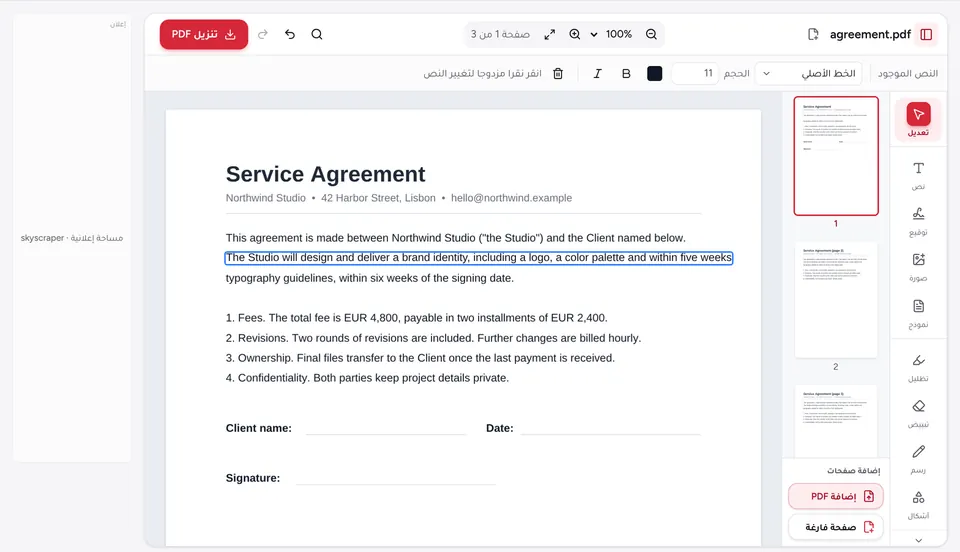
انتقل إلى توقيع PDF وأفلت ملفك في الصفحة، أو انقر على اختر ملفا. يُفتح المحرر وأداة توقيع محددة.
- 2
أنشئ توقيعك
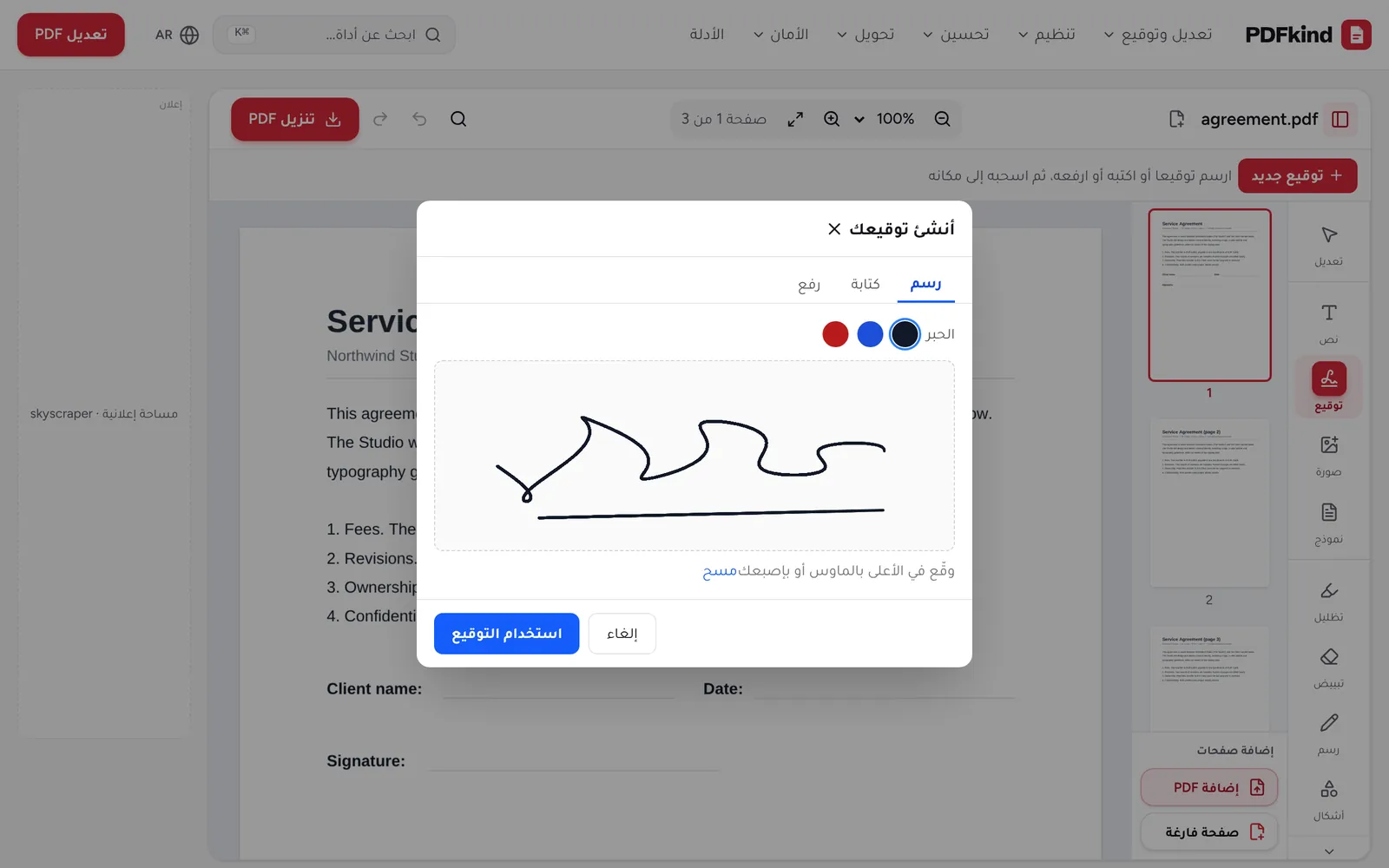
تُفتح نافذة أنشئ توقيعك. اختر تبويب رسم أو كتابة أو رفع، واختر لون الحبر (أسود أو أزرق أو أحمر) للتوقيع المرسوم أو المكتوب.
- 3
أكّد التوقيع
انقر على استخدام التوقيع. يوضع التوقيع على الصفحة الحالية ويكون محددا وجاهزا للتحريك.
- 4
حرّكه وغيّر حجمه
اسحب التوقيع إلى سطر التوقيع واسحب أحد أركانه ليأخذ الحجم المناسب. كبّر العرض باستخدام تكبير (Ctrl +) لوضعه بدقة.
- 5
وقّع صفحات أخرى عند الحاجة
انتقل إلى صفحة أخرى وانقر على توقيع في شريط الأدوات. يظهر توقيعك في الشريط السياقي أعلى الصفحة: انقر عليه (ضع هذا التوقيع) لإضافته مرة أخرى، أو انقر على توقيع جديد لإنشاء الأحرف الأولى من اسمك.
- 6
نزّل ملف PDF الموقَّع
انقر على تنزيل PDF، وتحقق من الاسم في خانة اسم الملف، ثم انقر على تنزيل. يُحفظ الملف على جهازك.
الرسم أو الكتابة أو الرفع: أي توقيع تختار
رسم يعطي النتيجة الأكثر شخصية. وقّع داخل المربع بالفأرة أو لوحة اللمس أو إصبعك، وانقر على مسح لإعادة المحاولة. غالبا ما يبدو التوقيع بالإصبع على شاشة الهاتف أكثر طبيعية من التوقيع بالفأرة.
كتابة هي الطريقة الأسرع. أدخل اسمك في خانة اسمك واختر أحد أنماط الخط اليدوي الثلاثة المعروضة أسفلها. إنها خيار جيد للأحرف الأولى أو للنماذج التي يكفي فيها أي توقيع واضح.
رفع يستخدم صورة لتوقيعك الحقيقي. وقّع على ورقة بيضاء بقلم داكن، والتقط صورة واضحة أو امسحها ضوئيا، ثم اخترها من اختر صورة لتوقيعك (PNG، JPG). اترك خيار إزالة الخلفية البيضاء محددا ليوضع الحبر وحده على الصفحة، دون مستطيل أبيض.
توقيع ملف PDF على iPhone أو Android
افتح صفحة توقيع PDF في Safari أو Chrome. المس اختر ملفا واختر ملف PDF من تطبيق الملفات أو التنزيلات أو من مرفق بريد إلكتروني حفظته. لا تحتاج إلى تثبيت أي تطبيق.
في تبويب رسم، وقّع بإصبعك. إمالة الهاتف أفقيا تمنحك مربعا أعرض وتوقيعا أكثر ثباتا. ثم اسحب التوقيع إلى مكانه، واستخدم إصبعين أو أزرار التكبير للتحقق من موضعه.
عند لمس تنزيل، يحفظ iPhone الملف في مجلد التنزيلات داخل تطبيق الملفات (أو يعرض فتحه أو مشاركته، حسب إصدار iOS). أما على Android فيُحفظ في مجلد التنزيلات. ومن هناك يمكنك إرفاقه برسالة بريد إلكتروني أو رسالة عادية.
توقيع ملف PDF على Windows أو Mac أو Linux
على الكمبيوتر، اسحب ملف PDF مباشرة من سطح المكتب أو مجلد التنزيلات وأفلته في صفحة توقيع PDF. يعمل ذلك في أي متصفح حديث: Chrome أو Edge أو Firefox أو Safari.
قد يبدو التوقيع بالفأرة مرتعشا. إذا أزعجك ذلك، فاستخدم كتابة، أو ارفع صورة لتوقيعك بخط اليد التقطتها بهاتفك. تعطي لوحة اللمس أو لوحة الرسم أيضا خطا أنعم من الفأرة.
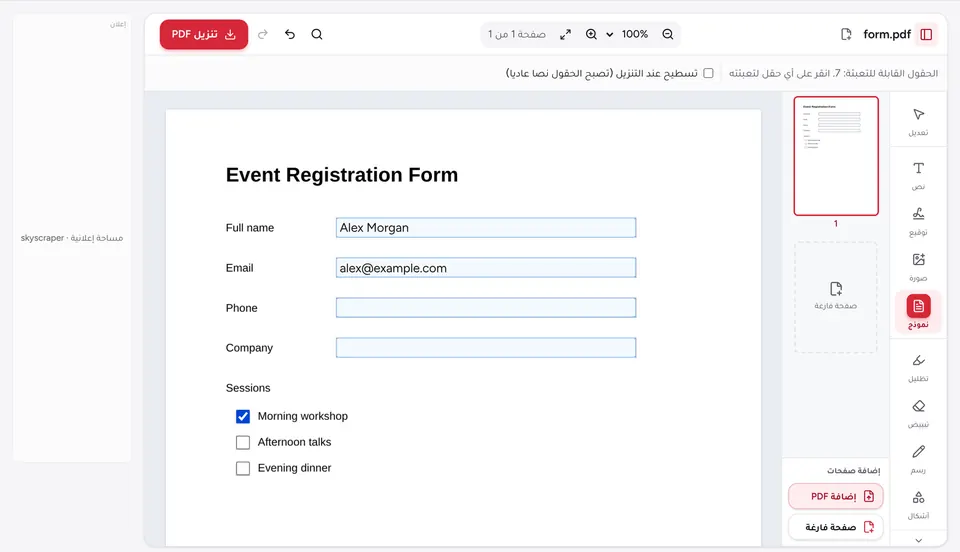
إذا كان المستند يحتوي أيضا على حقول يجب ملؤها، فاختر نموذج في شريط الأدوات للكتابة فيها قبل التوقيع. يشرح دليل تعبئة نموذج PDF النماذج بتفصيل أكبر، بما فيها ملفات PDF التي لا تحتوي على حقول قابلة للتعبئة.
هل التوقيع المضاف بهذه الطريقة صالح قانونيا؟
ما تضيفه هنا توقيع إلكتروني: صورة لتوقيعك موضوعة على المستند. تقبل دول كثيرة هذا النوع للمستندات اليومية مثل عقود الإيجار وعروض العمل ونماذج الموافقة وإيصالات التسليم.
تتطلب بعض المستندات توقيعا رقميا معتمدا، يستخدم شهادة لإثبات هوية الموقِّع وأن الملف لم يتغير بعد التوقيع. هذه الأداة لا تنشئ هذا النوع من التوقيعات. إذا لم تكن متأكدا، فاسأل الشخص أو الجهة التي أرسلت إليك المستند عمّا تقبله.
تتم معالجة ملف PDF وتوقيعك داخل متصفحك ولا يُرفعان أبدا. التوقيع مجاني، دون حساب ودون علامة مائية على الملف المنزَّل.
الأسئلة الشائعة
كيف أوقّع ملف PDF على iPhone دون تطبيق؟+
افتح صفحة توقيع PDF في Safari، والمس اختر ملفا واختر الملف من تطبيق الملفات. ارسم توقيعك بإصبعك واسحبه إلى مكانه، ثم المس تنزيل PDF ثم تنزيل. يُحفظ الملف الموقَّع في تطبيق الملفات، ومن هناك يمكنك مشاركته.
هل يمكنني توقيع عدة صفحات أو إضافة الأحرف الأولى؟+
نعم. بعد إنشاء التوقيع، انقر على توقيع في شريط الأدوات في أي صفحة فيظهر في الشريط السياقي، جاهزا للوضع بنقرة واحدة. وللأحرف الأولى، انقر على توقيع جديد، واستخدم تبويب كتابة مع أحرفك الأولى، ثم ضعها في كل صفحة.
لماذا يظهر مربع أبيض حول التوقيع الذي رفعته؟+
كانت خلفية الصورة غير بيضاء تماما، أو كان خيار إزالة الخلفية البيضاء غير محدد. أعد التقاط الصورة في إضاءة جيدة على ورقة بيضاء، واترك الخيار محددا، ثم حاول مرة أخرى. يساعد القلم الأغمق أيضا على إبراز الحبر.
هل يمكن للآخرين تغيير المستند بعد توقيعه؟+
صورة التوقيع لا تقفل الملف، فيمكن للمستلم تعديله بمحرر PDF. إذا كنت تحتاج إلى إثبات أن شيئا لم يتغير بعد التوقيع، فاستخدم خدمة توقيع رقمي معتمد. وللحماية الأساسية، يمكنك تقييد التعديل باستخدام حماية PDF.
هل يُحفظ توقيعي للمرة القادمة؟+
تبقى التوقيعات التي تنشئها متاحة ضمن أداة توقيع طوال عملك على المستند. لا تُخزَّن على أي خادم، لذا تنشئ التوقيع من جديد في الزيارة التالية، وهذا يستغرق ثواني قليلة مع كتابة أو رسم.
جاهز للتجربة؟
افتح توقيع PDF واتبع الخطوات أعلاه. يبقى ملفك على جهازك.
- ملفاتك لا تغادر جهازك أبدا
- مجاني، بدون تسجيل، بدون علامة مائية
- يعمل على أي متصفح