التقسيم أو الاستخراج أو الحذف: ما الذي تحتاجه
ثلاث أدوات تغطي طرقا مختلفة لتجزئة ملف PDF. اختيار الأداة المناسبة يوفر عليك خطوات.
- تقسيم PDF يحوّل ملف PDF واحدا إلى عدة ملفات: حسب نطاقات تكتبها، أو ملفا لكل صفحة، أو ملفا جديدا كل N صفحة.
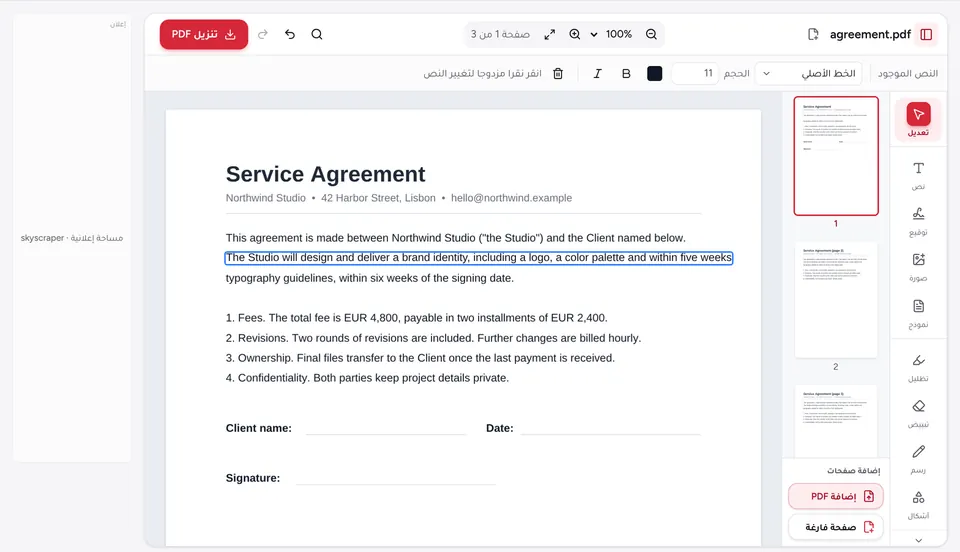
- استخراج الصفحات ينشئ ملف PDF جديدا واحدا من الصفحات التي تنقر عليها، مثل الصفحات 3 و7 و12 من عقد.
- حذف الصفحات يحتفظ بالمستند ويزيل الصفحات التي تنقر عليها، مثل صفحة خلفية فارغة أو ملحق قديم.
تعمل الأدوات الثلاث في متصفحك. لا يُرفع ملف PDF، ولا يتغير الملف الأصلي على جهازك أبدا: تنزّل دائما نسخة جديدة.
تقسيم ملف PDF إلى عدة ملفات خطوة بخطوة
- 1
افتح أداة تقسيم PDF
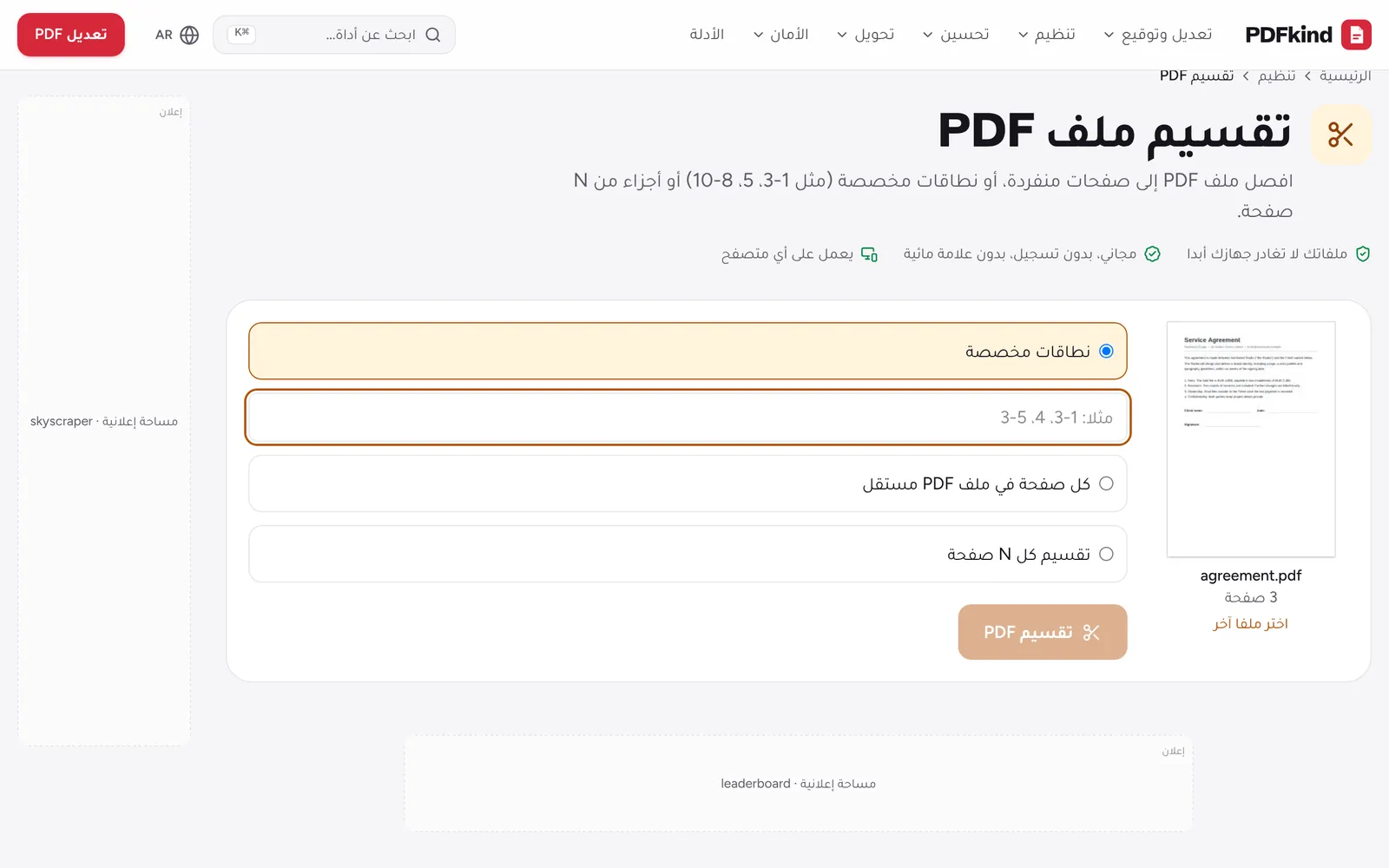
انتقل إلى تقسيم PDF وانقر على اختر ملف PDF أو أفلته هنا. سترى الصفحة الأولى والعدد الإجمالي للصفحات.
- 2
اختر طريقة التقسيم
اختر نطاقات مخصصة أو كل صفحة في ملف PDF مستقل أو تقسيم كل N صفحة.
- 3
أدخل النطاقات
في نطاقات مخصصة، اكتب نطاقات الصفحات مفصولة بفواصل، مثل 1-3, 4, 5-10. يصبح كل نطاق ملفا مستقلا.
- 4
تحقق من عدد الملفات
بجانب الزر، تعرض الأداة عدد الملفات التي ستحصل عليها، مثل 3 ملف (ZIP). عدّل النطاقات إذا لم يكن العدد كما تتوقع.
- 5
قسّم ونزّل
اضغط على تقسيم PDF. عندما تظهر ملفك جاهز، اضغط على تنزيل. تصل الملفات المتعددة معا في ملف ZIP واحد؛ أما النطاق الواحد فيعطيك ملف PDF عاديا.
كتابة نطاقات الصفحات
- 1-3, 4-6, 7-9 ينشئ ثلاثة ملفات في كل منها ثلاث صفحات.
- 5 وحده ينشئ ملفا من صفحة واحدة هي الصفحة 5.
- 8- (شرطة دون نهاية) يمتد من الصفحة 8 إلى الصفحة الأخيرة.
- 10-1 يعطي الصفحات بترتيب معكوس، وهذا مفيد للمستندات الممسوحة التي أُدخلت مقلوبة.
تعمل الفاصلة (,) والفاصلة المنقوطة (;) كلتاهما للفصل بين النطاقات. إذا كتبت صفحة غير موجودة، تخبرك الأداة بعدد صفحات الملف بدلا من إنشاء ملف تالف.
تقسيم كل N صفحة هو أسرع طريقة لتقطيع مستند ممسوح طويل إلى أجزاء متساوية. اضبط عدد الصفحات في كل ملف على 2 للنماذج ذات الوجهين، أو على طول كل فصل. يضم الملف الأخير ما تبقى من صفحات.
استخراج صفحات محددة في ملف PDF جديد واحد
عندما تحتاج إلى بضع صفحات في ملف واحد بدلا من عدة ملفات، استخدم استخراج الصفحات. انقر على الصفحات التي تريد الاحتفاظ بها، أو اكتب نطاق الصفحات مثل 1-3, 7 واضغط على تحديد. ويتوفر تحديد الكل عندما تريد معظم المستند.
اضغط على استخراج الصفحات (N) لتنزيل ملف PDF واحد يضم تلك الصفحات فقط، بترتيبها في المستند. حدّد ملف لكل صفحة إذا أردت كل صفحة محددة في ملف PDF مستقل (تصل في ملف ZIP).
حذف الصفحات بدلا من التقسيم
إذا كان الهدف نسخة أقصر من المستند نفسه، فأداة حذف الصفحات أسرع. انقر على الصفحات المراد حذفها (أو حدّدها بنطاق صفحات)، وتحقق من المعاينة، ثم اضغط على حذف الصفحات (N). يجب أن يحتوي ملف PDF على صفحة واحدة على الأقل، لذا لا يمكنك حذف كل الصفحات.
غالبا ما تحتوي المستندات الممسوحة ضوئيا على أوراق فارغة. تعثر أداة حذف الصفحات الفارغة عليها وتحددها للحذف، مع شريط لضبط الحساسية للصفحات التي تحمل قليلا من تشويش الماسح الضوئي.
تقسيم ملف PDF على الهاتف
تعمل كل هذه الأدوات في Safari وChrome على iPhone وAndroid. على الهاتف، اختر ملف PDF من تطبيق الملفات أو التنزيلات. عند التقسيم إلى عدة ملفات، يحفظ هاتفك ملف ZIP: على iPhone المسه في تطبيق الملفات لفك ضغطه، وعلى Android تفتح معظم تطبيقات إدارة الملفات ملفات ZIP مباشرة. إذا كنت تحتاج إلى جزء واحد فقط، فالنطاق الواحد يغنيك عن ملف ZIP تماما.
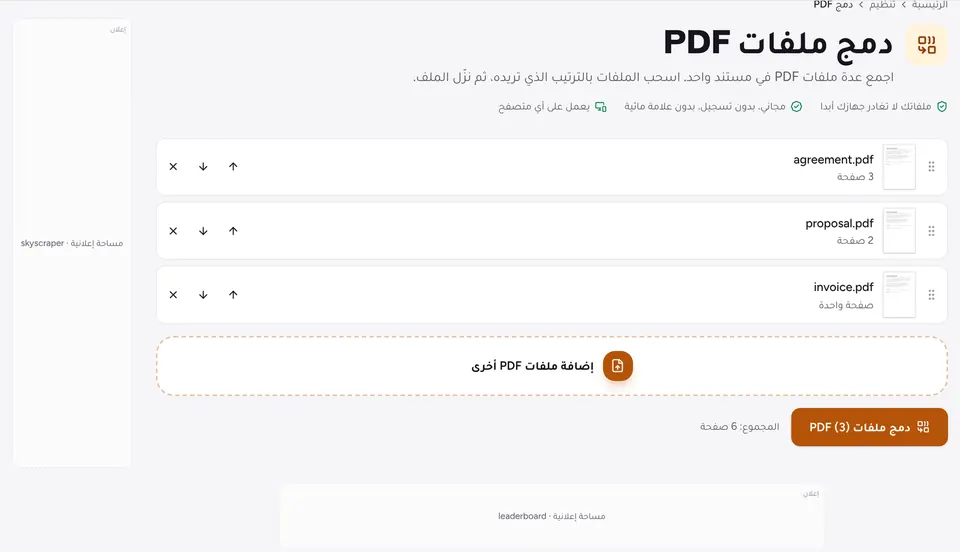
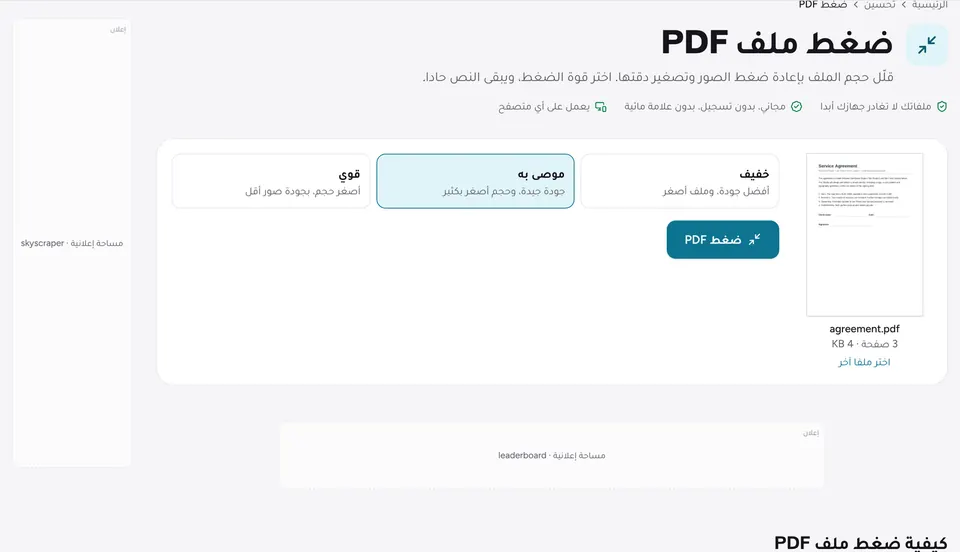
بعد تجهيز الأجزاء، يمكنك تصغيرها باستخدام ضغط PDF أو جمع صفحات من ملفات مختلفة من جديد؛ راجع طريقة دمج ملفات PDF.
الأسئلة الشائعة
هل يقلل التقسيم من جودة الصفحات؟+
لا. تُنسخ الصفحات إلى الملفات الجديدة كما هي، دون المساس بنصوصها وخطوطها وصورها. يبقى النص قابلا للتحديد والبحث.
لماذا حصلت على ملف ZIP بدلا من ملفات PDF؟+
عندما ينتج التقسيم أكثر من ملف، تُجمع الملفات في ملف ZIP واحد ليُنزّلها المتصفح دفعة واحدة. فك ضغطه للحصول على ملفات PDF المنفردة. أما التقسيم الذي ينتج ملفا واحدا فيُنزَّل كملف PDF عادي.
هل يمكنني تقسيم عدة ملفات PDF دفعة واحدة؟+
تعمل أداة تقسيم PDF على ملف واحد في كل مرة. قسّم كل ملف على حدة، أو ادمجها أولا باستخدام دمج PDF ثم قسّم الملف المدمج حسب النطاقات.
هل ستكون الملفات المقسَّمة أصغر من الملف الأصلي؟+
عادة نعم، لأن كل ملف يضم صفحات أقل. لكن الخطوط والصور المشتركة بين الصفحات تُنسخ إلى كل جزء يستخدمها، لذا قد يتجاوز مجموع أحجام الأجزاء حجم الملف الأصلي.
هل يُرفع ملف PDF عند تقسيمه؟+
لا. يُقرأ الملف ويُقسَّم في متصفحك، وتُنشأ الملفات الجديدة على جهازك. لا يُرسل أي شيء إلى خادم.
جاهز للتجربة؟
افتح تقسيم PDF واتبع الخطوات أعلاه. يبقى ملفك على جهازك.
- ملفاتك لا تغادر جهازك أبدا
- مجاني، بدون تسجيل، بدون علامة مائية
- يعمل على أي متصفح