HTML in PDF umwandeln
HTML einfügen oder eine gespeicherte Webseite öffnen und ein PDF mit Seitenumbruch erhalten, gesetzt mit dem eigenen CSS, wie beim Drucken aus dem Browser.
- Ihre Dateien verlassen nie Ihr Gerät
- Kostenlos, ohne Anmeldung, ohne Wasserzeichen
- Funktioniert in jedem Browser
So wandeln Sie HTML in PDF um
- 1HTML-Code einfügen oder eine .html-Datei öffnen
- 2Seitenformat, Ausrichtung und Ränder wählen
- 3Umwandeln und das PDF herunterladen
Über HTML in PDF
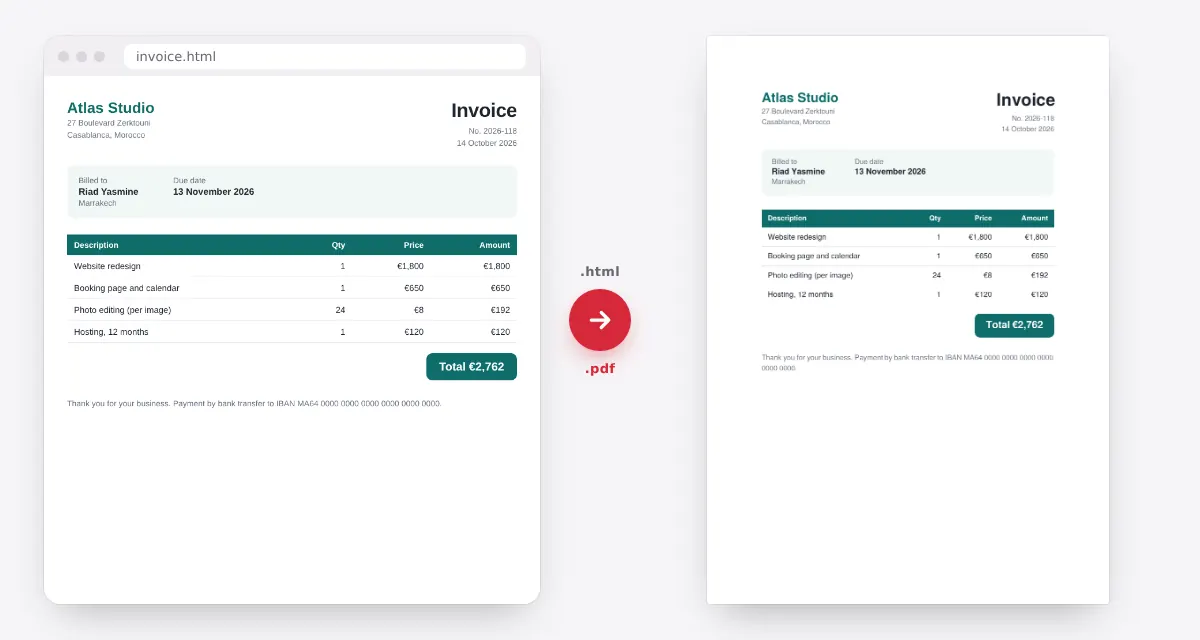
Wandeln Sie HTML in ein sauberes PDF mit Seitenumbruch um, gesetzt von Ihrem Browser mit dem eigenen CSS: Flexbox- und Grid-Layouts, Farben, Verläufe, Rahmen und abgerundete Ecken bleiben, Druckstile werden angewendet, und lange Tabellen wiederholen ihren Kopf auf jeder Seite. Eingebettete Bilder und Inline-SVG bleiben erhalten, Links bleiben anklickbar und Text markierbar. Praktisch für E-Mail-Vorlagen, Rechnungen, generierte Berichte und gespeicherte Seiten.
Siehe auch: EPUB in PDF
Praktisch für
- Eine E-Mail-Vorlage oder einen Newsletter als PDF speichern
- Eine generierte Rechnung oder einen Bericht in PDF umwandeln
- Eine gespeicherte Webseite archivieren
- Dokumentation mit ihren Stilen drucken
Häufige Fragen
Kann ich eine Live-Webseite über ihre Adresse umwandeln?+
Nicht direkt, denn Browser verhindern das Lesen fremder Websites. Speichern Sie die Seite als HTML (Strg+S oder Cmd+S) und öffnen Sie die Datei hier, oder fügen Sie den Quelltext ein.
Bleibt mein CSS erhalten?+
Ja. Ihr Browser setzt die Seite mit ihrem eigenen CSS, Flexbox, Grids, Farben, Hintergründe, Verläufe, Rahmen und abgerundete Ecken sehen also aus wie am Bildschirm, und @media-print-Stile werden wie beim Drucken angewendet. Schatten werden nicht gezeichnet und Skripte nicht ausgeführt.
Wie werden Seitenumbrüche behandelt?+
CSS-Regeln wie page-break und break-before werden beachtet, Textzeilen und Bilder werden nie in der Mitte zerschnitten, und eine lange Tabelle läuft auf den nächsten Seiten mit wiederholter Kopfzeile weiter.
Welche Bilder werden übernommen?+
Eingebettete Bilder, Inline-SVG und Bilder von Websites, die es erlauben. Ein Bild, das nicht innerhalb weniger Sekunden antwortet, wird übersprungen, damit die Umwandlung nie hängen bleibt.
Bleiben Links und Text erhalten?+
Ja. Der Text bleibt markierbar und durchsuchbar, und Weblinks bleiben im PDF anklickbar.
Wird mein HTML auf einen Server hochgeladen?+
Nein. Die Seite wird in Ihrem Browser gesetzt und umgewandelt, Ihr Code verlässt Ihr Gerät also nie.
HTML in PDF auf Ihrer Website einbinden
Kostenlos, ohne Werbung, ohne Anmeldung. Fügen Sie eine Zeile Code ein und Ihre Besucher nutzen das Tool direkt auf Ihren Seiten.
<div data-pdfkind-tool="html-to-pdf"></div>