Por qué un recuadro negro o un resaltado no es censurar
Dibujar un rectángulo negro sobre un nombre, o resaltarlo en negro, solo añade una capa encima. El texto original sigue en el archivo, debajo. Cualquiera puede seleccionarlo y pegarlo en un editor de texto, encontrarlo con la búsqueda o apartar el recuadro con un editor de PDF. Así se han filtrado escritos judiciales e informes oficiales.
La censura real borra el propio contenido. En la herramienta Censurar PDF, al descargar, los caracteres de texto que hay bajo cada recuadro se eliminan de la página y los píxeles cubiertos de cualquier imagen se pintan de negro. Lo que queda es una zona negra sin nada detrás.
Censurar un PDF paso a paso
- 1
Abre el PDF
Entra en Censurar PDF y suelta tu archivo, o elige un archivo de tu dispositivo. El editor se abre con la herramienta Censurar ya seleccionada.
- 2
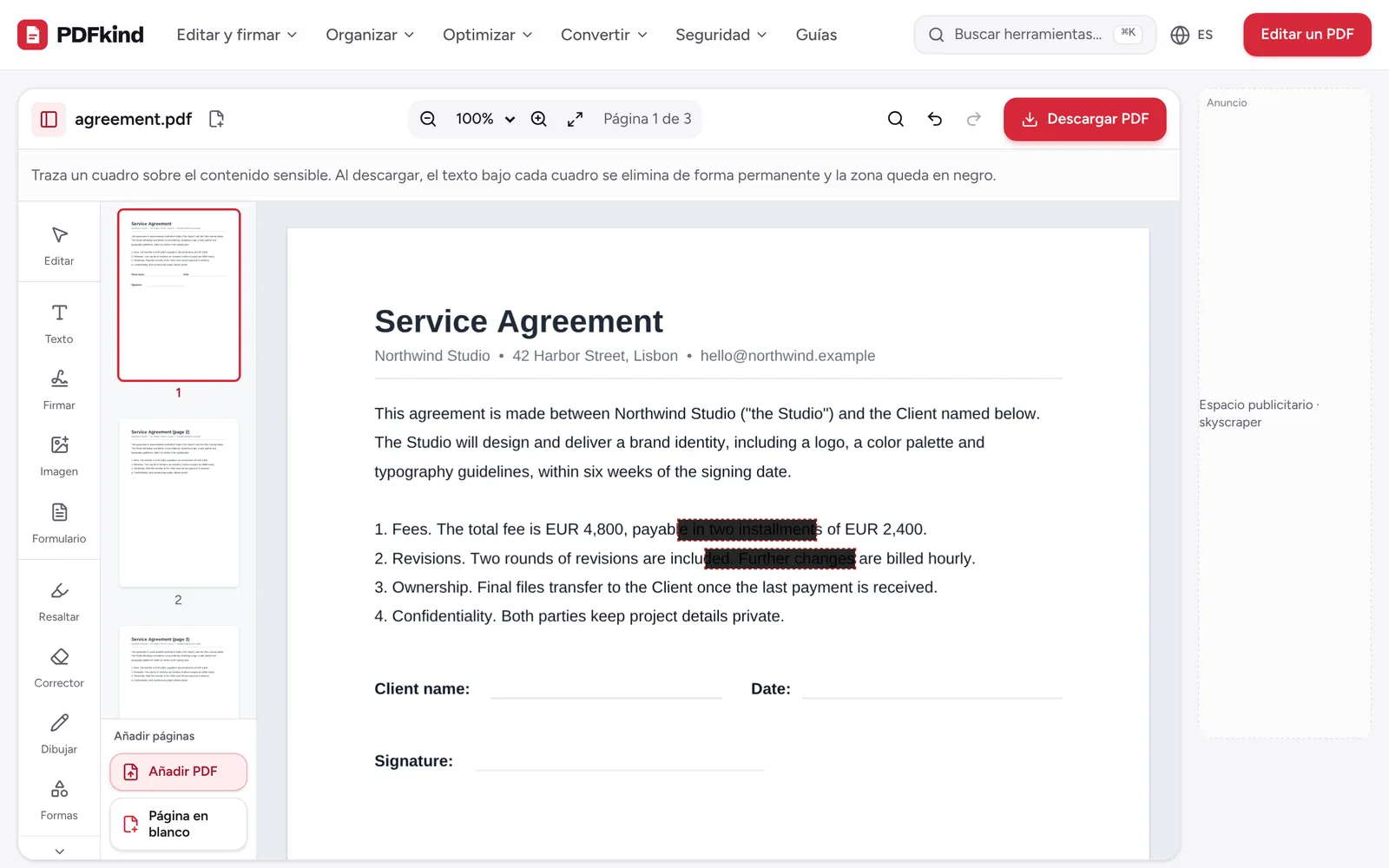
Dibuja sobre el contenido sensible
Arrastra un recuadro sobre cada nombre, número, firma o foto que quieras eliminar. La herramienta sigue activa, así que puedes dibujar un recuadro tras otro, en cualquier página.
- 3
Cubre todas las apariciones
Usa Buscar y reemplazar (Ctrl+F) en la barra superior para buscar un nombre o un número y saltar a cada coincidencia, y dibuja un recuadro encima.
- 4
Ajusta o quita recuadros
Haz clic en un recuadro para seleccionarlo y arrastra sus tiradores para cambiar su tamaño. Pulsa Eliminar (Del) o usa Deshacer (Ctrl+Z) para quitar uno que hayas dibujado por error.
- 5
Descarga el PDF censurado
Pulsa Descargar PDF. En ese momento se elimina para siempre el contenido que hay bajo los recuadros. Después, cambia el nombre del archivo y pulsa Descargar en la pantalla Tu archivo está listo.
- 6
Comprueba el resultado
Abre el archivo nuevo, intenta seleccionar o buscar las palabras censuradas y confirma que no aparece nada. La sección de abajo explica una forma rápida de comprobarlo.
Qué se elimina y a qué prestar atención
- El texto bajo un recuadro se borra carácter a carácter. El texto que lo rodea mantiene su posición, así que el diseño no se mueve.
- En las imágenes, incluidas las páginas escaneadas y las fotos, los píxeles cubiertos se pintan de negro y se vuelven a guardar. Los datos originales de la imagen bajo el recuadro no se conservan.
- Las líneas y formas dibujadas bajo un recuadro quedan cubiertas por la zona negra.
Parte de la información está fuera del contenido de la página. Los campos de formulario rellenados y los comentarios son capas aparte que un recuadro de censura no toca. Si un campo de formulario contiene algo privado, vacíalo antes con la herramienta Formulario del editor. Si el PDF tiene comentarios tipo nota adhesiva, comprueba que ninguno repita lo que estás ocultando.
Cómo comprobar que un PDF está bien censurado
No envíes nunca un documento censurado sin comprobarlo. La prueba más rápida es PDF a texto: abre ahí el archivo censurado y busca en el texto extraído el nombre o el número que eliminaste. Si no aparece, el texto ya no está.
También puedes abrir el archivo en cualquier lector de PDF, pulsar Ctrl+F (Cmd+F en Mac) y buscar las palabras censuradas, o intentar seleccionar y copiar la zona negra. Ahí no debería poder seleccionarse nada.
Elimina también los metadatos ocultos
Un PDF también guarda propiedades del documento: a menudo el nombre del autor, una empresa, el programa usado, las fechas de creación y un título que puede repetir el asunto confidencial. No se ven en la página y los recuadros de censura no llegan a ellas.
Después de censurar, abre el archivo en Eliminar metadatos. La herramienta muestra lo que hay guardado, y Eliminar todos los metadatos borra el título, el autor, el asunto, las palabras clave, el programa y las fechas (incluidos los datos XMP) sin cambiar las páginas.
Por qué importa dónde se hace la censura
Los documentos que hay que censurar son, por definición, los que no deberías subir al servidor de un desconocido. PDFkind hace todo el proceso en tu navegador: el original, los recuadros y la copia censurada se quedan en tu dispositivo. Funciona en Windows, macOS, Linux, Android y iPhone, sin cuenta. Para hacer otros cambios antes de compartir, consulta cómo editar un PDF.
Preguntas frecuentes
¿Se puede recuperar el texto censurado de un PDF?+
No. Al descargar, los caracteres bajo cada recuadro se borran del contenido de la página, no se ocultan. Copiar, buscar o quitar el recuadro negro no revela nada, porque ahí ya no queda texto.
¿La censura funciona en PDF escaneados?+
Sí. Una página escaneada es una imagen, y los píxeles bajo cada recuadro de censura se pintan de negro y se vuelven a guardar. Si el escaneo tiene además una capa de texto OCR invisible, el texto que queda bajo el recuadro también se elimina.
¿Qué diferencia hay entre Censurar y Corrector?+
El corrector pinta un recuadro del color de la página para que puedas escribir encima, pero el contenido de debajo sigue en el archivo. Censurar elimina el texto y los píxeles de imagen bajo el recuadro y deja una zona negra. Usa el corrector para correcciones y Censurar para todo lo confidencial.
¿Puedo censurar la misma palabra en todas las páginas automáticamente?+
No hay una búsqueda con censura automática. Usa Buscar y reemplazar para saltar a cada coincidencia y dibuja un recuadro encima. Así decides exactamente qué se elimina.
¿Puedo cambiar el color negro de los recuadros de censura?+
No. Los recuadros de censura son siempre negros, que es el aspecto estándar que los lectores esperan para la información eliminada.
¿Se suben mis documentos al censurarlos?+
No. Abrir, censurar y guardar se hace en tu navegador, así que el contenido confidencial nunca sale de tu dispositivo.
¿Listo para probarlo?
Abre Censurar PDF y sigue los pasos de arriba. Tu archivo se queda en tu dispositivo.
- Tus archivos nunca salen de tu dispositivo
- Gratis, sin registro, sin marca de agua
- Funciona en cualquier navegador