Contraseñas de apertura y restricciones de permisos
Un PDF se puede bloquear de dos maneras distintas. La contraseña de apertura (también llamada contraseña de usuario) es necesaria para poder ver el documento. Las restricciones de permisos (definidas con una contraseña de propietario) dejan abrir el archivo, pero bloquean acciones como imprimir, copiar texto o editar.
Los extractos bancarios, las nóminas y los documentos fiscales suelen llegar con una contraseña de apertura, normalmente una fecha de nacimiento o parte de un número de cuenta que se indica en el correo. Escribirla cada vez es pesado, y la mayoría de las herramientas de PDF no pueden unir, editar ni comprimir un archivo bloqueado. Quitar la contraseña una sola vez te da una copia normal con la que trabajar.
Quitar la contraseña de un PDF paso a paso
- 1
Abre Desbloquear PDF
Entra en Desbloquear PDF desde cualquier navegador, en el ordenador o en el móvil.
- 2
Elige el archivo bloqueado
Haz clic en Elige un PDF o suéltalo aquí y selecciona el PDF protegido. El archivo se lee en tu dispositivo.
- 3
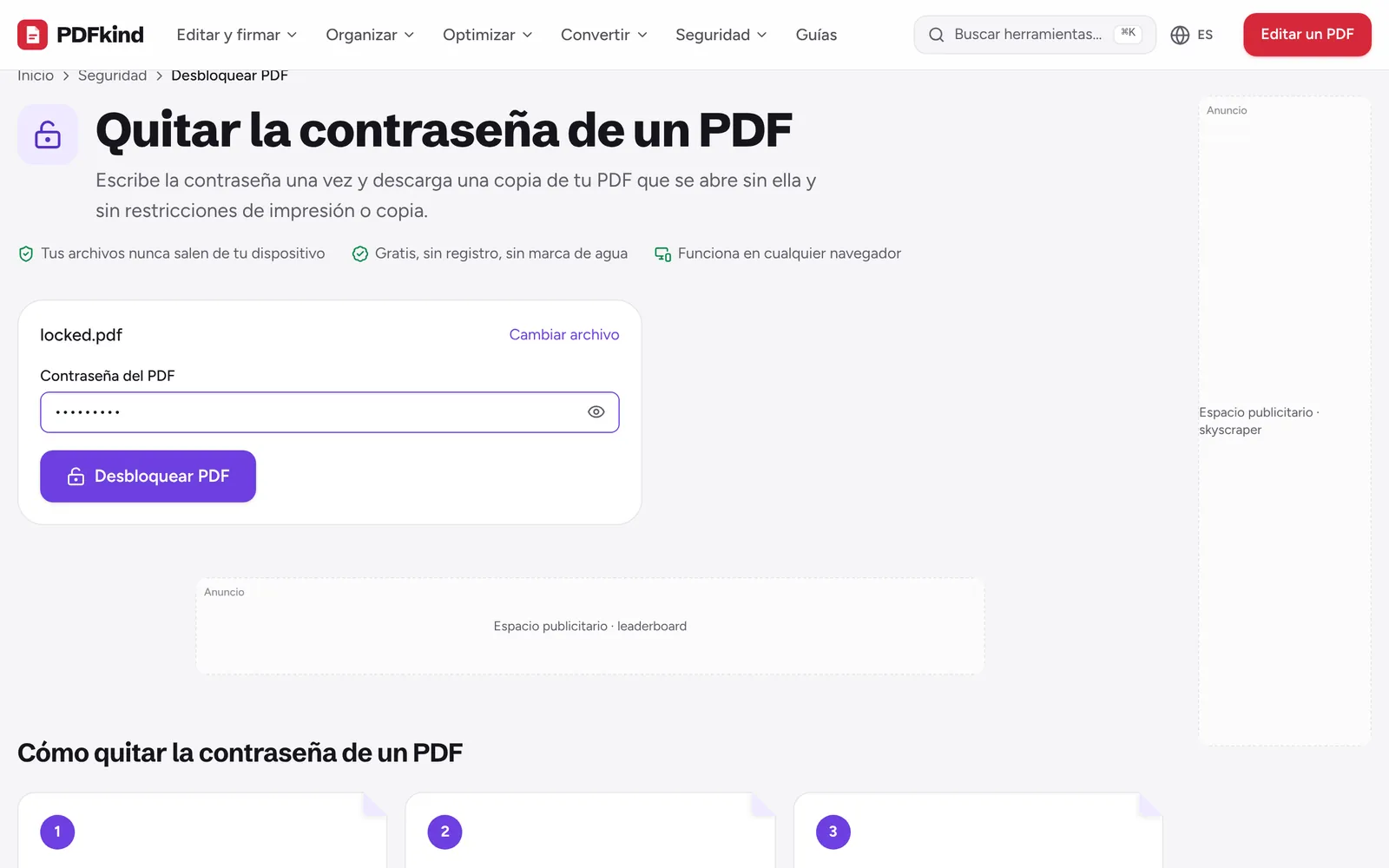
Escribe la contraseña
Introdúcela en el campo Contraseña del PDF. Usa el botón del ojo para ver lo que has escrito si dudas de algún carácter.
- 4
Desbloquea el archivo
Pulsa Desbloquear PDF. Si la contraseña es incorrecta, verás Contraseña incorrecta. Inténtalo de nuevo. y no se guardará nada.
- 5
Descarga la copia desbloqueada
Cuando aparezca Tu archivo está listo, cambia el nombre del archivo si quieres (por defecto termina en -unlocked) y pulsa Descargar.
Contraseñas de PDF olvidadas o desconocidas
Desbloquear PDF no adivina, descifra por fuerza ni salta contraseñas. Necesita la contraseña correcta para descifrar el archivo, igual que un lector de PDF. Los PDF modernos están cifrados, así que sin la contraseña su contenido sencillamente no se puede leer.
Si has perdido la contraseña de un documento tuyo, revisa el correo o la carta que lo acompañaba (los bancos suelen explicar el formato) o pide al remitente una copia sin protección. Si el PDF es de otra persona, pregúntale a ella. Esta herramienta no sirve para quitar la protección de un archivo que no tienes derecho a abrir.
Por qué importa que el archivo no salga de tu dispositivo
Los PDF protegidos con contraseña suelen ser los más delicados: extractos, contratos, resultados médicos. Muchos desbloqueadores online suben el archivo y la contraseña a un servidor. PDFkind, en cambio, descifra el archivo en tu navegador, así que ni el documento ni la contraseña salen de tu dispositivo. La página de la herramienta lo dice claramente: tu contraseña nunca sale de tu dispositivo.
Cómo poner una contraseña a un PDF
Para proteger un archivo antes de enviarlo, usa Proteger PDF. Cifra el PDF con AES-256, el cifrado estándar de PDF más robusto.
- Elige tu PDF, escribe una Contraseña (de al menos 4 caracteres) y repite la misma en Repite la contraseña.
- En Permisos, decide qué podrán hacer los demás una vez abierto: Permitir imprimir, Permitir copiar texto e imágenes y Permitir editar, comentar y rellenar formularios. Por defecto solo se permite imprimir.
- Pulsa Proteger PDF y luego Descargar el archivo, que termina en -protected.
La misma contraseña abre el archivo y controla los permisos, así que compártela por un canal distinto al del PDF, por ejemplo por SMS si el archivo va por correo.
Los permisos son una petición; la contraseña de apertura protege de verdad
Las restricciones de impresión y copia dependen de que la aplicación de lectura las respete, y algunas las ignoran. Tómalas como una indicación de cortesía. Lo que realmente cifra el contenido es la contraseña de apertura. Para documentos con datos privados que quieres eliminar y no solo ocultar, censura el PDF antes de compartirlo.
Preguntas frecuentes
¿Puedo desbloquear un PDF sin la contraseña?+
No si necesita una contraseña para abrirse. El contenido está cifrado, y PDFkind no descifra por fuerza ni adivina contraseñas. Pide al remitente la contraseña o una copia sin protección.
¿Desbloquear también quita las restricciones de impresión y copia?+
Sí. La copia descargada se guarda sin ningún cifrado, así que se abre directamente y no tiene restricciones de impresión, copia ni edición.
¿El PDF desbloqueado es idéntico al original?+
Las páginas, el texto, las imágenes y los campos de formulario se mantienen igual. Solo se elimina el cifrado. El tamaño del archivo puede cambiar un poco porque el PDF se vuelve a guardar.
¿Puedo cambiar la contraseña de un PDF?+
Sí, en dos pasos. Desbloquéalo con la contraseña actual en Desbloquear PDF y luego añade la nueva contraseña con Proteger PDF.
¿Funciona en iPhone y Android?+
Sí. Ambas herramientas funcionan en navegadores móviles como Safari y Chrome. Elige el archivo en Archivos o en tus descargas, y la copia desbloqueada se guarda de nuevo en tu dispositivo.
¿Listo para probarlo?
Abre Desbloquear PDF y sigue los pasos de arriba. Tu archivo se queda en tu dispositivo.
- Tus archivos nunca salen de tu dispositivo
- Gratis, sin registro, sin marca de agua
- Funciona en cualquier navegador