Qué puedes editar en un PDF
Un PDF está pensado para verse igual en todas partes, así que no guarda el texto en párrafos como un procesador de textos. Cada línea se coloca en una posición fija de la página. Por eso la mayoría de las herramientas gratuitas solo te dejan pegar un cuadro nuevo encima del texto antiguo.
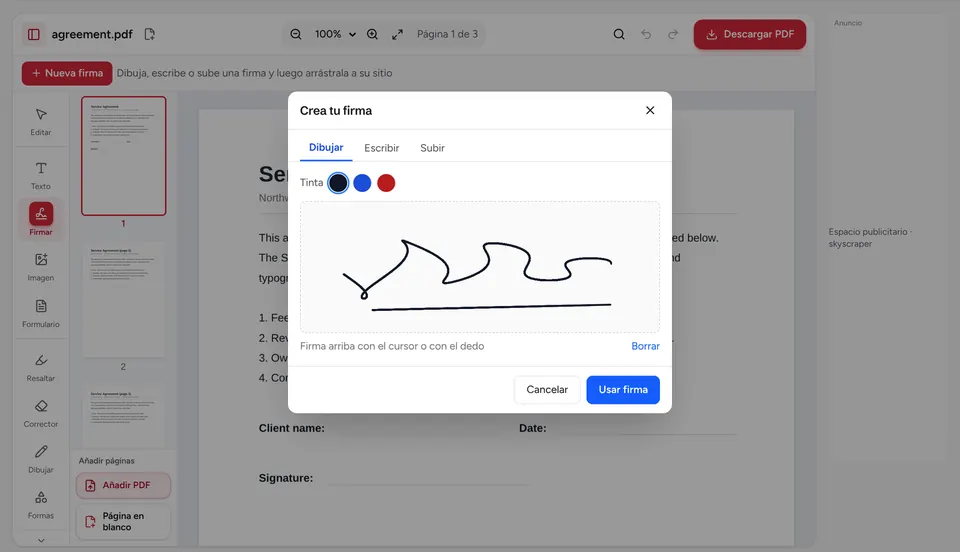
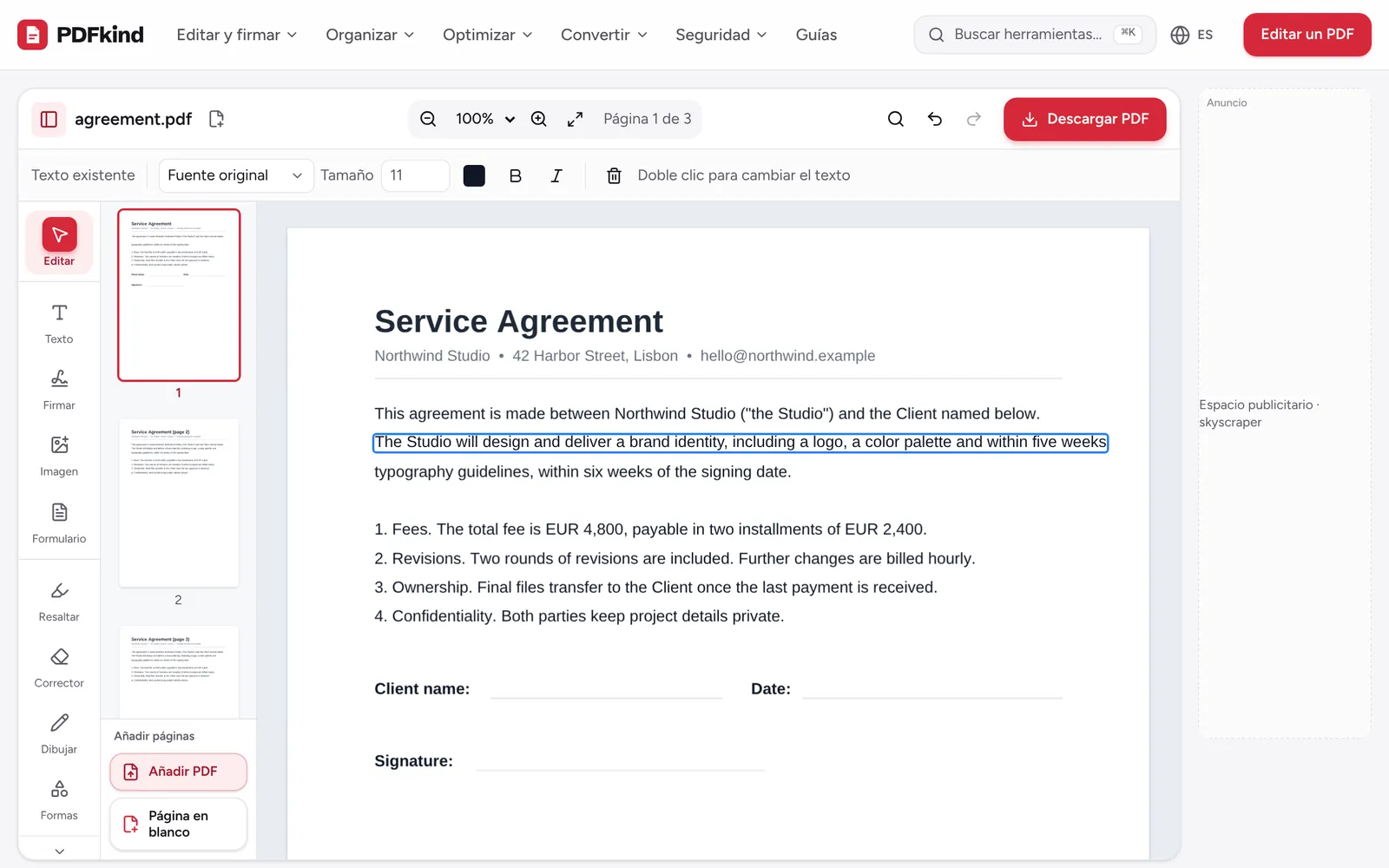
El editor de PDF, en cambio, edita las líneas originales. Haces doble clic en una línea, escribes, y se conservan la fuente, el tamaño y el color originales siempre que la fuente contenga los caracteres que escribes. Además, puedes añadir texto nuevo, imágenes, enlaces, firmas, resaltados y formas.
Todo funciona en tu navegador. Tu PDF nunca se sube a ningún sitio, así que puedes editar contratos, facturas y documentos personales sin enviarlos a un servidor.
Editar un PDF paso a paso
- 1
Abre tu PDF
Entra en la página Editar PDF y suelta tu archivo en ella, o haz clic en elige un archivo para seleccionarlo en tu dispositivo. Las páginas aparecen en el centro, con la barra de herramientas a la izquierda.
- 2
Cambia el texto existente
Con Editar (Seleccionar y editar texto) activo en la barra de herramientas, haz doble clic en cualquier línea y escribe el cambio. Cuando termines, haz clic fuera de la línea.
- 3
Añade texto nuevo
Elige Texto en la barra de herramientas y haz clic donde quieras colocar el texto. Ajusta Fuente, Tamaño, Color del texto y Negrita o Cursiva en la barra contextual situada encima de la página.
- 4
Inserta una imagen
Elige Imagen y selecciona un archivo PNG, JPG, WebP, GIF o SVG (haz clic en Elegir imagen… si no se abre la ventana de archivos). Arrastra la imagen a su sitio y tira de una esquina para cambiar su tamaño.
- 5
Añade un enlace
Elige Enlace y arrastra sobre la zona que debe ser clicable. Escribe una dirección web o un correo en el campo Enlace a y usa Probar para comprobarlo.
- 6
Descarga el PDF editado
Haz clic en Descargar PDF en la barra superior. En el panel Tu archivo está listo, cambia el nombre en Nombre del archivo si quieres y haz clic en Descargar.
Cambiar la fuente, el color y el formato del texto
Cuando seleccionas una línea o un cuadro de texto, la barra contextual muestra sus opciones. Además de la fuente, el tamaño y el color, tienes la alineación, Subrayado y Tachado. En Más opciones de texto puedes ajustar el Espaciado entre letras, el Interlineado y un fondo o un borde para el cuadro.
La lista de fuentes incluye fuentes estándar, con serifa, sin serifa, monoespaciadas, manuscritas y árabes. Si editas una línea existente y la fuente original no puede mostrar un carácter que has escrito (por ejemplo, una letra con tilde que falta en una fuente incrustada parcialmente), elige una fuente de la lista para que todos los caracteres se vean bien.
Para mover texto, haz clic una vez en él y arrástralo. Haz clic con Shift o arrastra un recuadro alrededor de varios objetos para seleccionarlos juntos y luego usa Alinear con la página o las opciones de organización para alinearlos.
Añadir imágenes, logotipos y enlaces clicables a un PDF
Las imágenes sirven para logotipos, fotos, sellos y firmas escaneadas. Una vez colocada, puedes cambiar su Opacidad, girarla y estirarla libremente arrastrando una esquina con Shift pulsado. Usa Traer al frente o Enviar al fondo cuando se superponga a otro contenido.
Los enlaces funcionan en cualquier lector de PDF. Puedes enlazar a una web (escribe ejemplo.com y la dirección se completa sola) o a una dirección de correo para que el lector abra un mensaje nuevo. Un enlace es una zona clicable invisible, así que colócalo sobre un texto o un botón que indique al lector dónde hacer clic.
Si solo necesitas una de estas tareas, las páginas específicas abren el editor con la herramienta adecuada lista: Añadir texto a PDF, Añadir imagen a PDF y Añadir enlace a PDF.
Por qué hay texto que no se puede editar
Si haces doble clic en una línea y ves el aviso de que el texto forma parte de una imagen, la página es un escaneo o una foto. No contiene texto real, solo píxeles con forma de letras, así que no hay nada que reescribir.
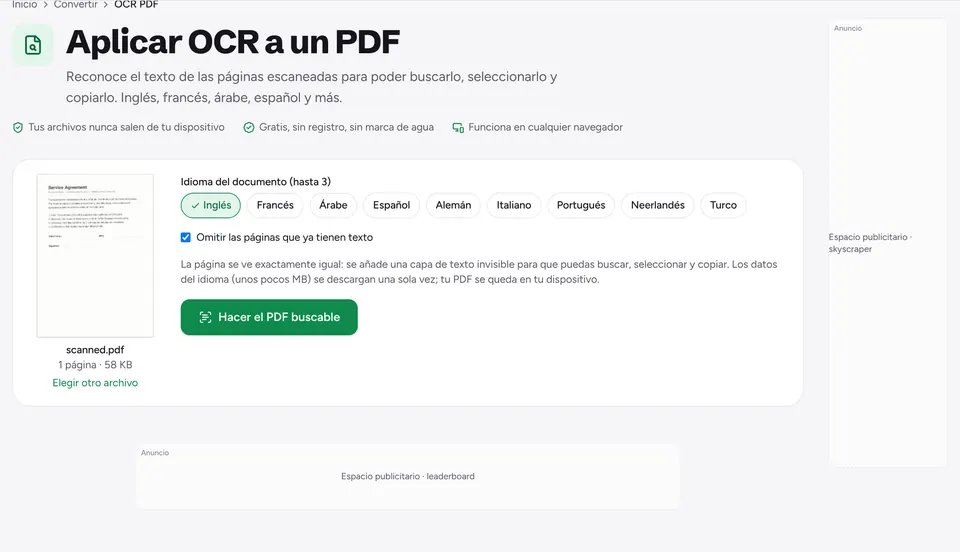
Para un arreglo pequeño, haz clic en Corrector en ese aviso para tapar el texto antiguo y luego en Añadir texto para escribir la nueva versión encima. Para cambios más grandes, aplica primero OCR para que el texto se pueda buscar. La guía sobre cómo editar un PDF escaneado explica ambos métodos en detalle.
Editar un PDF en el móvil y continuar donde lo dejaste
El editor funciona en Safari y Chrome en iPhone y Android. Toca para seleccionar, toca dos veces una línea para editarla y arrastra con el dedo para mover objetos. Para ediciones largas es más cómodo un ordenador, pero los arreglos rápidos, como una fecha o un nombre, se hacen bien desde el móvil.
Tu trabajo se guarda automáticamente en el navegador de este dispositivo. Si cierras la pestaña o recargas la página por error, vuelve a abrir el editor y haz clic en Seguir editando en Continúa donde lo dejaste. Si prefieres empezar de cero, haz clic en Descartar.
Preguntas frecuentes
¿Puedo editar un PDF gratis y sin marca de agua?+
Sí. Editar y descargar es gratis, sin registro y sin marca de agua en tu archivo. El sitio se financia con anuncios, no bloqueando funciones tras un plan de pago.
¿Se conserva la fuente original al editar?+
Cuando cambias una línea existente, se reutilizan la fuente, el tamaño y el color originales siempre que la fuente contenga los caracteres que escribes. Muchos PDF solo incrustan las letras que usan, así que un carácter nuevo puede necesitar otra fuente. En ese caso, elige una parecida en la lista Fuente.
¿Puedo editar un PDF protegido con contraseña?+
No directamente. Si el PDF necesita una contraseña para abrirse, el editor te pide que lo desbloquees primero. Usa Desbloquear PDF con la contraseña y abre la copia desbloqueada en el editor.
¿Puedo añadir, eliminar o reordenar páginas mientras edito?+
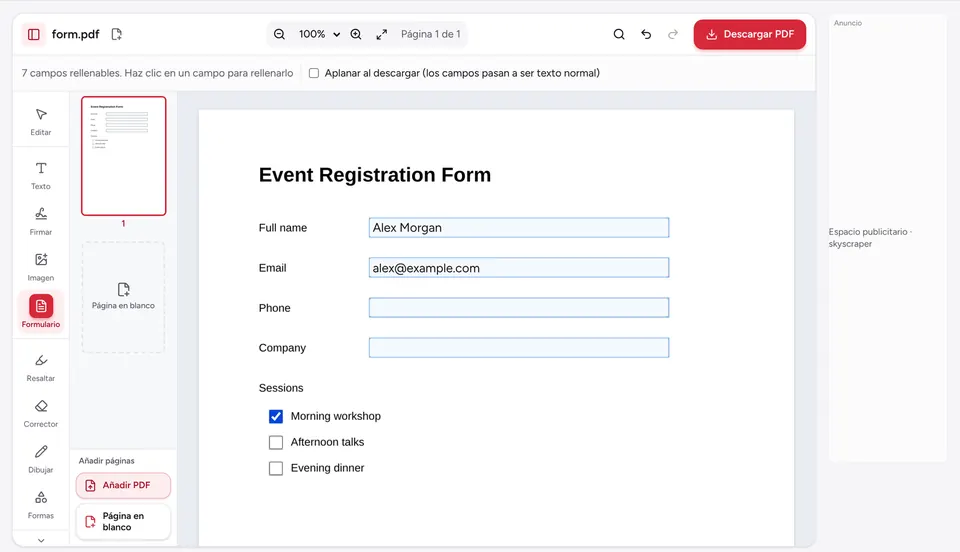
Sí. Abre las miniaturas de las páginas con Mostrar u ocultar miniaturas en la barra superior. Desde ahí puedes girar, duplicar, eliminar o mover páginas, insertar una página en blanco o usar Añadir PDF para insertar páginas de otro archivo.
¿Se sube mi PDF a algún sitio?+
No. Tu navegador abre y guarda el archivo en tu dispositivo. El trabajo guardado automáticamente también se queda solo en tu navegador, y puedes borrarlo con Descartar.
¿Listo para probarlo?
Abre Editar PDF y sigue los pasos de arriba. Tu archivo se queda en tu dispositivo.
- Tus archivos nunca salen de tu dispositivo
- Gratis, sin registro, sin marca de agua
- Funciona en cualquier navegador