Firmar un PDF paso a paso
- 1
Abre el PDF
Entra en Firmar PDF y suelta tu archivo en la página, o haz clic en elige un archivo. El editor se abre con la herramienta Firmar seleccionada.
- 2
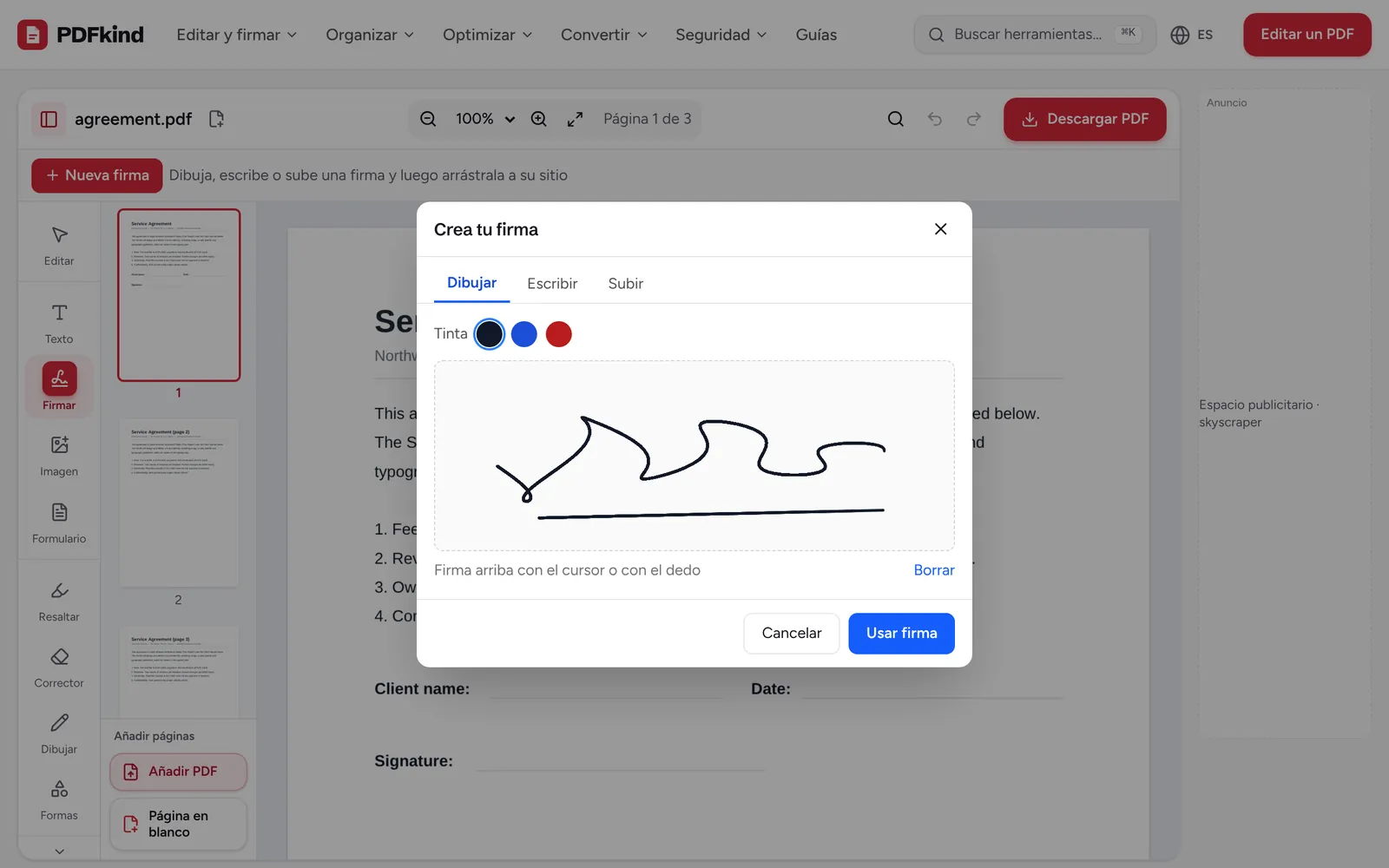
Crea tu firma
Se abre la ventana Crea tu firma. Elige la pestaña Dibujar, Escribir o Subir y escoge un color de Tinta (negro, azul o rojo) para las firmas dibujadas o escritas.
- 3
Confírmala
Haz clic en Usar firma. La firma se coloca en la página actual y queda seleccionada, lista para moverla.
- 4
Muévela y ajusta su tamaño
Arrastra la firma hasta la línea de firma y tira de una esquina para darle el tamaño adecuado. Usa Acercar (Ctrl +) para colocarla con precisión.
- 5
Firma otras páginas si hace falta
Ve a otra página y haz clic en Firmar en la barra de herramientas. Tu firma aparece en la barra contextual encima de la página: haz clic en ella (Colocar esta firma) para añadirla de nuevo, o en Nueva firma para crear tus iniciales.
- 6
Descarga el PDF firmado
Haz clic en Descargar PDF, revisa el nombre en Nombre del archivo y haz clic en Descargar. El archivo se guarda en tu dispositivo.
Dibujar, escribir o subir: qué firma usar
Dibujar da el resultado más personal. Firma en el recuadro con el ratón, el panel táctil o el dedo, y haz clic en Borrar para volver a intentarlo. En la pantalla del móvil, una firma hecha con el dedo suele quedar más natural que con el ratón.
Escribir es lo más rápido. Escribe tu nombre en Tu nombre y elige uno de los tres estilos manuscritos que aparecen debajo. Es una buena opción para las iniciales o para formularios en los que vale cualquier firma clara.
Subir usa una imagen de tu firma real. Firma en un papel blanco liso con un bolígrafo oscuro, haz una foto nítida o escanéala y elígela en Elige una imagen de tu firma (PNG, JPG). Deja marcada la opción Quitar el fondo blanco para que solo se coloque la tinta en la página, sin un rectángulo blanco.
Firmar un PDF en iPhone o Android
Abre la página Firmar PDF en Safari o Chrome. Toca elige un archivo y selecciona el PDF en Archivos, Descargas o un adjunto de correo que hayas guardado. No necesitas instalar ninguna app.
En la pestaña Dibujar, firma con el dedo. Si pones el móvil en horizontal, tendrás un recuadro más ancho y una firma más estable. Después arrastra la firma a su sitio y pellizca la pantalla o usa los botones de zoom para comprobar su posición.
Al tocar Descargar, el iPhone guarda el archivo en la carpeta Descargas de la app Archivos (o te ofrece abrirlo o compartirlo, según tu versión de iOS). En Android va a la carpeta Descargas. Desde ahí puedes adjuntarlo a un correo o un mensaje.
Firmar un PDF en Windows, Mac o Linux
En el ordenador, arrastra el PDF directamente desde el escritorio o la carpeta de descargas hasta la página Firmar PDF. Sirve cualquier navegador moderno: Chrome, Edge, Firefox o Safari.
Una firma hecha con el ratón puede quedar temblorosa. Si te molesta, usa Escribir, o sube una foto de tu firma manuscrita hecha con el móvil. Un panel táctil o una tableta gráfica también dan un trazo más suave que el ratón.
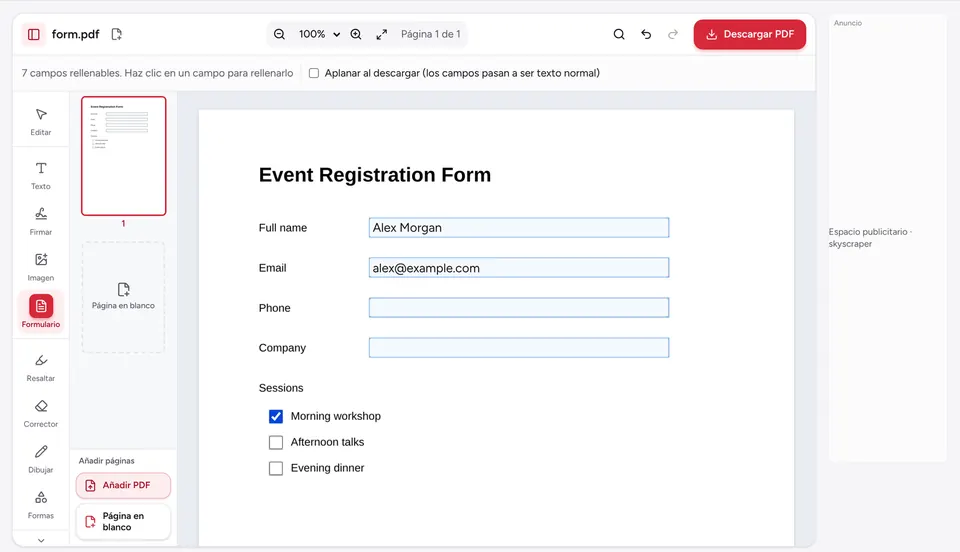
Si el documento también tiene campos que rellenar, elige Formulario en la barra de herramientas para escribir en ellos antes de firmar. La guía sobre cómo rellenar un formulario PDF trata los formularios con más detalle, incluidos los PDF sin campos rellenables.
¿Tiene validez legal una firma añadida así?
Lo que añades aquí es una firma electrónica: una imagen de tu firma colocada en el documento. Muchos países la aceptan para documentos cotidianos, como contratos de alquiler, ofertas de empleo, consentimientos y albaranes de entrega.
Algunos documentos exigen una firma digital certificada, que usa un certificado para demostrar quién firmó y que el archivo no se modificó después. Esta herramienta no crea ese tipo de firma. Si tienes dudas, pregunta a la persona o entidad que te envió el documento qué acepta.
Tu PDF y tu firma se procesan en tu navegador y nunca se suben. Firmar es gratis, sin cuenta y sin marca de agua en el archivo descargado.
Preguntas frecuentes
¿Cómo firmo un PDF en el iPhone sin instalar una app?+
Abre la página Firmar PDF en Safari, toca elige un archivo y selecciona el PDF en la app Archivos. Dibuja tu firma con el dedo, arrástrala a su sitio y toca Descargar PDF y luego Descargar. El archivo firmado se guarda en Archivos, desde donde puedes compartirlo.
¿Puedo firmar varias páginas o añadir mis iniciales?+
Sí. Después de crear una firma, haz clic en Firmar en la barra de herramientas en cualquier página y aparecerá en la barra contextual, lista para colocarla con un clic. Para las iniciales, haz clic en Nueva firma, usa la pestaña Escribir con tus iniciales y colócalas en cada página.
¿Por qué mi firma subida tiene un recuadro blanco alrededor?+
La foto tenía un fondo que no era blanco puro, o la opción Quitar el fondo blanco estaba desmarcada. Repite la foto con buena luz sobre un papel blanco liso, deja la opción marcada y vuelve a intentarlo. Un bolígrafo más oscuro también ayuda a que la tinta destaque.
¿Pueden otras personas cambiar el documento después de que lo firme?+
Una imagen de firma no bloquea el archivo, así que el destinatario aún podría editarlo con un editor de PDF. Si necesitas demostrar que nada cambió tras la firma, usa un servicio de firma digital certificada. Como protección básica, puedes restringir la edición con Proteger PDF.
¿Se guarda mi firma para la próxima vez?+
Las firmas que creas siguen disponibles en la herramienta Firmar mientras trabajas en tu documento. No se guardan en un servidor, así que en una nueva visita tendrás que crear la firma otra vez, algo que lleva unos segundos con Escribir o Dibujar.
¿Listo para probarlo?
Abre Firmar PDF y sigue los pasos de arriba. Tu archivo se queda en tu dispositivo.
- Tus archivos nunca salen de tu dispositivo
- Gratis, sin registro, sin marca de agua
- Funciona en cualquier navegador