Por qué poner tus fotos en un PDF
Un PDF mantiene varias imágenes juntas en un orden fijo, se abre igual en todos los dispositivos y lo aceptan casi todos los formularios de subida. Por eso es el formato habitual para tiques, copias de documentos de identidad, apuntes a mano, deberes y fotos de documentos firmados.
La herramienta JPG a PDF funciona por completo en tu navegador. Tus fotos se leen y se montan en tu dispositivo, así que no se sube nada y el resultado no lleva marca de agua.
Convertir fotos a PDF paso a paso
- 1
Abre el conversor
Entra en JPG a PDF. Aunque se llame así, acepta archivos JPG, PNG, HEIC, WebP, GIF, BMP y SVG.
- 2
Añade tus fotos
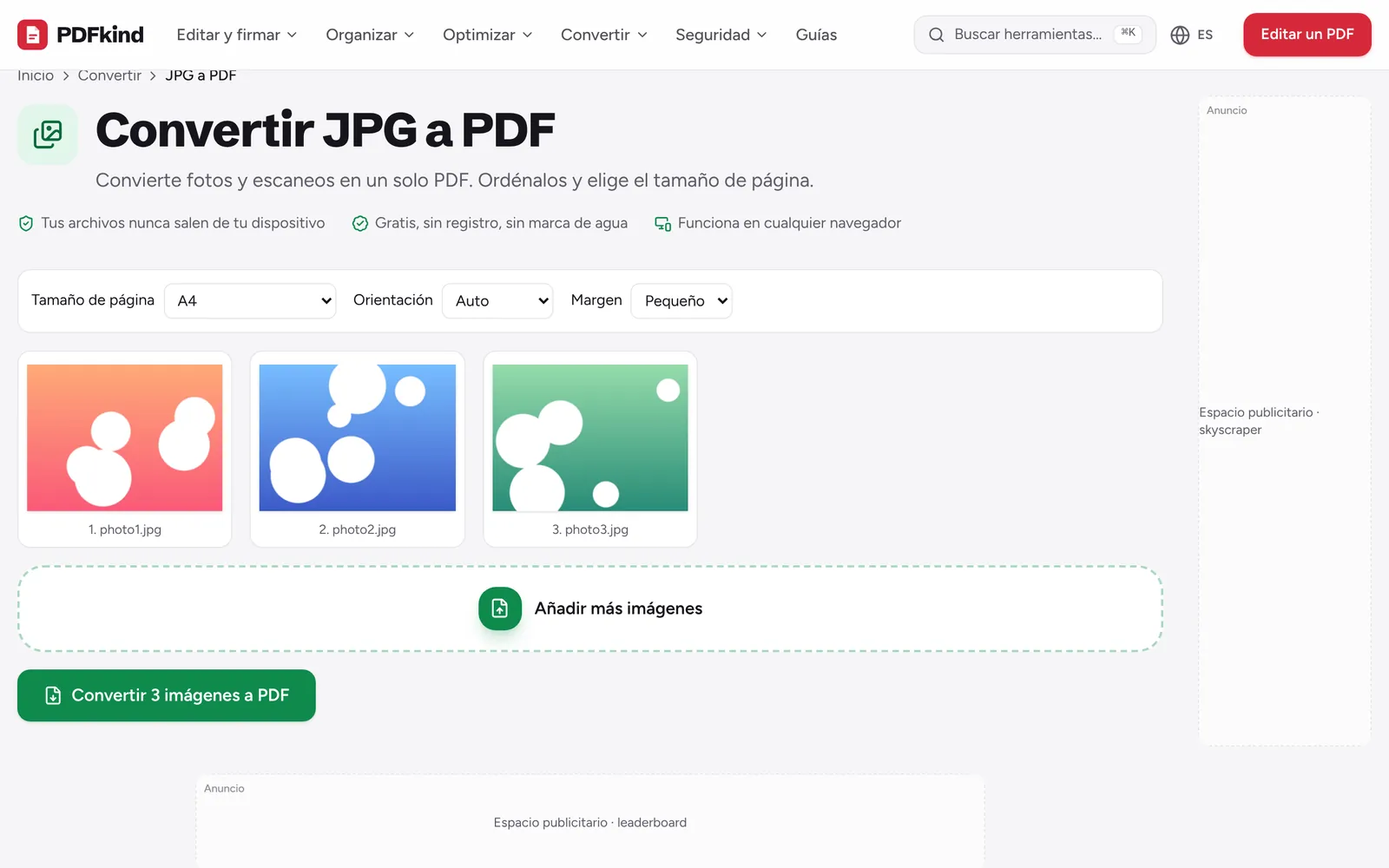
Toca o haz clic en Elige imágenes o suéltalas aquí y selecciona todas las imágenes de una vez. Para añadir más después, usa Añadir más imágenes.
- 3
Ordénalas
Cada foto se convierte en una página, numerada bajo su miniatura. Usa Mover a la izquierda y Mover a la derecha en una miniatura, o arrastra las miniaturas en el ordenador.
- 4
Corrige las fotos de lado
Haz clic en Rotar en cualquier miniatura para girarla 90 grados. Usa Quitar para descartar una imagen que hayas añadido por error.
- 5
Elige el diseño de página
Ajusta Tamaño de página en A4, Carta (EE. UU.) o Igual que la imagen, y luego elige una Orientación y un Margen (Ninguno, Pequeño o Grande).
- 6
Crea y descarga
Pulsa Convertir N imágenes a PDF. Cuando aparezca Tu archivo está listo, cambia el nombre del archivo si quieres y pulsa Descargar.
Cómo elegir el tamaño de página, la orientación y los márgenes
A4 y Carta (EE. UU.) generan páginas que se imprimen bien en papel estándar. Cada foto se escala para caber dentro de la página y se centra, así que no se recorta nada. Con Orientación en Auto, las fotos anchas van en páginas horizontales y las altas en páginas verticales, lo que evita imágenes diminutas en páginas blancas enormes.
Igual que la imagen hace que cada página tenga exactamente el tamaño de su foto (más el margen), sin ampliarla. Elígelo cuando el PDF solo se vaya a ver en pantalla o cuando tus fotos tengan formas muy distintas.
Un margen Pequeño queda limpio al imprimir. Elige Ninguno para páginas sin bordes, por ejemplo cuando la foto ya es un documento recortado.
Convertir fotos a PDF en iPhone y Android
La herramienta funciona en Safari, Chrome y otros navegadores del móvil, sin instalar ninguna app. Al tocar el botón para añadir, el móvil te ofrece la fototeca, la cámara o tus archivos. Selecciona varias fotos de una vez para ahorrar tiempo.
Los iPhone guardan las fotos en HEIC por defecto. La mayoría de los navegadores, salvo Safari, no pueden mostrar HEIC, así que la herramienta convierte cada archivo HEIC a JPEG en tu dispositivo antes de añadirlo (verás un momento el aviso Convirtiendo). Si partes de una carpeta de archivos HEIC en el ordenador, la página HEIC a PDF hace lo mismo, con indicaciones pensadas para fotos de iPhone.
Según tus ajustes, iOS puede pasarle al navegador una copia JPG en lugar del HEIC original. En cualquier caso, el resultado es el mismo.
Cómo conseguir un PDF lo bastante ligero para enviarlo por correo
Las fotos JPG y PNG se colocan en el PDF sin volver a comprimirse, así que se conserva la calidad y el PDF pesa más o menos lo mismo que todas las fotos juntas. Diez fotos de un móvil actual pueden sumar fácilmente 30 MB o más.
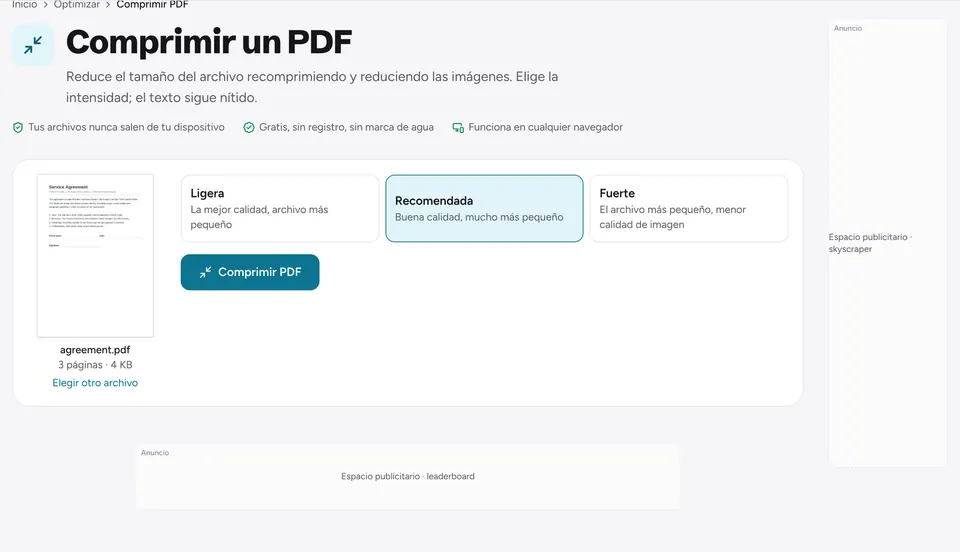
Si un formulario de subida o un correo rechaza el archivo, pásalo después por Comprimir PDF. El nivel Recomendada reduce mucho los PDF con muchas fotos y los mantiene legibles. La guía para reducir el tamaño de un PDF explica qué nivel elegir.
Añadir fotos a un PDF que ya tienes
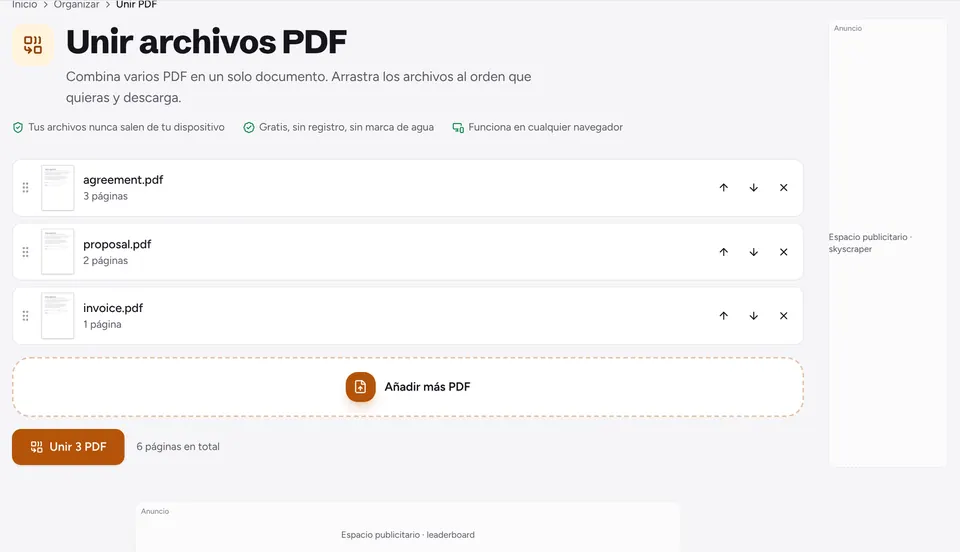
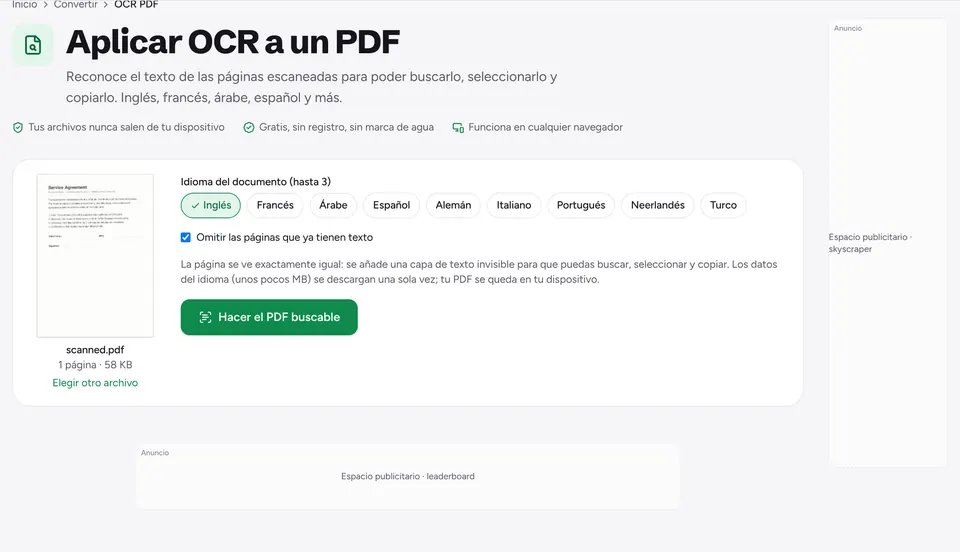
Para añadir imágenes a un PDF que ya tienes, convierte primero las fotos y luego junta ambos archivos con Unir PDF. Consulta cómo unir archivos PDF para ver consejos sobre el orden. Si quieres que una página escaneada se pueda buscar, aplica OCR PDF al resultado.
Preguntas frecuentes
¿Puedo poner varias fotos en una misma página?+
No. El conversor siempre coloca una foto por página. Si necesitas varias imágenes en una hoja, conviértelas primero y luego usa la herramienta Páginas por hoja para poner 2, 4, 6 o 9 páginas en cada hoja.
¿Mis fotos pierden calidad?+
Los archivos JPG y PNG que no giras se insertan tal cual, sin pérdida de calidad. Las fotos giradas y otros formatos como HEIC, WebP o GIF se vuelven a codificar en alta calidad, algo que normalmente no se nota.
¿Hay un límite de fotos?+
No hay un límite fijo. Todo ocurre en la memoria de tu navegador, así que los lotes muy grandes (cientos de fotos en alta resolución) pueden ir lentos en móviles antiguos. Si pasa, convierte en varias tandas y une los PDF.
¿Por qué mi foto de iPhone da un error?+
Un aviso de que el archivo no se pudo leer como foto HEIC suele significar que el archivo está dañado o es una variante del formato que el navegador no puede decodificar. Exporta la foto como JPG desde la app Fotos, o compártela como Más compatible, y vuelve a añadirla.
¿Se suben mis fotos a algún sitio?+
No. Tu navegador lee y convierte las fotos, y el PDF se crea en tu dispositivo. Esto es importante para documentos de identidad y fotos personales, que nunca pasan por un servidor.
¿Listo para probarlo?
Abre JPG a PDF y sigue los pasos de arriba. Tu archivo se queda en tu dispositivo.
- Tus archivos nunca salen de tu dispositivo
- Gratis, sin registro, sin marca de agua
- Funciona en cualquier navegador