Formularios PDF rellenables y no rellenables
Un formulario PDF rellenable contiene campos interactivos: cuadros de texto, casillas de verificación, botones de opción y listas desplegables integrados en el archivo. Haces clic en un campo, escribes y la respuesta se guarda en ese campo.
Un formulario plano (no rellenable) es solo la imagen de un formulario: un escaneo o un archivo exportado sin campos. No hay nada en lo que hacer clic, así que se rellena colocando texto y marcas encima de la página. Ambos tipos se pueden completar con la herramienta Rellenar formulario PDF, y sabrás cuál tienes en cuanto lo abras.
Cómo rellenar un formulario PDF rellenable
- 1
Abre tu formulario
Entra en Rellenar formulario PDF y suelta tu PDF en la página, o haz clic en elige un archivo. El editor se abre con la herramienta Formulario seleccionada.
- 2
Comprueba el número de campos
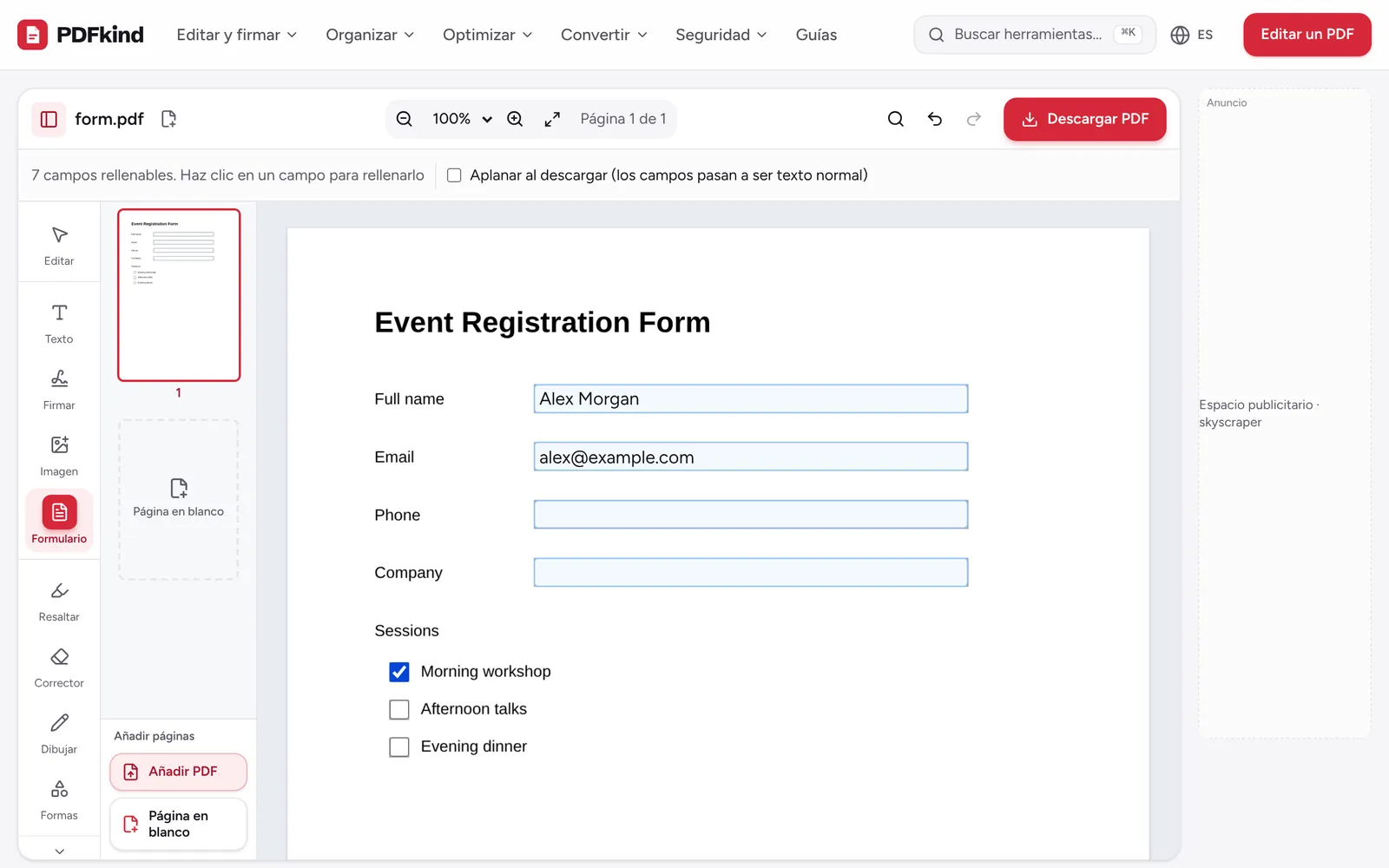
La barra situada encima de la página muestra, por ejemplo, 12 campos rellenables. Haz clic en un campo para rellenarlo. Los campos aparecen resaltados en azul claro para que veas dónde escribir.
- 3
Rellena los campos
Haz clic en un campo de texto y escribe. Haz clic en las casillas y los botones de opción para marcarlos, y elige una opción en las listas desplegables. Los campos que el autor del formulario marcó como de solo lectura no se pueden cambiar.
- 4
Añade una firma si hace falta
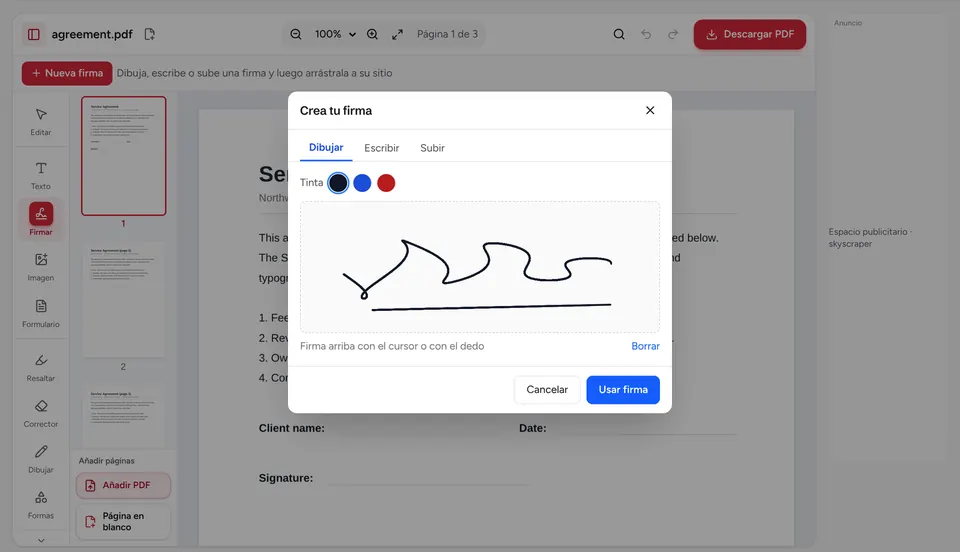
Elige Firmar en la barra de herramientas de la izquierda, haz clic en Nueva firma, dibújala, escríbela o súbela y haz clic en Usar firma. Arrástrala hasta la línea de firma y ajusta su tamaño.
- 5
Decide si aplanar el formulario
De vuelta en la herramienta Formulario, marca Aplanar al descargar (los campos pasan a ser texto normal) si el destinatario no debe poder cambiar tus respuestas.
- 6
Descarga el formulario completado
Haz clic en Descargar PDF. El archivo se guarda en tu dispositivo con -editado añadido a su nombre.
Cómo rellenar un PDF que no tiene campos rellenables
Si el formulario no tiene campos, la barra indica Este PDF no tiene campos rellenables. Usa Texto o Símbolos (✓) para rellenarlo en cualquier parte de la página. Esto funciona con cualquier PDF, incluidos los formularios en papel escaneados.
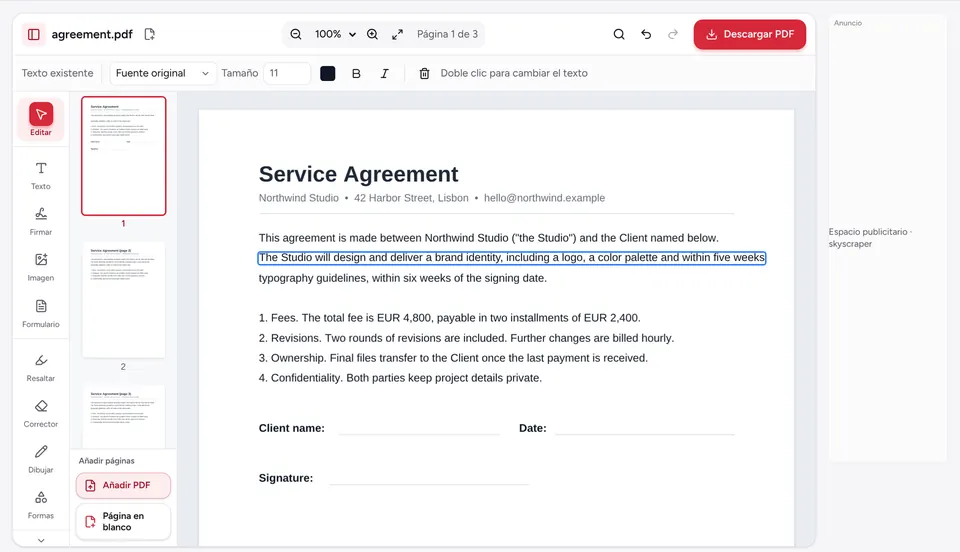
- Para escribir una respuesta: elige Texto en la barra de herramientas y haz clic en la línea donde va la respuesta. Ajusta la fuente, el Tamaño y el Color del texto en la barra situada encima de la página y arrastra el cuadro para alinearlo.
- Para marcar una casilla: elige Sello, cambia a Símbolos y escoge Marca de verificación o Cruz. Haz clic en cada casilla del formulario para colocarla.
- Para añadir la fecha de hoy: en Sello, cambia a Fecha, elige un Formato de fecha y haz clic donde va la fecha.
- Para corregir un error: selecciona el elemento y pulsa Supr, o haz clic en el botón Deshacer de la barra superior.
Qué hace aplanar un formulario PDF
Aplanar convierte los campos del formulario en contenido normal de la página. Tus respuestas se ven igual, pero nadie puede hacer clic en los campos para cambiarlas, y se muestran idénticas en cualquier lector de PDF. Aplana cuando envíes una copia definitiva, por ejemplo a un banco o a una oficina de la administración.
No aplanes si otra persona todavía tiene que rellenar su parte, o si quieres editar tus respuestas más adelante. En ese caso, guarda una copia sin aplanar. Para aplanar un formulario que ya rellenaste en otro sitio, usa Aplanar PDF.
Rellenar formularios en el móvil o la tableta
El mismo editor funciona en Safari en iPhone y iPad y en Chrome en Android. Toca un campo para que aparezca el teclado, y pellizca la pantalla o usa los controles de zoom para acercarte a las casillas pequeñas. Dibujar una firma con el dedo suele ser más fácil que con el ratón.
Para firmas con más opciones, como subir una foto de tu firma manuscrita y quitarle el fondo blanco, consulta cómo firmar un PDF.
Preguntas frecuentes
¿Por qué no puedo hacer clic en los campos de mi formulario PDF?+
Seguramente el formulario es plano: parece un formulario, pero no contiene campos interactivos. El editor te lo indica al abrir la herramienta Formulario. Usa Texto para escribir las respuestas y el símbolo Marca de verificación para marcar las casillas.
¿Puedo rellenar un formulario en papel escaneado?+
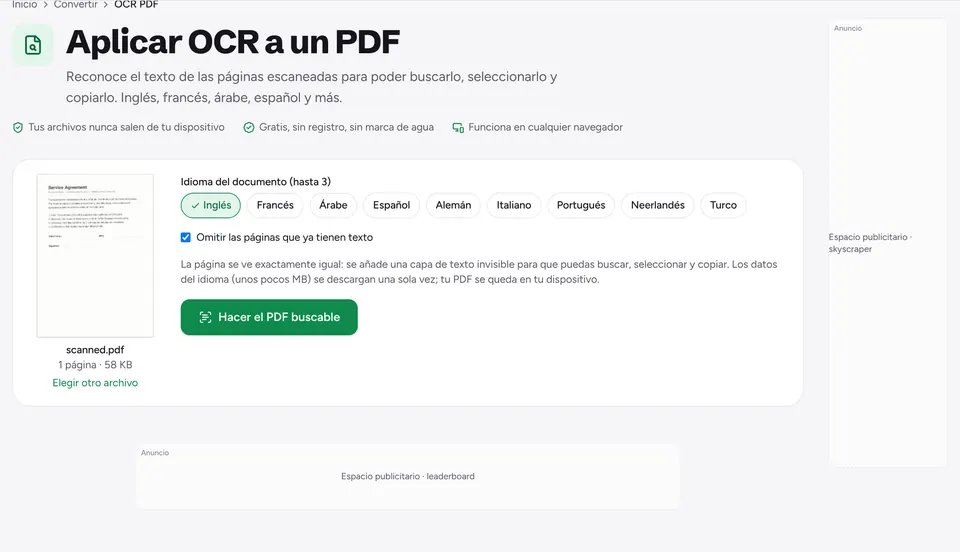
Sí. Un escaneo no tiene campos, así que trátalo como un formulario plano: coloca cuadros de texto en las líneas y marcas en las casillas. Si igualas el tamaño de la letra al del texto impreso, el resultado queda más limpio.
¿La persona a la que se lo envíe verá mis respuestas?+
Sí. Los valores de los campos se guardan en el PDF y se ven en cualquier lector. Si aplanas al descargar, las respuestas pasan a formar parte de la página, lo que evita los lectores que muestran los campos de otra manera.
¿Puedo escribir en árabe o en otros idiomas?+
Sí. La herramienta Texto admite árabe, griego, cirílico y otras escrituras, y ofrece fuentes árabes. Elige una fuente adecuada en la barra situada encima de la página antes de escribir.
¿Se sube mi formulario a un servidor?+
No. El PDF se abre y se rellena en tu navegador y se guarda directamente en tu dispositivo. Esto es importante en formularios llenos de datos personales, como los de impuestos, visados o médicos.
¿Listo para probarlo?
Abre Rellenar formulario PDF y sigue los pasos de arriba. Tu archivo se queda en tu dispositivo.
- Tus archivos nunca salen de tu dispositivo
- Gratis, sin registro, sin marca de agua
- Funciona en cualquier navegador