Por qué algunos PDF pesan tanto
El texto ocupa muy poco en un PDF. Un informe de 50 páginas con solo texto y gráficos sencillos suele pesar bastante menos de 1 MB. Lo que hace pesado un PDF casi siempre son las imágenes: páginas escaneadas, fotos de documentos hechas con el móvil e imágenes en alta resolución exportadas desde programas de diseño.
Una sola foto del móvil puede ocupar de 3 a 5 MB, y un escáner configurado a 600 ppp produce páginas mucho más nítidas de lo que necesita cualquier pantalla o impresora de oficina. La compresión vuelve a guardar esas imágenes con una resolución y una calidad razonables. El texto y los gráficos vectoriales no se tocan, así que siguen perfectamente nítidos.
Comprimir un PDF paso a paso
- 1
Abre el compresor
Entra en Comprimir PDF. Funciona igual en un ordenador, un iPhone o un Android.
- 2
Añade tu PDF
Haz clic en Elige un PDF o suéltalo aquí y selecciona tu archivo, o arrástralo a la página. Tu navegador lee el archivo y nunca lo sube.
- 3
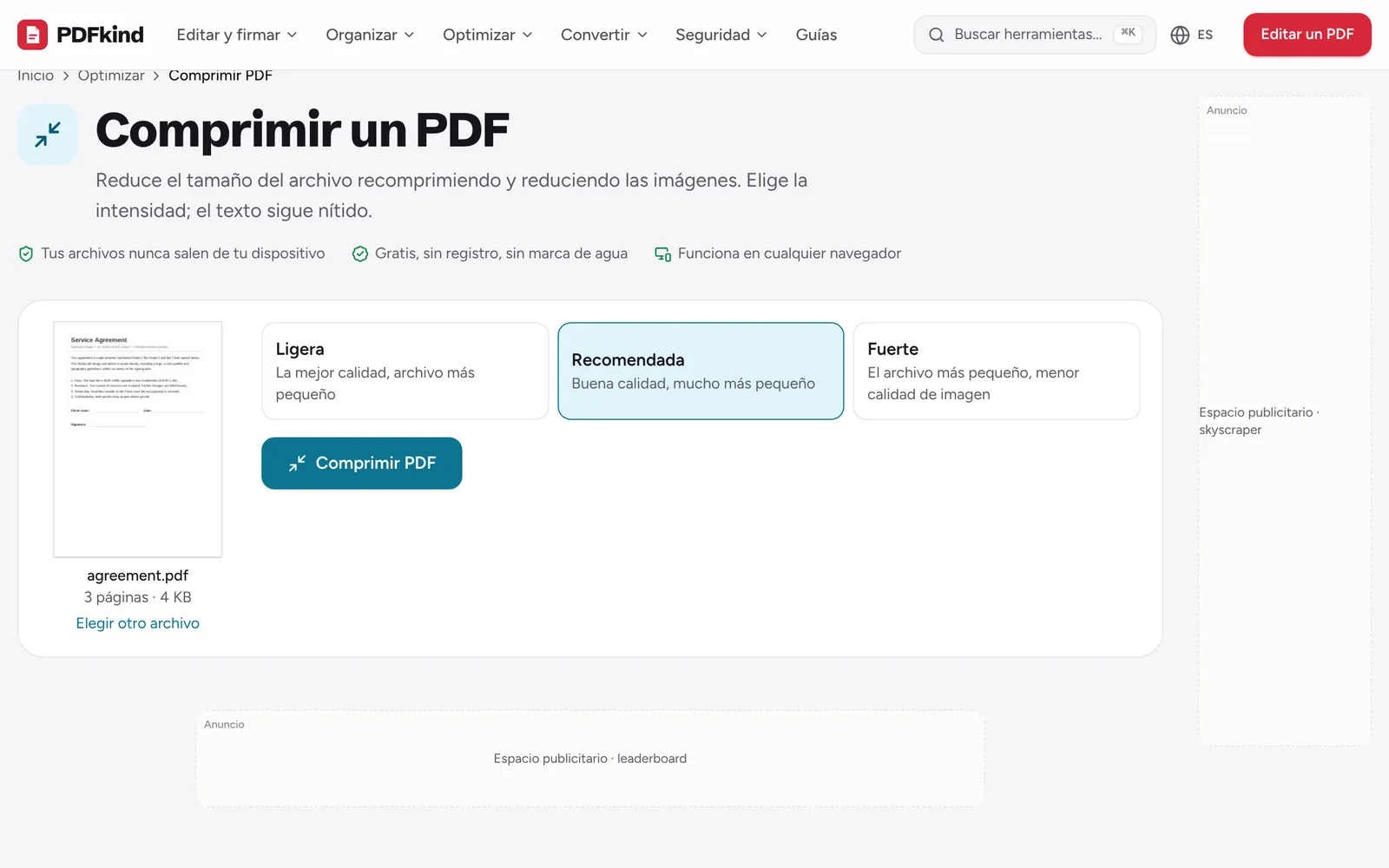
Elige un nivel de compresión
Elige Ligera, Recomendada o Fuerte. Empieza por Recomendada, que mantiene una buena calidad y suele reducir mucho el archivo.
- 4
Comprime el archivo
Haz clic en Comprimir PDF. En los escaneos grandes verás el progreso mientras se optimiza cada imagen, y luego el tamaño antes y después, por ejemplo 18,4 MB → 3,1 MB (83 % más pequeño).
- 5
Descarga el PDF más ligero
En el panel Tu archivo está listo, mantén o cambia el Nombre del archivo (por defecto termina en -compressed) y haz clic en Descargar.
- 6
Comprueba el resultado
Abre el archivo descargado y amplía una foto o una página escaneada. Si sigue viéndose bien y necesitas un archivo aún más pequeño, vuelve a probar con Fuerte.
Qué nivel de compresión elegir
- Ligera: la mejor calidad, archivo más pequeño. Las imágenes conservan detalle suficiente para imprimir. Úsala para folletos, portfolios y documentos que vayas a imprimir.
- Recomendada: buena calidad, mucho más pequeño. Ideal para leer en pantalla e imprimir en la oficina. Es la opción adecuada para la mayoría de los correos y las subidas.
- Fuerte: el archivo más pequeño, menor calidad de imagen. Las fotos se ven claramente más suaves, pero el texto escaneado sigue siendo legible. Úsala cuando tengas que bajar de un límite estricto.
Comprimir siempre implica un equilibrio: imágenes más pequeñas significan menos detalle. Si un escaneo contiene letra pequeña, como la letra pequeña de un contrato, revísalo después de usar Fuerte antes de enviarlo.
Cumplir los límites de Gmail, Outlook y los portales de subida
Gmail admite adjuntos de hasta 25 MB por correo, y Outlook de hasta 20 MB. Por encima de eso, Gmail convierte el archivo en un enlace de Google Drive, y Outlook puede negarse a enviarlo o pedirte que lo compartas a través de OneDrive.
Deja algo de margen por debajo del límite. Los adjuntos se codifican para el envío, lo que los hace aproximadamente un tercio más grandes, y el límite cuenta todos los adjuntos del mensaje, no solo un archivo. Los portales de la administración, de universidades y de candidaturas de empleo suelen ser más estrictos, con topes de 2, 5 o 10 MB por documento.
Cuando comprimir no basta
Los PDF que contienen sobre todo texto, o que ya comprimió el programa que los creó, quizá solo se reduzcan un pequeño porcentaje. En ese caso, cambia lo que contiene el archivo en lugar de cómo se guarda.
- Quita las páginas que no necesites con Eliminar páginas, como los reversos en blanco de hojas escaneadas o los anexos largos.
- Envía el documento por partes. La guía sobre cómo dividir un PDF explica cómo cortarlo en varios archivos más pequeños.
- Vuelve a escanear con una configuración más baja. De 200 a 300 ppp es más que suficiente para documentos, y los escaneos en escala de grises pesan menos que los de color.
- Si combinas muchos archivos, comprime el resultado después de unirlos. Consulta cómo unir archivos PDF.
Si el PDF está protegido con contraseña, desbloquéalo primero con Desbloquear PDF, comprímelo y, si hace falta, vuelve a añadir la contraseña con Proteger PDF.
Preguntas frecuentes
¿Cuánto se reducirá mi PDF?+
Depende de su contenido. Los escaneos y los PDF llenos de fotos suelen reducirse entre un 50 y un 90 por ciento. Los PDF con solo texto ya suelen ser pequeños y puede que apenas cambien.
¿Comprimir hace que el texto se vea borroso?+
No. Solo se recomprimen las imágenes del PDF. El texto real y los gráficos vectoriales, como diagramas y logotipos, quedan exactamente igual, así que se ven nítidos con cualquier nivel de zoom. Eso sí, las páginas escaneadas son imágenes, así que su texto puede suavizarse con Fuerte.
¿Cómo consigo que un PDF pese menos de 25 MB para Gmail?+
Comprímelo con Recomendada y mira el tamaño que aparece al terminar. Intenta quedarte unos megas por debajo de 25 MB, porque el envío añade peso. Si sigue siendo demasiado grande, prueba con Fuerte, quita páginas innecesarias o divídelo en dos correos.
¿Puedo comprimir un PDF en el móvil?+
Sí. Abre Comprimir PDF en Safari o Chrome, elige el archivo en Archivos o Descargas y comprímelo ahí. La copia más ligera se guarda en tu carpeta Descargas, lista para adjuntarla a un correo.
¿Es seguro comprimir documentos confidenciales?+
Sí. El PDF se procesa en tu navegador, en tu propio dispositivo, y nunca se sube a un servidor. Además es gratis, sin registro y sin marca de agua en el resultado.
¿Listo para probarlo?
Abre Comprimir PDF y sigue los pasos de arriba. Tu archivo se queda en tu dispositivo.
- Tus archivos nunca salen de tu dispositivo
- Gratis, sin registro, sin marca de agua
- Funciona en cualquier navegador