Qué necesitas antes de unir archivos PDF
Necesitas dos o más archivos PDF guardados en tu dispositivo y un navegador moderno. No hay nada que instalar ni cuentas que crear. La herramienta Unir PDF funciona por completo en tu navegador, así que tus archivos nunca se suben, y por eso incluso los archivos grandes se unen rápido.
Si alguno de los archivos pide una contraseña al abrirlo, desbloquéalo primero con Desbloquear PDF. Un archivo protegido con contraseña no se puede unir, y la herramienta te dirá cuál está bloqueado.
Cómo combinar varios PDF en un solo archivo
- 1
Abre la herramienta Unir PDF
Entra en Unir PDF. La página funciona igual en Chrome, Edge, Firefox y Safari, en ordenador o en el móvil.
- 2
Añade tus archivos
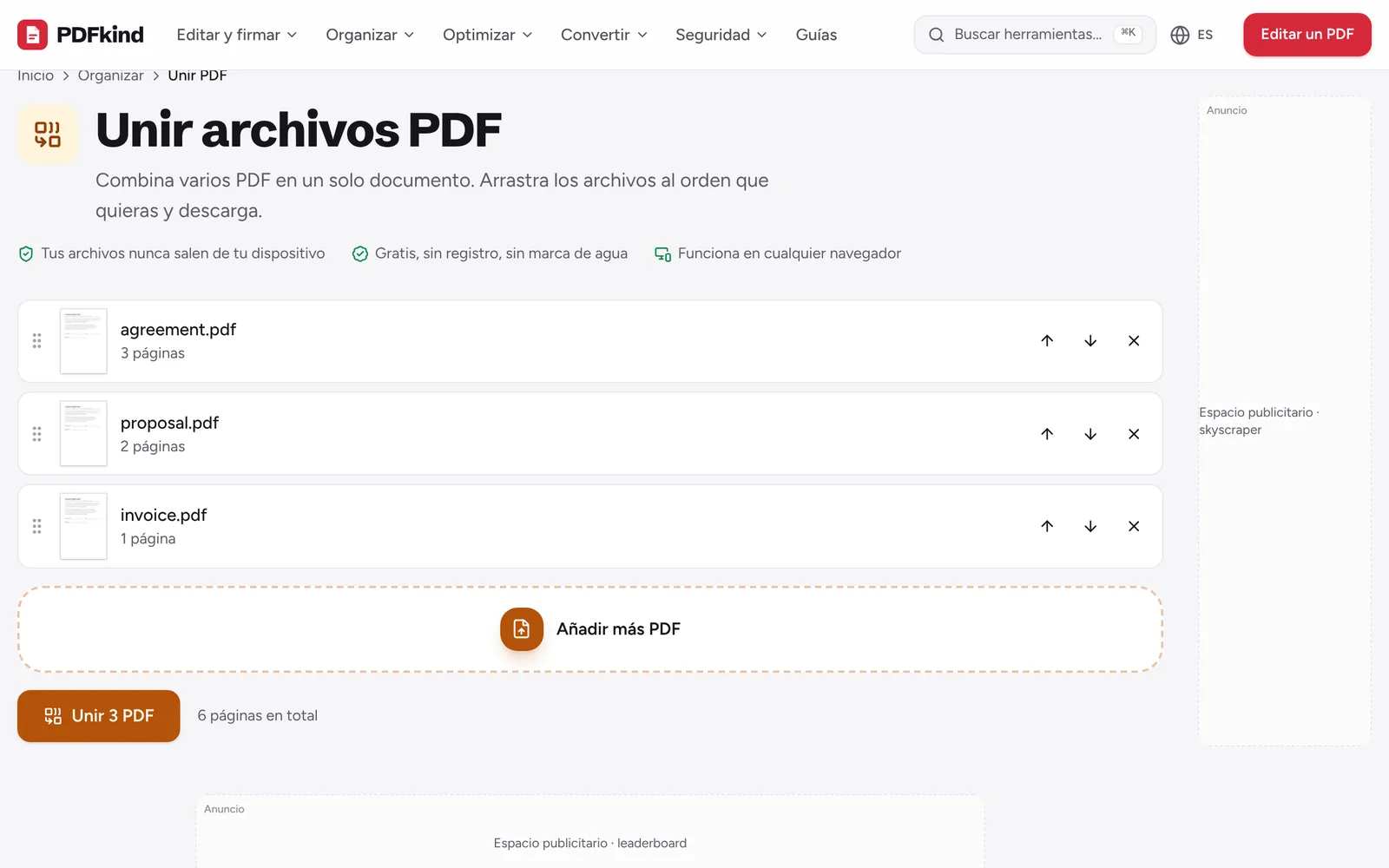
Haz clic en Elige archivos PDF o suéltalos aquí y selecciona dos o más PDF, o arrástralos al recuadro. Cada archivo aparece en una lista con una vista previa de su primera página y su número de páginas.
- 3
Añade los archivos que falten
Haz clic en Añadir más PDF para incorporar más documentos en cualquier momento. Se añaden al final de la lista.
- 4
Ordena los archivos
Arrastra un archivo por el asa de la izquierda, o usa las flechas Subir y Bajar de la derecha. El orden de la lista es el orden del documento final.
- 5
Quita lo que no necesites
Haz clic en el botón Quitar (la X) junto a cualquier archivo que hayas añadido por error. El total que aparece bajo la lista indica cuántas páginas tendrá el PDF unido.
- 6
Une y descarga
Haz clic en Unir 3 PDF (el número coincide con tu lista). El archivo combinado se descarga como merged.pdf, listo para cambiarle el nombre y enviarlo.
El botón para unir sigue desactivado hasta que tengas al menos dos archivos, y si solo has añadido uno, la página te recuerda que añade al menos un archivo más.
Cómo reordenar o quitar páginas sueltas después de unir
Unir PDF trabaja a nivel de archivo: cada documento se añade entero, en el orden de la lista. Para mover páginas sueltas, eliminar una portada o girar un escaneo que salió de lado, abre el archivo unido en Organizar PDF. Arrastra las páginas para reordenarlas y pasa el cursor por encima de una página para girarla, duplicarla, eliminarla o insertar una página en blanco.
Si además quieres cambiar el contenido, abre el archivo unido en Editar PDF. Su panel de miniaturas tiene Subir, Bajar, Rotar a la izquierda, Rotar a la derecha y Eliminar página, y el botón Añadir PDF de la parte inferior inserta las páginas de otro PDF después de la página actual. Es una forma práctica de meter un documento en medio de otro.
Unir archivos PDF en iPhone y Android
En el móvil, toca Elige archivos PDF o suéltalos aquí y selecciona tus archivos en la app Archivos (iPhone) o en tu gestor de archivos o Descargas (Android). Normalmente puedes seleccionar varios archivos a la vez.
Arrastrar elementos de una lista no es fiable en pantallas táctiles, así que usa las flechas Subir y Bajar para fijar el orden. Al tocar el botón para unir, el archivo va a las descargas de tu navegador (en iPhone, Safari lo guarda en la carpeta Descargas de la app Archivos).
Calidad, tamaño del archivo y límites
Las páginas se copian tal cual. El texto sigue siendo seleccionable, las imágenes conservan su calidad original y no se vuelve a comprimir nada, así que el archivo unido pesa más o menos lo mismo que la suma de los originales.
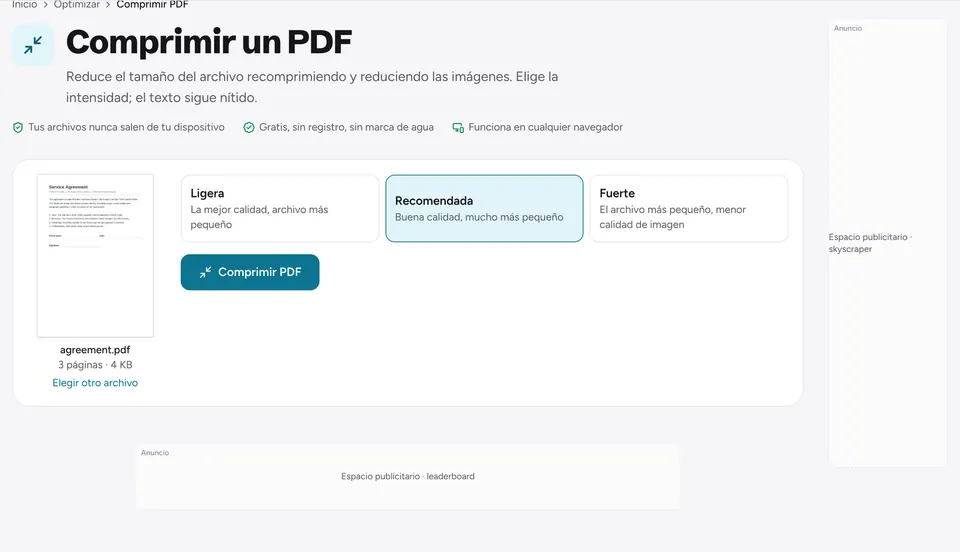
Eso puede hacer que el resultado sea demasiado grande para un correo o un formulario de subida. En ese caso, pásalo después por Comprimir PDF; la guía sobre cómo reducir el tamaño de un PDF explica qué nivel elegir.
Preguntas frecuentes
¿Cuántos PDF puedo unir a la vez?+
No hay un límite fijo de archivos ni de páginas. La herramienta funciona en tu navegador, así que el límite es la memoria de tu dispositivo. La mayoría de los ordenadores manejan cientos de páginas sin problema; en el móvil, es mejor unir los escaneos muy grandes en tandas más pequeñas.
¿Unir archivos reduce la calidad de mi PDF?+
No. Las páginas se copian sin volver a procesarse, así que el texto, las fuentes, las imágenes y los enlaces quedan exactamente igual. Si necesitas un archivo más pequeño, comprímelo en un paso aparte y elige tú el nivel.
¿Puedo unir un PDF protegido con contraseña?+
No directamente. Un archivo que necesita una contraseña para abrirse no se puede leer hasta que se desbloquea. Usa Desbloquear PDF con la contraseña que ya tienes y añade la copia desbloqueada a la lista.
¿El PDF unido conserva los marcadores y los campos de formulario?+
Se copian el contenido de las páginas y los enlaces, pero no los elementos a nivel de documento: los marcadores de los archivos originales no se reconstruyen y los campos rellenables pueden dejar de funcionar. Si uno de tus archivos es un formulario, rellénalo y aplánalo antes, para que las respuestas pasen a ser contenido normal de la página antes de unir.
¿Se suben mis archivos a algún sitio?+
No. Los archivos se leen y se combinan dentro de tu navegador y el resultado se guarda directamente en tu dispositivo. No se envía nada a un servidor y el PDF unido no lleva marca de agua.
¿Listo para probarlo?
Abre Unir PDF y sigue los pasos de arriba. Tu archivo se queda en tu dispositivo.
- Tus archivos nunca salen de tu dispositivo
- Gratis, sin registro, sin marca de agua
- Funciona en cualquier navegador