Por qué el árabe sale cortado o invertido tras convertir
Muchos PDF guardan el árabe como glifos dibujados en orden visual, no como texto real. Por eso, al copiar el texto o convertirlo con una herramienta corriente, obtienes letras separadas entre sí y palabras al revés, y editar resulta casi imposible.
El conversor de PDF árabe a Word devuelve esos glifos a letras árabes normales en el orden de lectura correcto y fija la dirección del párrafo de derecha a izquierda. Las tablas y las imágenes se mantienen en el archivo.
Todo ocurre en tu navegador. El archivo no se sube a ningún servidor, así que puedes convertir contratos, certificados y documentos oficiales con seguridad.
La conversión paso a paso
- 1
Abre la herramienta
Ve a PDF árabe a Word. La herramienta funciona en ordenador y en móvil, sin instalar nada.
- 2
Elige el PDF
Haz clic para seleccionar el archivo en tu dispositivo o arrástralo a la página. Las páginas aparecen en unos instantes.
- 3
Pulsa Convertir a Word
Si el archivo tiene texto real, la conversión es inmediata. Si es un escaneo, primero se leen sus páginas con OCR en árabe e inglés dentro del navegador, y puede tardar más.
- 4
Descarga el archivo Word
Cuando aparezca el mensaje de que el archivo está listo, pulsa Descargar y ábrelo en Word o en un programa similar.
- 5
Revisa nombres y cifras
Lee con atención los nombres, las fechas y las cifras, sobre todo en los escaneos, porque un error ahí es el que más cuesta.
PDF escaneados
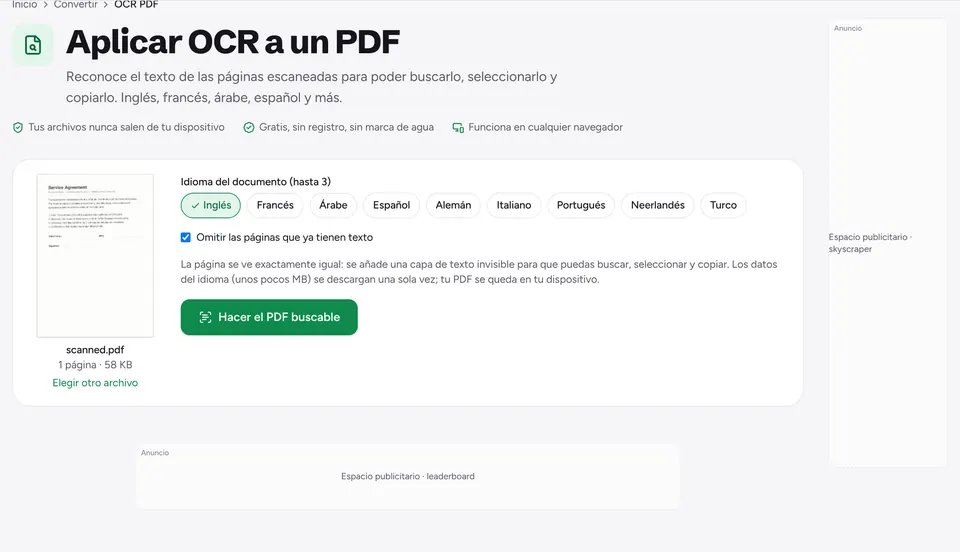
Un PDF escaneado no contiene texto real, sino una imagen del texto. Por eso la herramienta lee las páginas con reconocimiento óptico de caracteres (OCR) y luego las escribe en Word como párrafos editables.
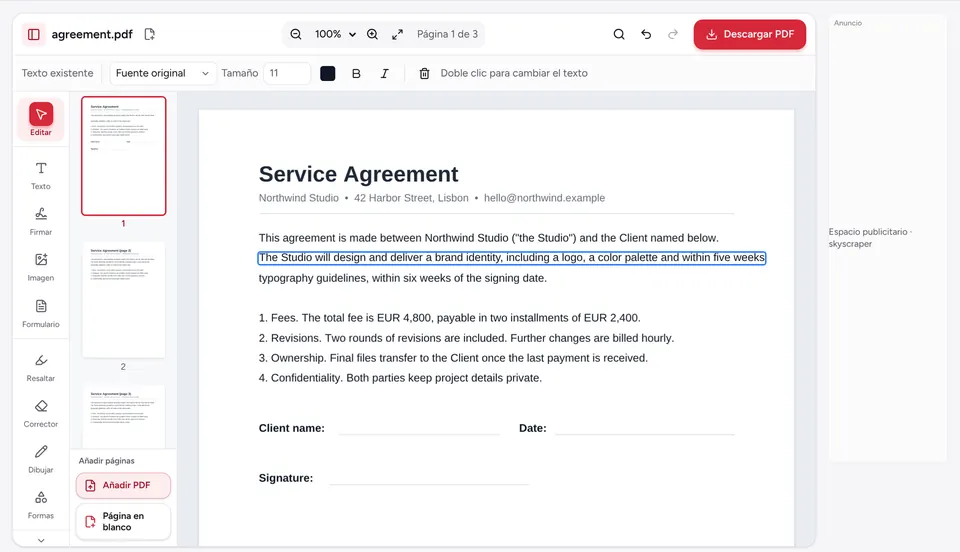
Si quieres texto que se pueda buscar y copiar dentro del propio PDF, sin convertirlo a Word, usa OCR PDF. Nuestra guía sobre cómo editar un PDF escaneado explica ambos métodos en detalle.
Texto en árabe e inglés en el mismo documento
Las palabras en inglés, las cifras y las fechas dentro de frases en árabe se quedan en su lugar correcto, y los párrafos en inglés siguen de izquierda a derecha. Es útil para currículos, contratos e informes bilingües.
- Fuentes: si aparece una fuente que no tienes en tu dispositivo, elige una fuente árabe como Tajawal o Arial en Word.
- Tablas: comprueba la alineación de las columnas, porque algunas tablas complejas necesitan un retoque.
- Puntuación: revisa los signos de puntuación al final de las líneas mixtas.
Otras opciones según lo que necesites
Si los cambios son pequeños, como corregir un nombre o una fecha, lo más rápido es editar el archivo directamente sin convertirlo. Si el documento está en otros idiomas, usa PDF a Word.
Preguntas frecuentes
¿Por qué el texto árabe sale cortado en otros conversores?+
Porque muchos archivos guardan las letras en orden visual. Este conversor las devuelve a letras árabes normales en el orden de lectura y fija la dirección del párrafo.
¿Funciona con documentos escaneados?+
Sí. Las páginas se leen con OCR en el navegador y luego se escriben en Word como párrafos editables. Un escaneo nítido y recto da el mejor resultado: revisa nombres y cifras después de convertir.
¿Las líneas que mezclan árabe e inglés se mantienen correctas?+
Sí. Las palabras en inglés, las cifras y las fechas dentro de frases en árabe conservan su orden correcto.
¿La conversión es gratuita?+
Sí, totalmente gratuita, sin registro y sin marca de agua.
¿Se sube mi archivo a un servidor?+
No. La conversión y el OCR se ejecutan en tu navegador y tu documento no sale de tu dispositivo.
¿Listo para probarlo?
Abre PDF árabe a Word y sigue los pasos de arriba. Tu archivo se queda en tu dispositivo.
- Tus archivos nunca salen de tu dispositivo
- Gratis, sin registro, sin marca de agua
- Funciona en cualquier navegador