Tapar texto no es lo mismo que eliminarlo
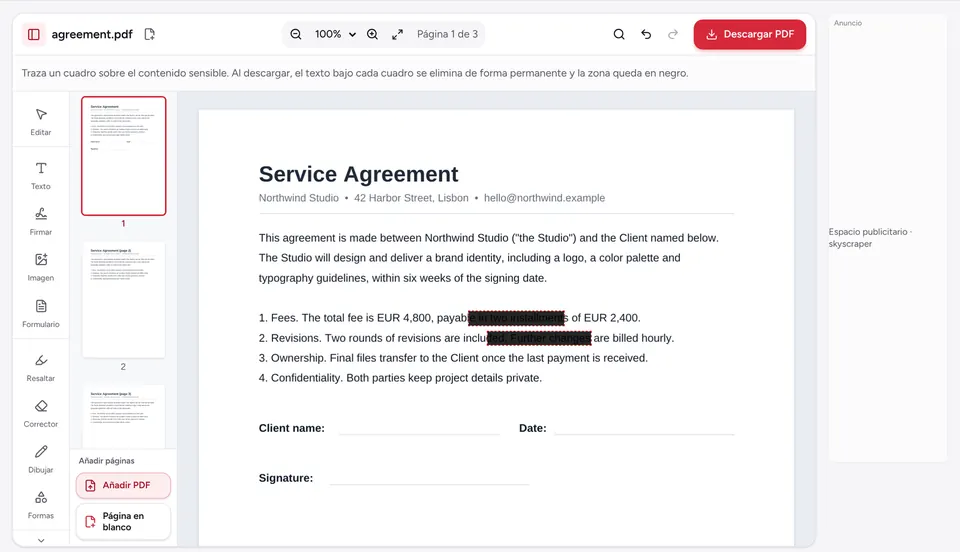
Muchas herramientas ocultan el texto dibujando un recuadro blanco o negro encima. Las palabras siguen dentro del archivo, debajo, así que cualquiera puede seleccionarlas, copiarlas o buscarlas, o abrir el PDF en otro programa y retirar el recuadro. Así se han filtrado nombres, salarios y números de cuenta.
Las herramientas de PDFkind que ves abajo eliminan del propio archivo lo que hay bajo el recuadro. Tras la descarga, las palabras tapadas no se pueden seleccionar, copiar ni encontrar con una búsqueda.
- Eliminar texto: quita una palabra, una línea o un párrafo, y el resto de la línea se cierra. Ideal para corregir un documento.
- Borrador PDF: borra texto, imágenes o marcas y deja una página limpia donde escribir. Ideal para correcciones y escaneos.
- Censurar: deja un recuadro negro que muestra que algo se quitó a propósito. Ideal para documentos legales y oficiales.
Eliminar texto de un PDF paso a paso
- 1
Abre el PDF
Ve a Eliminar texto de PDF y elige tu archivo. No se sube nada.
- 2
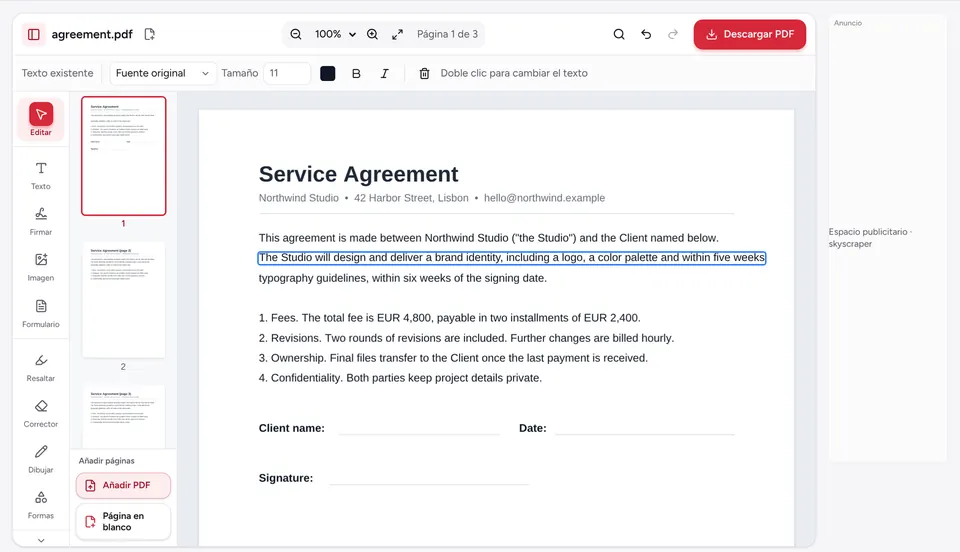
Haz clic en el texto
Haz clic en la línea que quieres cambiar. Para quitar una línea o un párrafo entero, pulsa Supr o usa el botón de la papelera en la barra sobre la página.
- 3
Quita palabras dentro de un párrafo
Haz clic en Editar párrafo y borra las palabras. Las líneas se reajustan como en un procesador de textos, y el texto restante conserva su fuente y su posición.
- 4
Descarga
Haz clic en Descargar PDF. El texto se elimina del propio archivo.
Borrar en blanco o tachar en negro
Usa Borrador PDF cuando quieras un hueco limpio, por ejemplo para borrar un precio antiguo y escribir uno nuevo. El recuadro toma el color de la página, y puedes elegir cualquier color para fondos que no sean blancos. Funciona con texto, imágenes y marcas.
Usa Censurar cuando el lector deba ver que se quitó algo: escritos legales, contratos que compartes, cualquier documento oficial. El texto y los píxeles de imagen bajo cada recuadro negro se eliminan del archivo. Nuestra guía sobre cómo censurar un PDF lo explica en detalle.
Eliminar texto de un PDF escaneado
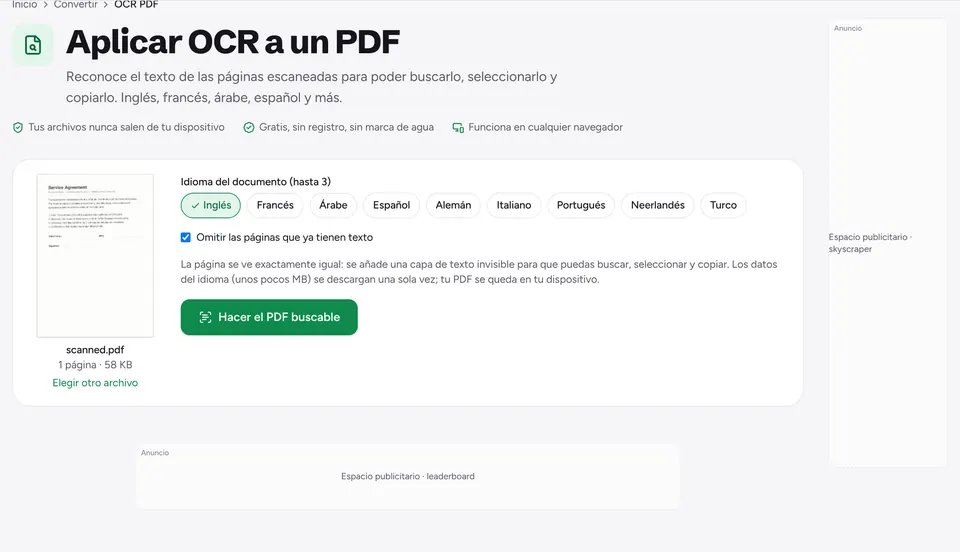
Un escaneo no tiene texto real, solo una imagen del texto, así que no hay palabras que seleccionar. Usa Borrador para borrar esa parte de la imagen, o activa Hacer editable el texto escaneado al abrir el archivo en el editor. Nuestra guía sobre cómo editar un PDF escaneado explica ambas opciones.
Revisa también las propiedades del documento: los nombres pueden esconderse en los metadatos, como el campo autor. Eliminar metadatos de PDF los borra.
Preguntas frecuentes
¿Cómo elimino texto de un PDF gratis?+
Abre Eliminar texto de PDF, haz clic en el texto, pulsa Supr y descarga. Es gratis, sin registro ni marca de agua.
¿El texto eliminado desaparece de verdad del archivo?+
Sí. El texto se quita del propio PDF, así que no se puede seleccionar, copiar ni encontrar con una búsqueda, a diferencia de las herramientas que ponen un recuadro blanco encima.
¿Qué diferencia hay entre borrador y censura?+
Ambos eliminan lo que hay debajo. El borrador se funde con la página para que puedas escribir encima. La censura deja un recuadro negro, la señal habitual de que algo se quitó a propósito.
¿Puedo eliminar texto de un PDF escaneado?+
Sí, con el borrador, que pinta sobre la imagen. Para obtener texto editable, aplica primero OCR.
¿Mi PDF se sube a algún sitio?+
No. El archivo se procesa en tu navegador y nunca sale de tu dispositivo.
¿Listo para probarlo?
Abre Eliminar texto de un PDF y sigue los pasos de arriba. Tu archivo se queda en tu dispositivo.
- Tus archivos nunca salen de tu dispositivo
- Gratis, sin registro, sin marca de agua
- Funciona en cualquier navegador