Los límites de adjuntos que debes conocer
- Gmail: 25 MB por correo. Por encima, Gmail ofrece enviar un enlace de Google Drive en lugar del archivo.
- Outlook.com y Hotmail: 20 MB por correo. Los archivos más grandes se ofrecen como enlace de OneDrive.
- Yahoo Mail: 25 MB por correo.
- Correo del trabajo (Outlook con Microsoft 365, Exchange): suele ser de 20 a 35 MB, según tu empresa. Quien recibe el correo puede tener un límite menor que el tuyo.
Dos detalles suelen sorprender. El límite cuenta todos los adjuntos del mensaje juntos, y un archivo crece cerca de un tercio al codificarse para el envío. Un PDF de 19 MB puede fallar en Outlook solo por eso: apunta bastante por debajo, por ejemplo 15 MB para Gmail y 12 MB para Outlook.
Forma 1: reducir el PDF a un tamaño que entre
Es lo más rápido y el correo queda simple: un solo adjunto, ningún enlace que abrir.
- 1
Abre el compresor
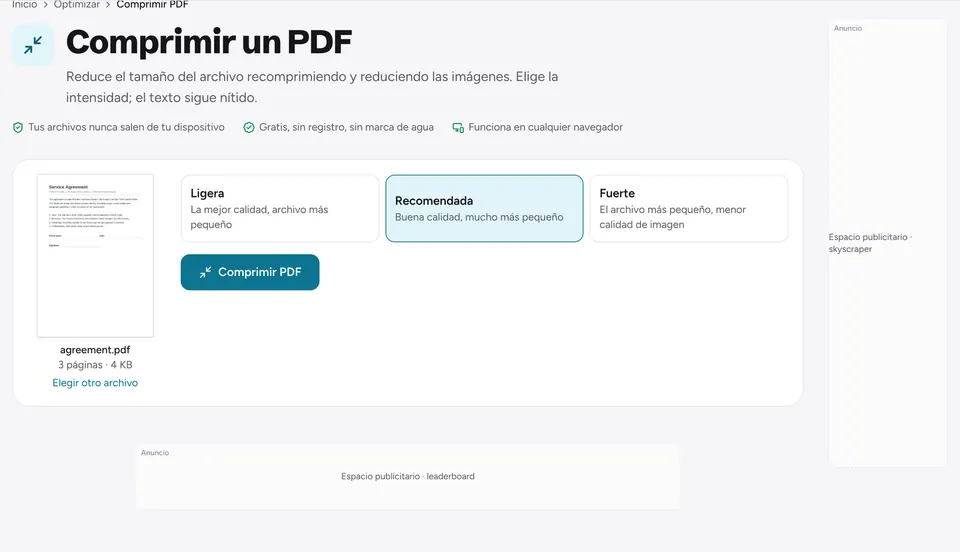
Ve a Comprimir PDF. Funciona en tu navegador, así que el archivo nunca se sube.
- 2
Añade tu PDF
Elige el archivo o suéltalo en la página.
- 3
Elige un tamaño objetivo
En O comprimir a un tamaño exacto, elige 2 MB o escribe el tuyo, por ejemplo 12 MB para Outlook. Solo se reducen las imágenes, lo justo para que quepa, así conservas la mejor calidad posible.
- 4
Descarga y adjunta
Descarga el resultado y adjúntalo al correo. Su tamaño aparece antes de descargar.
Forma 2: enviarlo en partes
Cuando un documento es sobre todo páginas escaneadas o fotos grandes, puede volverse difícil de leer antes de pesar lo suficiente poco. Dividirlo mantiene toda la calidad.
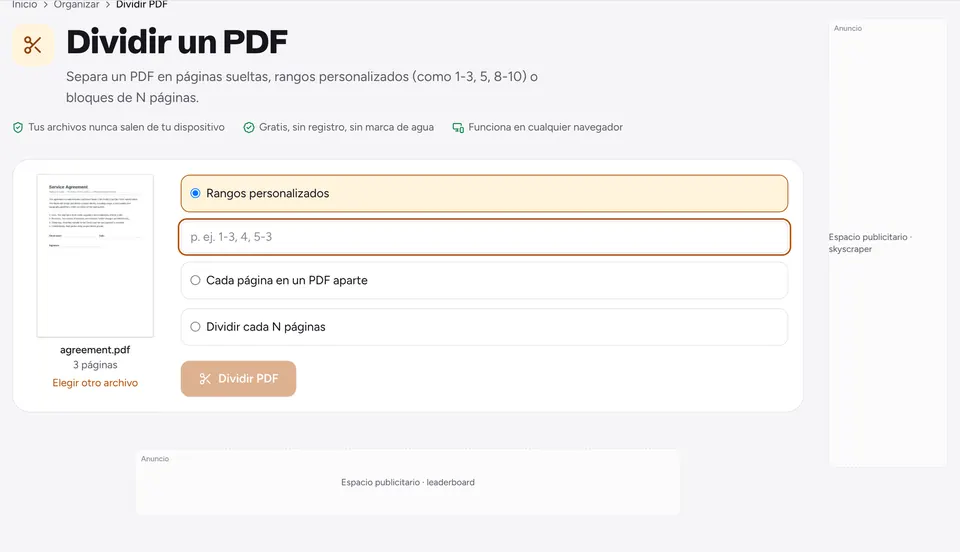
- Usa Dividir PDF para cortar el archivo por rangos de páginas, por ejemplo 1 a 20 y 21 a 40, o cada 10 páginas.
- Envía cada parte en un correo distinto y numéralas en el asunto: «Contrato (1 de 2)».
- La guía para dividir un PDF muestra todas las opciones.
Forma 3: quitar lo que el lector no necesita
Muchos PDF grandes llevan páginas que nadie leerá: reversos en blanco, portadas, anexos repetidos. Quitarlas reduce el tamaño sin tocar la calidad.
- Elimina las páginas que sobran, o quita las páginas en blanco automáticamente.
- Si el escaneo es solo texto y un sello, pásalo a escala de grises. El color suele ser la mitad del archivo.
- Después comprime lo que queda. La guía para reducir el tamaño de un PDF explica cada nivel.
Forma 4: enviar un enlace en lugar del archivo
Para archivos muy grandes, como un escaneo de 200 páginas o un portafolio, un enlace es lo más fiable. Sube el PDF a Google Drive, OneDrive, Dropbox o iCloud Drive y comparte el enlace en tu correo. En Mac y iPhone, Apple Mail puede hacerlo por ti con Mail Drop, hasta 5 GB.
Qué forma elegir
- Hasta unas 2 veces el límite: comprime a un tamaño objetivo y listo.
- Sobre todo páginas escaneadas: escala de grises y luego compresión. Divide si aún pesa demasiado.
- Documentos con calidad de impresión que no quieres suavizar: divídelos en partes.
- Cientos de MB: envía un enlace.
Preguntas frecuentes
¿Cuál es el tamaño máximo de un PDF para enviar por correo?+
Gmail y Yahoo aceptan 25 MB por correo y Outlook.com 20 MB. Como los adjuntos crecen cerca de un tercio al enviarse, apunta bastante por debajo: unos 15 MB para Gmail y 12 MB para Outlook.
¿Por qué Outlook rechaza mi PDF de 19 MB?+
Outlook cuenta el tamaño codificado de todos los adjuntos, cerca de un tercio más que los archivos en tu equipo. Comprime el PDF a 12 MB o menos, o divídelo.
¿Comprimir hace el PDF difícil de leer?+
El texto y los dibujos siguen nítidos porque solo se vuelven a guardar las imágenes. Las páginas escaneadas son imágenes: revisa la letra pequeña. Con un tamaño objetivo, la herramienta conserva la mejor calidad que cabe.
¿Puedo comprimir un PDF en el móvil antes de enviarlo?+
Sí. Abre Comprimir PDF en Safari o Chrome, elige el archivo y un tamaño: la copia ligera se guarda en Descargas, lista para adjuntar.
¿Se sube mi PDF a algún servidor al comprimirlo?+
No. El archivo se procesa en tu navegador, en tu dispositivo, y nunca sale de él.
¿Listo para probarlo?
Abre Comprimir PDF y sigue los pasos de arriba. Tu archivo se queda en tu dispositivo.
- Tus archivos nunca salen de tu dispositivo
- Gratis, sin registro, sin marca de agua
- Funciona en cualquier navegador