Dividir, extraer o eliminar: qué necesitas
Hay tres herramientas para separar un PDF de formas distintas. Elegir la adecuada te ahorra pasos.
- Dividir PDF convierte un PDF en varios archivos: por los rangos que escribas, un archivo por página o un archivo nuevo cada N páginas.
- Extraer páginas crea un solo PDF nuevo con las páginas en las que haces clic, por ejemplo las páginas 3, 7 y 12 de un contrato.
- Eliminar páginas conserva el documento y quita las páginas en las que haces clic, como un reverso en blanco o un anexo desactualizado.
Las tres funcionan en tu navegador. El PDF no se sube y el archivo original de tu dispositivo nunca cambia: siempre descargas una copia nueva.
Dividir un PDF en varios archivos paso a paso
- 1
Abre Dividir PDF
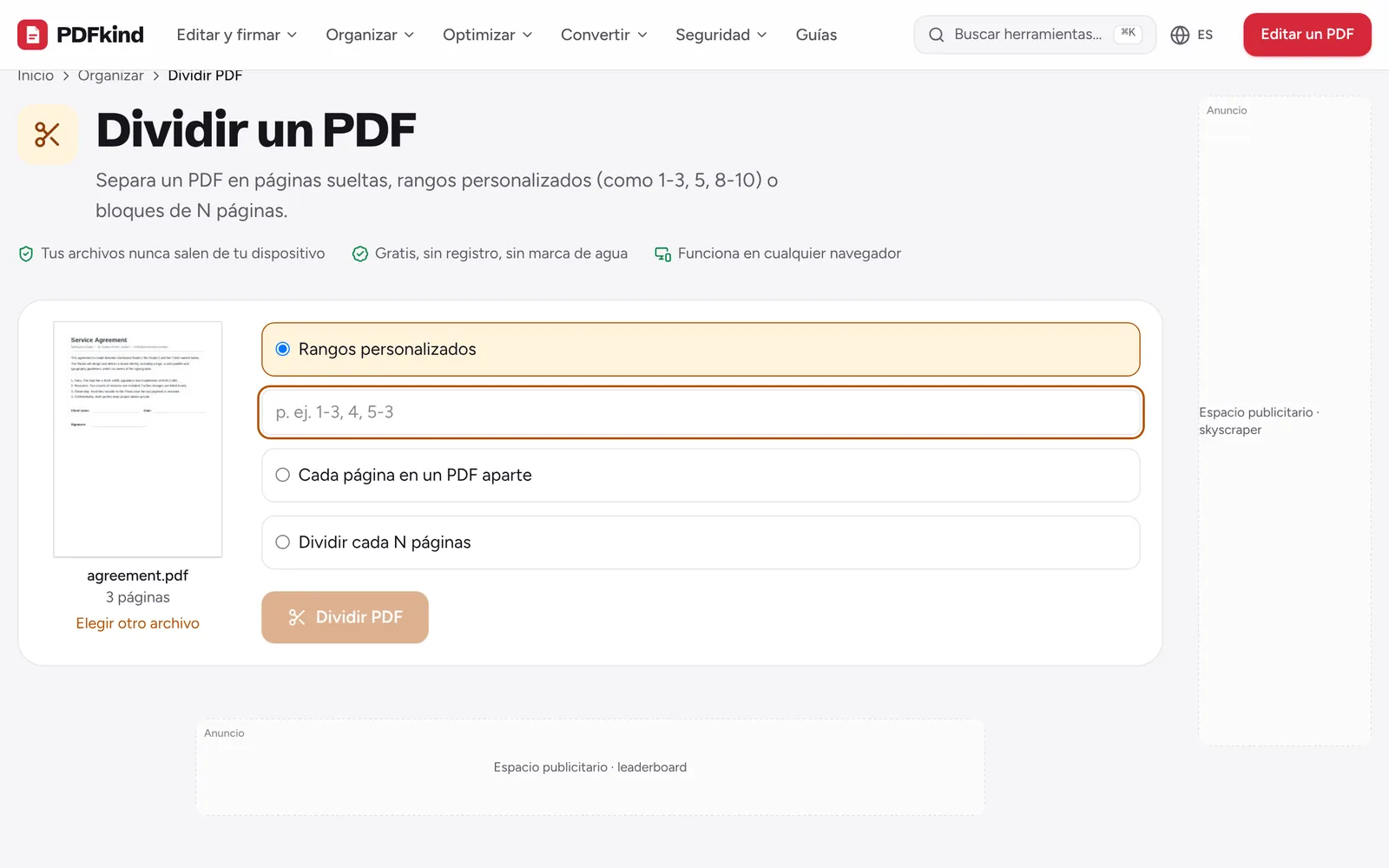
Entra en Dividir PDF y haz clic en Elige un PDF o suéltalo aquí. Verás la primera página y el número total de páginas.
- 2
Elige un modo de división
Elige Rangos personalizados, Cada página en un PDF aparte o Dividir cada N páginas.
- 3
Escribe tus rangos
En Rangos personalizados, escribe los rangos de páginas separados por comas, como 1-3, 4, 5-10. Cada rango se convierte en un archivo propio.
- 4
Comprueba el número de archivos
Junto al botón, la herramienta muestra cuántos archivos obtendrás, por ejemplo 3 archivos (ZIP). Ajusta los rangos si el número no es el que esperabas.
- 5
Divide y descarga
Pulsa Dividir PDF. Cuando aparezca Tu archivo está listo, pulsa Descargar. Si hay varios archivos, llegan juntos en un ZIP; un solo rango te da un PDF normal.
Cómo escribir los rangos de páginas
- 1-3, 4-6, 7-9 crea tres archivos de tres páginas cada uno.
- 5 por sí solo crea un archivo de una página con la página 5.
- 8- (un guion sin final) va de la página 8 a la última.
- 10-1 da las páginas en orden inverso, algo útil con escaneos que entraron al revés.
Como separador sirven tanto las comas como el punto y coma. Si escribes una página que no existe, la herramienta te dice cuántas páginas tiene el PDF en lugar de generar un archivo roto.
Dividir cada N páginas es la forma más rápida de cortar un escaneo largo en partes iguales. Pon Páginas por archivo en 2 para formularios a doble cara, o en la extensión de cada capítulo. El último archivo contiene las páginas que sobren.
Extraer páginas concretas en un PDF nuevo
Cuando necesitas unas pocas páginas en un solo archivo en lugar de muchos archivos, usa Extraer páginas. Haz clic en las páginas que quieres conservar, o escribe un Rango de páginas como 1-3, 7 y pulsa Seleccionar. Tienes Seleccionar todas para cuando quieras casi todo el documento.
Pulsa Extraer N páginas para descargar un PDF solo con esas páginas, en el orden del documento. Marca Un archivo por página si prefieres cada página seleccionada como un PDF aparte (llegan en un ZIP).
Eliminar páginas en lugar de dividir
Si lo que buscas es una versión más corta del mismo documento, Eliminar páginas es más rápido. Haz clic en las páginas que quieres quitar (o selecciónalas con un rango de páginas), revisa la vista previa y pulsa Eliminar N páginas. Un PDF necesita al menos una página, así que no puedes eliminarlas todas.
Los documentos escaneados suelen incluir hojas vacías. Eliminar páginas en blanco las encuentra por ti y las marca para eliminarlas, con un control de sensibilidad para las páginas que tienen algo de ruido del escáner.
Dividir un PDF en el móvil
Todas estas herramientas funcionan en Safari y Chrome en iPhone y Android. En el móvil, elige el PDF en Archivos o en tus descargas. Cuando divides en varios archivos, el móvil guarda un ZIP: en iPhone, tócalo en la app Archivos para descomprimirlo, y en Android, la mayoría de los gestores de archivos abren los ZIP directamente. Si solo necesitas una parte, con un único rango te evitas el ZIP.
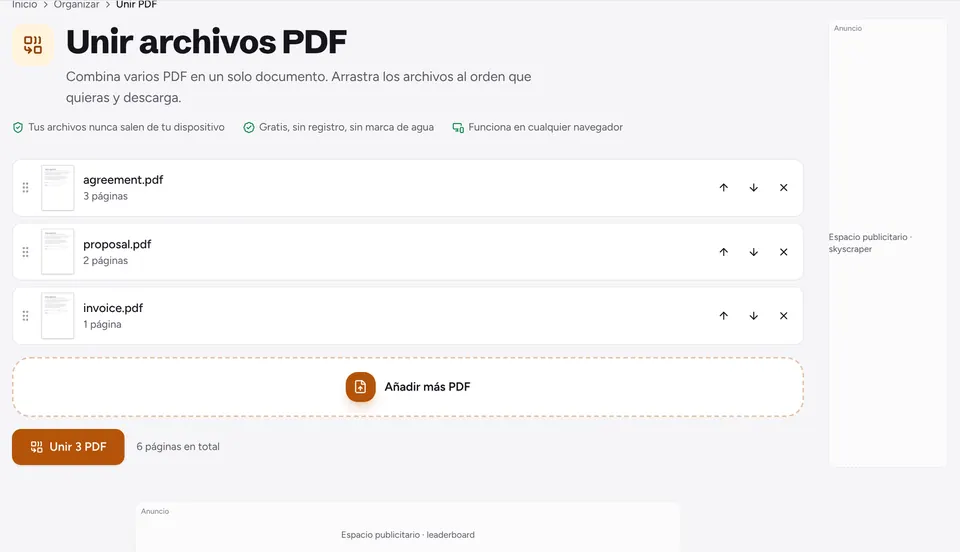
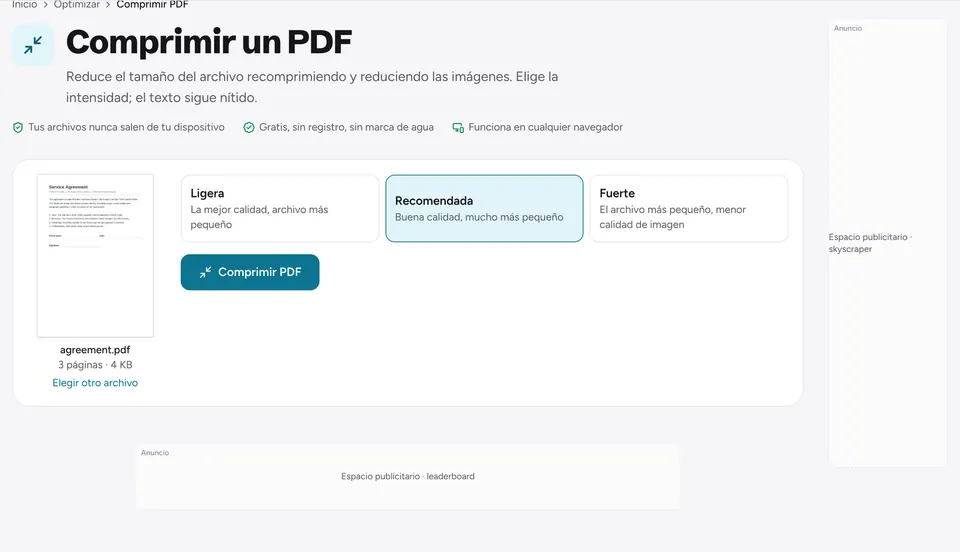
Cuando tengas las partes, puedes reducirlas con Comprimir PDF o volver a juntar páginas de archivos distintos; consulta cómo unir archivos PDF.
Preguntas frecuentes
¿Dividir reduce la calidad de las páginas?+
No. Las páginas se copian tal cual en los archivos nuevos, con el texto, las fuentes y las imágenes intactos. El texto sigue siendo seleccionable y se puede buscar.
¿Por qué he recibido un ZIP en lugar de varios PDF?+
Cuando una división genera más de un archivo, se agrupan en un solo ZIP para que tu navegador los descargue de una vez. Descomprímelo para obtener los PDF por separado. Una división que genera un solo archivo se descarga como un PDF normal.
¿Puedo dividir varios PDF a la vez?+
Dividir PDF trabaja con un archivo cada vez. Divide cada archivo por turnos, o combínalos primero con Unir PDF y luego divide el archivo unido por rangos.
¿Los archivos divididos pesarán menos que el original?+
Normalmente sí, porque cada uno tiene menos páginas. Las fuentes y las imágenes compartidas entre páginas se copian en cada parte que las usa, así que todas las partes juntas pueden pesar más que el original.
¿Se sube mi PDF al dividirlo?+
No. El archivo se lee y se divide en tu navegador, y los archivos nuevos se crean en tu dispositivo. No se envía nada a un servidor.
¿Listo para probarlo?
Abre Dividir PDF y sigue los pasos de arriba. Tu archivo se queda en tu dispositivo.
- Tus archivos nunca salen de tu dispositivo
- Gratis, sin registro, sin marca de agua
- Funciona en cualquier navegador