La forma rápida de bajar de 1 MB
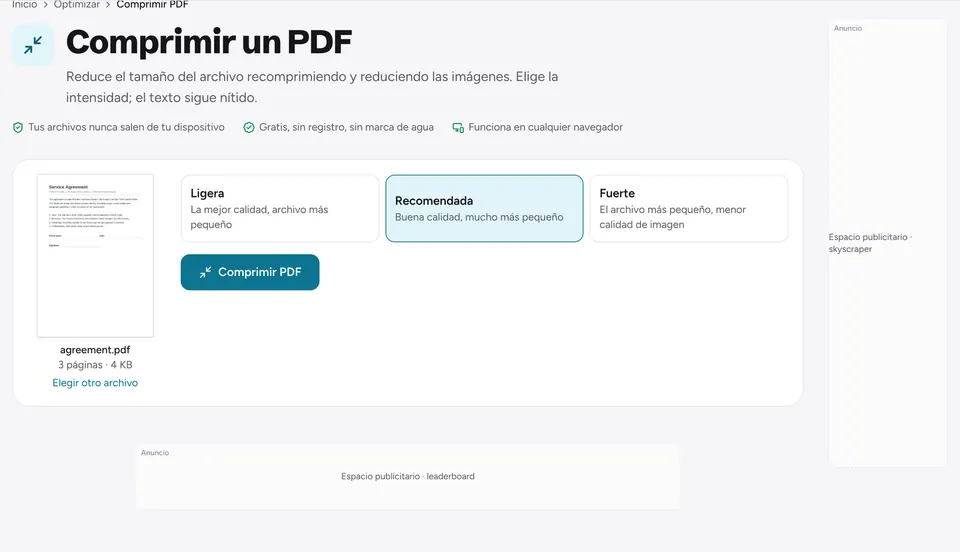
Abre Comprimir PDF, añade tu archivo y compara los tamaños que se muestran para cada nivel antes de elegir. Empieza con el nivel Recomendado. Si el resultado sigue por encima de 1 MB, repite con Fuerte sobre el archivo original. Tu original nunca se modifica, así que puedes probar todos los niveles sin riesgo.
Un PDF que solo tiene texto casi siempre pesa menos de 1 MB. Si el tuyo es mayor, el peso casi siempre está en las imágenes: escaneos, fotos del móvil o capturas de pantalla. Ahí es donde la compresión ahorra más.
Paso a paso
- 1
Comprueba el tamaño que necesitas
Los portales suelen decir «1 MB» o «1.000 KB». Apunta un poco por debajo, por ejemplo 900 KB, para que una diferencia de redondeo no rechace el archivo.
- 2
Comprime con Recomendado
En Comprimir PDF, elige tu archivo y selecciona Recomendado. Verás el tamaño antes y después.
- 3
¿Sigue pesando demasiado? Usa Fuerte
Vuelve al original y elige Fuerte. Las fotos se suavizan, pero el texto escaneado sigue siendo legible.
- 4
Revisa el resultado
Descarga el archivo, ábrelo y haz zoom en la letra pequeña, las firmas y los sellos. Si siguen siendo legibles, has terminado.
Si la compresión no basta
Prueba estas opciones en orden. Cada una elimina un tipo de peso distinto.
- Pasa los escaneos en color a escala de grises. PDF a escala de grises elimina los datos de color, lo que a menudo reduce a la mitad un escaneo que solo tiene texto y un sello.
- Redimensiona las páginas demasiado grandes. Las páginas escaneadas en A3 o en un tamaño personalizado grande llevan muchos más píxeles de los necesarios. Cambia el tamaño del PDF a A4 o Carta y vuelve a comprimir.
- Elimina las páginas que no necesitas. Los reversos en blanco, las portadas y las páginas duplicadas suman. Elimina páginas primero y comprime después.
- Vuelve a escanear o guardar las imágenes con menos resolución. 150 a 200 DPI bastan para leer y para la mayoría de los formularios. Un escaneo a 600 DPI es mucho más nítido de lo que muestra una pantalla.
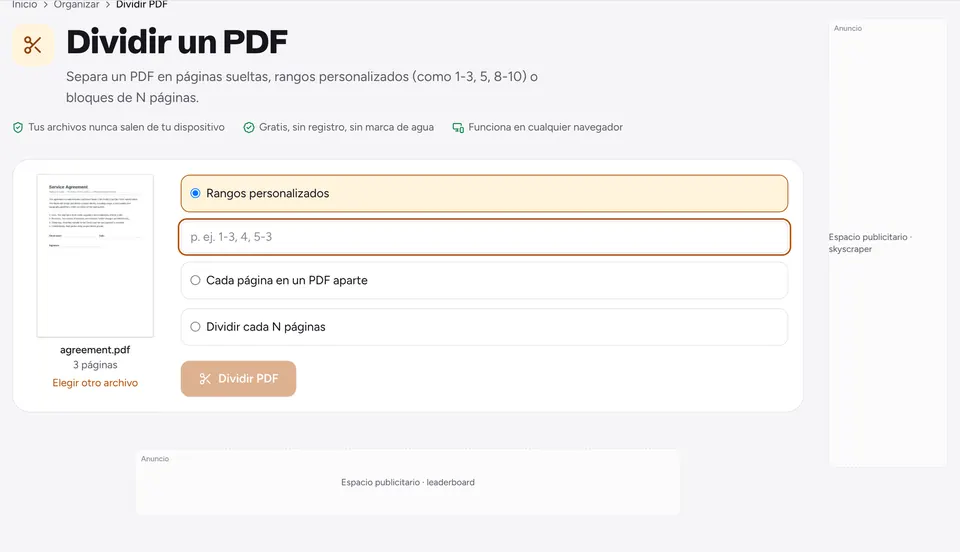
- Divide el archivo. Si el portal acepta varios archivos, divide el PDF en partes, cada una por debajo del límite.
Mantener la calidad mientras reduces el peso
La compresión vuelve a comprimir las imágenes y elimina datos duplicados, así que el texto y los gráficos vectoriales siguen nítidos. Lo que se sacrifica es el detalle de las imágenes. Usa Ligero o Recomendado para documentos que vayas a imprimir, y Fuerte solo cuando un límite te obligue.
Antes de enviar, haz zoom al 200 % en el texto más pequeño, en una firma y en cualquier foto importante. Si alguno se ve demasiado borroso, sube un nivel y combínalo con los pasos de escala de grises o de cambio de tamaño anteriores, en lugar de comprimir más fuerte.
Tu archivo se procesa en tu navegador y nunca se sube, algo importante para copias de documentos de identidad, contratos y papeles médicos.
Preguntas frecuentes
¿Por qué mi PDF sigue pesando más de 1 MB después de comprimir?+
Probablemente contiene escaneos grandes en color o fotos de muy alta resolución. Prueba Fuerte, conviértelo a escala de grises, cambia las páginas a A4 o elimina las que no necesites.
¿El texto seguirá nítido?+
Sí. La compresión actúa sobre las imágenes. El texto y los gráficos vectoriales mantienen su calidad, aunque el texto dentro de un escaneo es una imagen y se suaviza un poco con Fuerte.
¿Puedo reducir un PDF a un tamaño exacto, como 500 KB?+
No a una cifra exacta, pero ves el tamaño de cada nivel antes de elegir, y los pasos anteriores dejan la mayoría de los archivos por debajo de un límite fijo.
¿Funciona en el móvil?+
Sí. Funciona en Safari y Chrome en iPhone y Android, con los mismos niveles.
¿Se sube a algún sitio el PDF comprimido?+
No. Todo se ejecuta en tu navegador y el archivo nunca sale de tu dispositivo.
¿Listo para probarlo?
Abre Comprimir PDF y sigue los pasos de arriba. Tu archivo se queda en tu dispositivo.
- Tus archivos nunca salen de tu dispositivo
- Gratis, sin registro, sin marca de agua
- Funciona en cualquier navegador