Comprobaciones rápidas antes de nada
- Prueba otro visor. Si falla en el navegador, abre el PDF en un lector de escritorio como Acrobat Reader, o al revés. Un fallo propio de un visor suele desaparecer en otro.
- Prueba otra impresora o «Guardar como PDF». Si imprime en «Microsoft Print to PDF» o «Guardar como PDF» pero no en tu impresora, el archivo está bien y el problema es la impresora o su controlador.
- Imprime una sola página. Si la página 1 sale pero la 7 se queda atascada, el problema está en esa página, normalmente una imagen pesada o una fuente defectuosa.
- Reinicia la impresora y actualiza su controlador. Los controladores antiguos se atascan con páginas grandes o complejas.
El PDF tiene restricciones de impresión
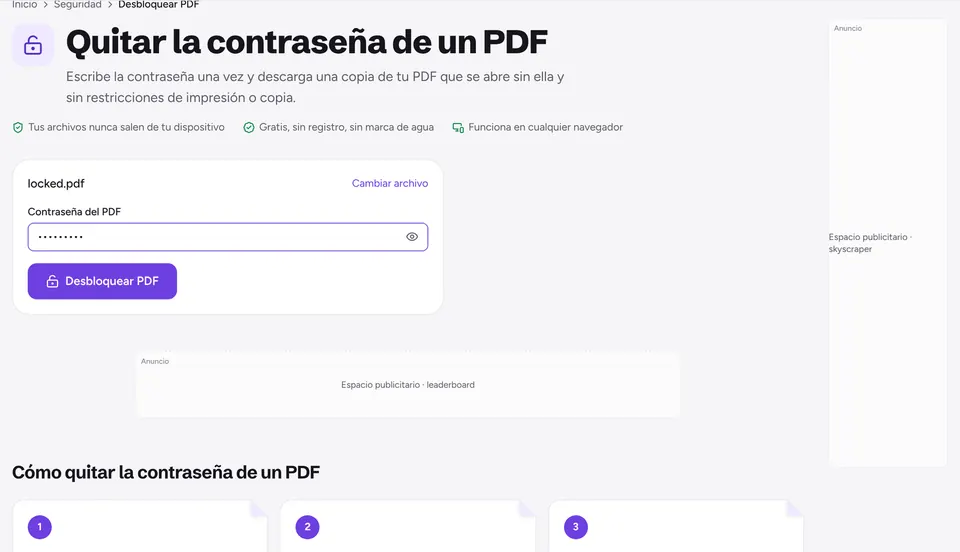
Algunos PDF permiten verse pero bloquean la impresión o la copia. La opción Imprimir aparece en gris, o el visor dice que no se permite imprimir. Es un permiso fijado por quien creó el archivo.
Si el archivo es tuyo, o tienes derecho a imprimirlo, Desbloquear PDF quita las restricciones en tu navegador y te da una copia nueva que sí imprime. Si hace falta una contraseña para abrirlo, introdúcela ahí.
El archivo está dañado
Las descargas interrumpidas, los adjuntos de correo y los archivos guardados desde el móvil pueden quedar algo corruptos. Los síntomas son páginas que faltan, un error como «Hubo un problema al leer este documento» o una impresora que no recibe nada.
Pasa el archivo por Reparar PDF. Reconstruye la estructura y guarda una copia limpia. Si la copia reparada se abre e imprime, has terminado.
Fuentes, formularios y páginas raras
Letras ilegibles, cuadros en lugar de caracteres o texto que falta en el papel apuntan a una fuente que la impresora no sabe manejar. Imprimir las páginas como imágenes lo evita: Adobe Acrobat Reader ofrece Imprimir como imagen en sus ajustes avanzados de impresión. También puedes guardar las páginas como imágenes con PDF a JPG y reconstruir un PDF con JPG a PDF.
Los formularios rellenados a veces salen en blanco porque el visor no dibuja los campos. Aplanar PDF convierte los campos en contenido normal de la página, de modo que lo que escribiste se imprime igual en todas partes.
La página es demasiado grande para tu papel
Los planos, los carteles y los PDF hechos para A3, Legal o tamaños personalizados se recortan o se rechazan en papel A4 o Carta. Cambiar tamaño de PDF ajusta cada página a A4 o Carta sin cortar contenido.
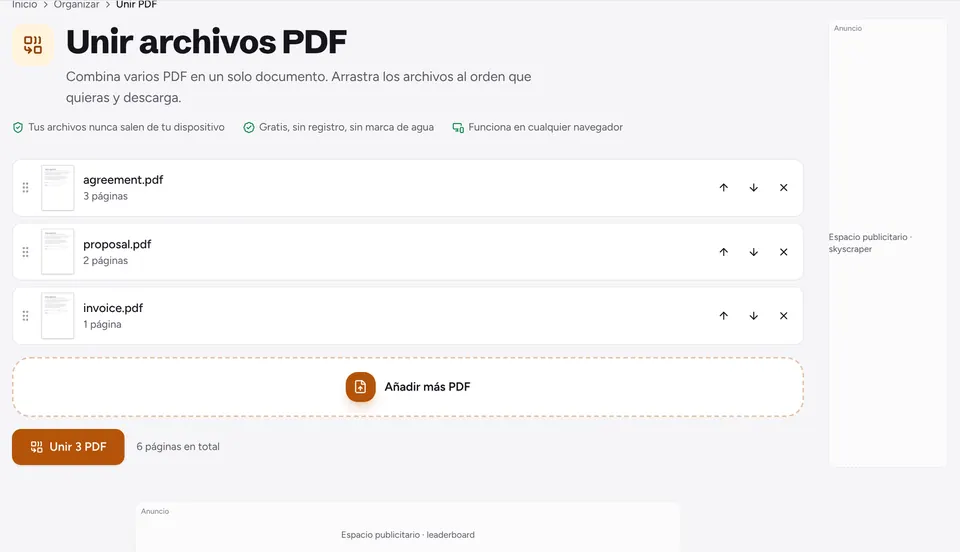
Si quieres la página grande a tamaño real, imprímela como póster en varias hojas con solapamiento y marcas de corte, y luego únelas.
Preguntas frecuentes
¿Por qué aparece Imprimir en gris en mi PDF?+
El archivo tiene una restricción de impresión. Si es tuyo o puedes imprimirlo, usa Desbloquear PDF para obtener una copia sin restricciones.
¿Por qué mi PDF imprime páginas en blanco?+
Normalmente es un formulario que el visor no dibuja o un problema de fuente. Aplana el formulario o imprime las páginas como imágenes.
¿Por qué el trabajo de impresión empieza y se detiene?+
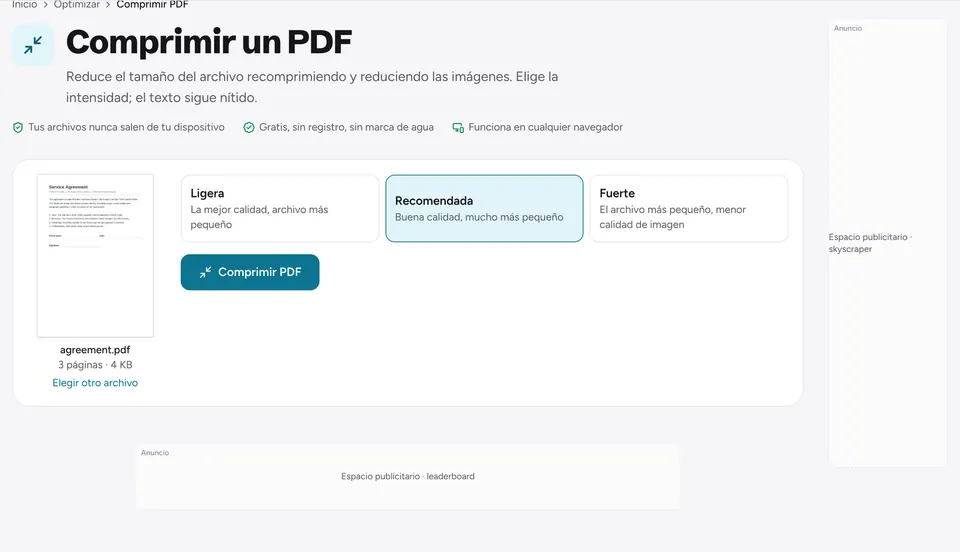
Una página o una imagen muy grande puede saturar la impresora. Cambia el tamaño de las páginas a A4 o Carta y comprime el PDF.
¿Se puede arreglar un PDF dañado?+
A menudo sí. Reparar PDF reconstruye el archivo y guarda una copia limpia en tu navegador.
¿Se sube mi PDF cuando uso estas herramientas?+
No. Todo se ejecuta en tu navegador y el archivo se queda en tu dispositivo.
¿Listo para probarlo?
Abre Reparar PDF y sigue los pasos de arriba. Tu archivo se queda en tu dispositivo.
- Tus archivos nunca salen de tu dispositivo
- Gratis, sin registro, sin marca de agua
- Funciona en cualquier navegador