Pourquoi un cadre noir ou un surlignage n’est pas un caviardage
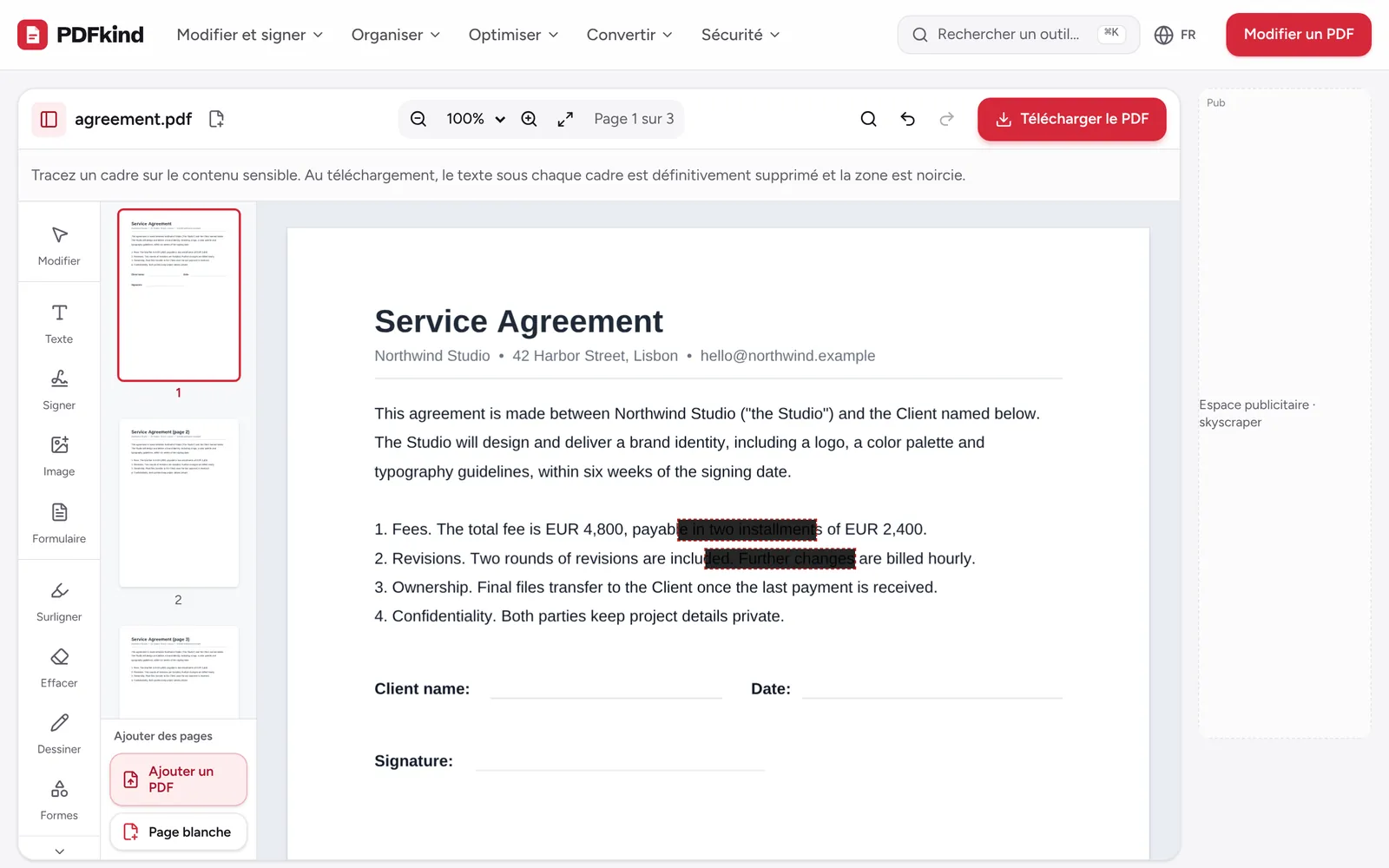
Dessiner un rectangle noir sur un nom, ou le surligner en noir, ne fait qu’ajouter un calque par-dessus. Le texte d’origine reste dans le fichier, en dessous. N’importe qui peut le sélectionner et le coller dans un éditeur de texte, le trouver par une recherche ou déplacer le cadre dans un éditeur PDF. Des documents judiciaires et des rapports officiels ont fuité exactement de cette façon.
Un vrai caviardage supprime le contenu lui-même. Dans l’outil Caviarder PDF, au moment du téléchargement, les caractères situés sous chaque cadre sont retirés de la page et les pixels recouverts des images sont peints en noir. Il reste une zone noire sans rien derrière.
Caviarder un PDF étape par étape
- 1
Ouvrez le PDF
Rendez-vous sur Caviarder PDF et déposez votre fichier, ou choisissez un fichier sur votre appareil. L’éditeur s’ouvre avec l’outil Caviarder déjà sélectionné.
- 2
Tracez sur le contenu sensible
Tracez un cadre sur chaque nom, numéro, signature ou photo à supprimer. L’outil reste actif : vous pouvez tracer cadre après cadre, sur n’importe quelle page.
- 3
Couvrez toutes les occurrences
Utilisez Rechercher et remplacer (Ctrl+F) dans la barre du haut pour chercher un nom ou un numéro et passer d’une occurrence à l’autre, puis tracez un cadre sur chacune.
- 4
Ajustez ou supprimez des cadres
Cliquez sur un cadre pour le sélectionner, puis faites glisser ses poignées pour le redimensionner. Appuyez sur Supprimer (Suppr) ou utilisez Annuler (Ctrl+Z) pour retirer un cadre tracé par erreur.
- 5
Téléchargez le PDF caviardé
Appuyez sur Télécharger le PDF. C’est à ce moment que le contenu sous les cadres est définitivement supprimé. Renommez ensuite le fichier et appuyez sur Télécharger dans l’écran Votre fichier est prêt.
- 6
Vérifiez le résultat
Ouvrez le nouveau fichier, essayez de sélectionner ou de rechercher les mots caviardés, et vérifiez que rien n’apparaît. La section ci-dessous explique une méthode de vérification rapide.
Ce qui est supprimé, et à quoi faire attention
- Le texte situé sous un cadre est supprimé caractère par caractère. Le texte environnant garde sa position : la mise en page ne bouge pas.
- Les images, y compris les pages scannées et les photos, ont leurs pixels recouverts peints en noir, puis sont réenregistrées. Les données d’image d’origine sous le cadre ne sont pas conservées.
- Les traits et les formes dessinées sous un cadre sont recouverts par la zone noire.
Certaines informations se trouvent en dehors du contenu de la page. Les champs de formulaire remplis et les commentaires sont des calques séparés qu’un cadre de caviardage n’atteint pas. Si un champ de formulaire contient une donnée privée, videz-le d’abord avec l’outil Formulaire de l’éditeur. Si le PDF contient des notes de commentaire, vérifiez qu’aucune ne répète ce que vous cachez.
Comment vérifier qu’un PDF est correctement caviardé
N’envoyez jamais un document caviardé sans l’avoir vérifié. Le test le plus rapide passe par PDF en texte : ouvrez-y le fichier caviardé et recherchez dans le texte extrait le nom ou le numéro supprimé. S’il n’apparaît pas, le texte a bien disparu.
Vous pouvez aussi ouvrir le fichier dans n’importe quel lecteur PDF, appuyer sur Ctrl+F (Cmd+F sur Mac) et rechercher les mots caviardés, ou essayer de sélectionner et copier la zone noire. Rien ne doit y être sélectionnable.
Supprimer aussi les métadonnées cachées
Un PDF stocke aussi des propriétés de document : souvent le nom de l’auteur, une entreprise, le logiciel utilisé, des dates de création et un titre qui peut reprendre le sujet confidentiel. Elles sont invisibles sur la page et les cadres de caviardage ne les atteignent pas.
Après le caviardage, ouvrez le fichier dans Supprimer les métadonnées. L’outil affiche ce qui est enregistré, et Supprimer toutes les métadonnées retire le titre, l’auteur, le sujet, les mots-clés, le logiciel et les dates (y compris les données XMP) sans modifier les pages.
Pourquoi l’endroit où se fait le caviardage compte
Les documents à caviarder sont, par définition, ceux que vous ne devriez pas envoyer sur le serveur d’un inconnu. PDFkind effectue tout le traitement dans votre navigateur : l’original, les cadres et la copie caviardée restent sur votre appareil. Cela fonctionne sous Windows, macOS, Linux, Android et iPhone, sans compte. Pour d’autres modifications avant le partage, consultez comment modifier un PDF.
Questions fréquentes
Le texte caviardé peut-il être récupéré dans le PDF ?+
Non. Au téléchargement, les caractères situés sous chaque cadre sont supprimés du contenu de la page, pas masqués. Copier, rechercher ou retirer le cadre noir ne révèle rien, car il n’y a plus de texte à cet endroit.
Le caviardage fonctionne-t-il sur les PDF scannés ?+
Oui. Une page scannée est une image : les pixels sous chaque cadre de caviardage sont peints en noir puis réenregistrés. Si le scan comporte aussi un calque de texte OCR invisible, le texte situé sous le cadre est également supprimé.
Quelle est la différence entre Caviarder et Effacer ?+
Effacer peint un cadre de la couleur de la page pour que vous puissiez écrire par-dessus, mais le contenu en dessous reste dans le fichier. Caviarder supprime le texte et les pixels d’image sous le cadre et laisse une zone noire. Utilisez Effacer pour les corrections et Caviarder pour tout ce qui est confidentiel.
Puis-je caviarder automatiquement le même mot sur toutes les pages ?+
Il n’existe pas de recherche avec caviardage automatique. Utilisez Rechercher et remplacer pour passer d’une occurrence à l’autre, puis tracez un cadre sur chacune. Vous gardez ainsi le contrôle exact de ce qui est supprimé.
Puis-je changer la couleur noire des cadres de caviardage ?+
Non. Les cadres de caviardage sont toujours noirs : c’est l’apparence standard que les lecteurs attendent pour une information supprimée.
Mes documents sont-ils envoyés sur un serveur quand je les caviarde ?+
Non. L’ouverture, le caviardage et l’enregistrement se font tous dans votre navigateur : le contenu confidentiel ne quitte jamais votre appareil.
Prêt à essayer ?
Ouvrez Caviarder PDF et suivez les étapes ci-dessus. Votre fichier reste sur votre appareil.
- Vos fichiers ne quittent jamais votre appareil
- Gratuit, sans inscription, sans filigrane
- Fonctionne dans tous les navigateurs