Mot de passe d’ouverture et restrictions d’autorisations
Un PDF peut être verrouillé de deux façons. Un mot de passe d’ouverture (aussi appelé mot de passe utilisateur) est nécessaire pour afficher le document. Les restrictions d’autorisations (définies par un mot de passe propriétaire) laissent le fichier s’ouvrir mais bloquent par exemple l’impression, la copie du texte ou la modification.
Les relevés bancaires, les bulletins de salaire et les documents fiscaux arrivent souvent avec un mot de passe d’ouverture, généralement une date de naissance ou une partie d’un numéro de compte indiquée dans l’e-mail. Le saisir à chaque fois est fastidieux, et la plupart des outils PDF ne peuvent ni fusionner, ni modifier, ni compresser un fichier verrouillé. Retirer le mot de passe une fois pour toutes vous donne une copie normale avec laquelle travailler.
Supprimer le mot de passe d’un PDF étape par étape
- 1
Ouvrez Déverrouiller PDF
Rendez-vous sur Déverrouiller PDF dans n’importe quel navigateur, sur ordinateur ou sur téléphone.
- 2
Choisissez le fichier verrouillé
Cliquez sur Choisissez un PDF ou déposez-le ici et sélectionnez le PDF protégé. Le fichier est lu sur votre appareil.
- 3
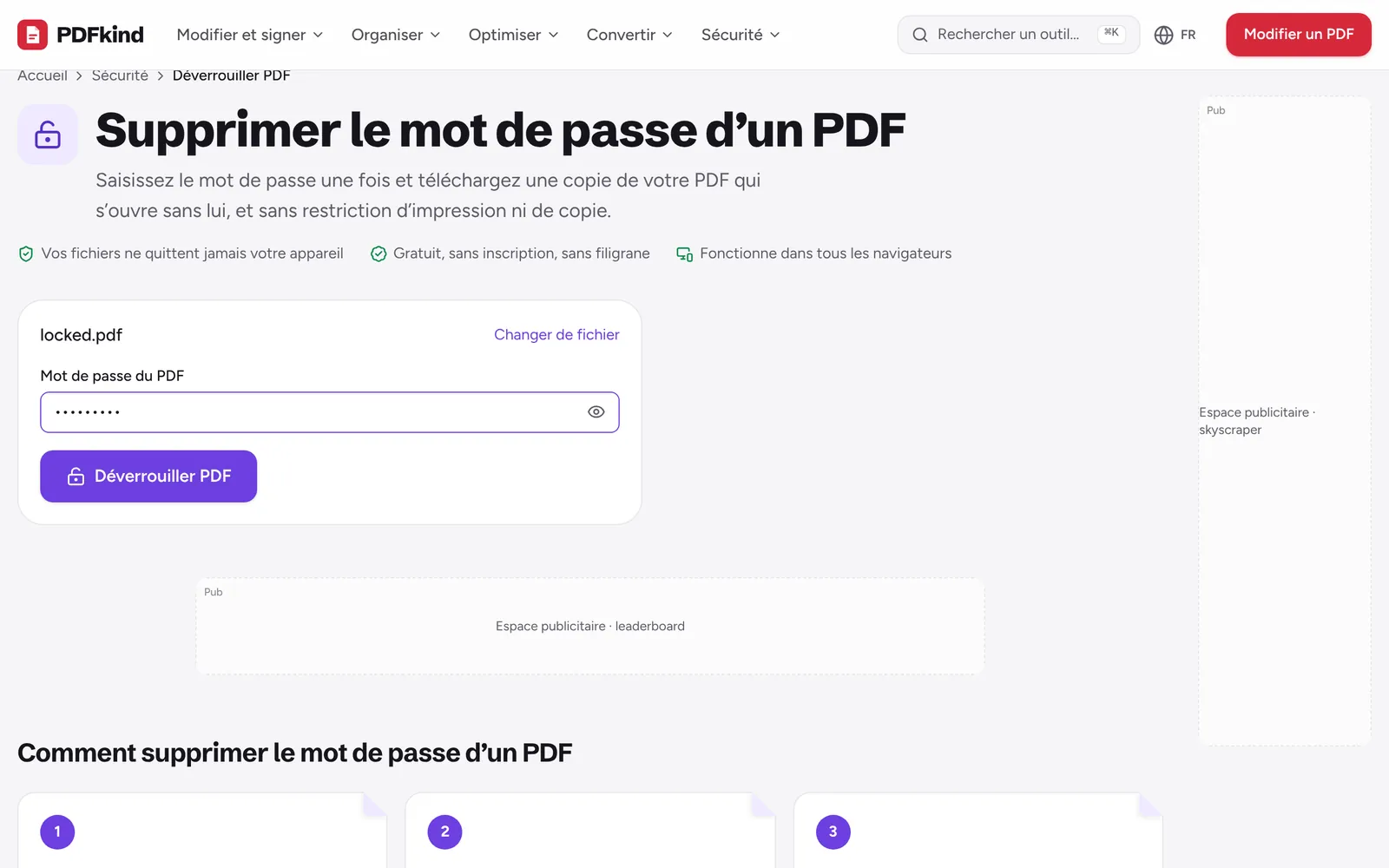
Saisissez le mot de passe
Tapez-le dans le champ Mot de passe du PDF. Utilisez le bouton en forme d’œil (Afficher le mot de passe) pour vérifier ce que vous avez tapé en cas de doute sur un caractère.
- 4
Déverrouillez le fichier
Appuyez sur Déverrouiller PDF. Si le mot de passe est incorrect, le message Mot de passe incorrect. Veuillez réessayer. s’affiche et rien n’est enregistré.
- 5
Téléchargez la copie déverrouillée
Quand Votre fichier est prêt s’affiche, renommez le fichier si vous le souhaitez (il se termine par -unlocked par défaut) et appuyez sur Télécharger.
Mot de passe de PDF oublié ou inconnu
Déverrouiller PDF ne devine pas, ne casse pas et ne contourne pas les mots de passe. Il a besoin du bon mot de passe pour déchiffrer le fichier, exactement comme un lecteur PDF. Les PDF modernes sont chiffrés : sans le mot de passe, leur contenu est tout simplement illisible.
Si vous avez perdu le mot de passe de votre propre document, relisez l’e-mail ou le courrier qui l’accompagnait (les banques expliquent généralement le format), ou demandez à l’expéditeur une copie non protégée. Si le PDF appartient à quelqu’un d’autre, demandez-lui. Retirer la protection d’un fichier que vous n’avez pas le droit d’ouvrir n’est pas quelque chose que cet outil permet.
Pourquoi il est important que le fichier reste sur votre appareil
Les PDF protégés par mot de passe sont généralement les plus sensibles : relevés, contrats, résultats médicaux. Beaucoup d’outils de déverrouillage en ligne envoient le fichier et le mot de passe sur un serveur. PDFkind déchiffre au contraire le fichier dans votre navigateur : ni le document ni le mot de passe ne quittent votre appareil. La page de l’outil le dit clairement : votre mot de passe ne quitte jamais votre appareil.
Comment ajouter un mot de passe à un PDF
Pour protéger un fichier avant de l’envoyer, utilisez Protéger PDF. Il chiffre le PDF en AES-256, le chiffrement PDF standard le plus robuste.
- Choisissez votre PDF, puis tapez un Mot de passe (au moins 4 caractères) et le même dans Confirmer le mot de passe.
- Sous Autorisations, décidez de ce que les destinataires pourront faire une fois le fichier ouvert : Autoriser l’impression, Autoriser la copie du texte et des images et Autoriser la modification, les commentaires et le remplissage de formulaires. Par défaut, seule l’impression est autorisée.
- Appuyez sur Protéger PDF, puis sur Télécharger pour obtenir le fichier, qui se termine par -protected.
Le même mot de passe ouvre le fichier et contrôle les autorisations : transmettez-le par un autre canal que le PDF lui-même, par exemple par SMS quand le fichier part par e-mail.
Les autorisations sont une demande, le mot de passe d’ouverture une vraie protection
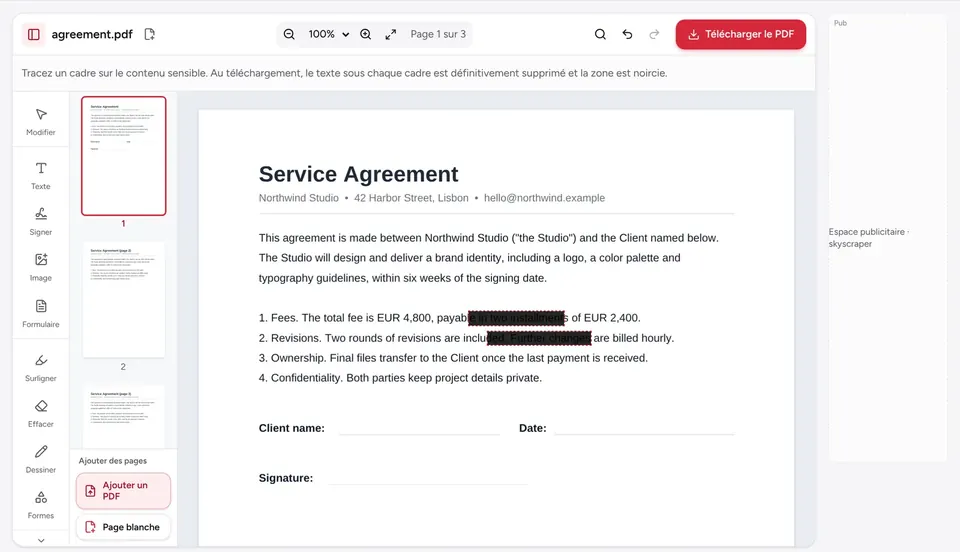
Les restrictions d’impression et de copie dépendent de leur respect par l’application de lecture, et certaines applications les ignorent. Considérez-les comme une simple indication. C’est le mot de passe d’ouverture qui chiffre réellement le contenu. Pour les documents contenant des informations privées que vous voulez supprimer plutôt que masquer, caviardez le PDF avant de le partager.
Questions fréquentes
Puis-je déverrouiller un PDF sans le mot de passe ?+
Pas s’il demande un mot de passe à l’ouverture. Le contenu est chiffré, et PDFkind ne casse ni ne devine les mots de passe. Demandez le mot de passe ou une copie non protégée à l’expéditeur.
Le déverrouillage supprime-t-il aussi les restrictions d’impression et de copie ?+
Oui. La copie téléchargée est enregistrée sans aucun chiffrement : elle s’ouvre directement et n’a plus aucune restriction d’impression, de copie ou de modification.
Le PDF déverrouillé est-il identique à l’original ?+
Les pages, le texte, les images et les champs de formulaire sont conservés tels quels. Seul le chiffrement est retiré. La taille du fichier peut légèrement varier, car le PDF est réenregistré.
Puis-je changer le mot de passe d’un PDF ?+
Oui, en deux étapes. Déverrouillez-le avec le mot de passe actuel grâce à Déverrouiller PDF, puis ajoutez le nouveau mot de passe avec Protéger PDF.
Est-ce que cela fonctionne sur iPhone et Android ?+
Oui. Les deux outils fonctionnent dans les navigateurs mobiles comme Safari et Chrome. Choisissez le fichier dans Fichiers ou dans vos téléchargements, et la copie déverrouillée est enregistrée sur votre appareil.
Prêt à essayer ?
Ouvrez Déverrouiller PDF et suivez les étapes ci-dessus. Votre fichier reste sur votre appareil.
- Vos fichiers ne quittent jamais votre appareil
- Gratuit, sans inscription, sans filigrane
- Fonctionne dans tous les navigateurs