Pourquoi le texte d’un PDF scanné n’est pas modifiable
Quand vous scannez ou photographiez une page, chaque page du PDF est enregistrée sous forme d’une seule image. Pour vos yeux, c’est du texte ; pour le fichier, c’est une grille de pixels, comme une photo. Il n’y a ni lettres, ni mots, ni polices à sélectionner : c’est pourquoi cliquer sur le texte ne fait rien et que la recherche ne trouve rien.
Pour changer ce texte, il faut d’abord le reconnaître. Modifier PDF peut s’en charger : il lit chaque ligne du scan et la remplace par du vrai texte, que vous modifiez comme n’importe quel autre.
Rendre le texte d’un scan modifiable
- 1
Activez l’option de scan
Rendez-vous sur Modifier PDF et, avant d’ouvrir votre fichier, cochez Rendre le texte scanné modifiable. Sous Langue du texte, gardez l’option en alphabet latin pour le français, l’anglais, l’espagnol et les langues similaires, ou choisissez Arabe (avec du français ou de l’anglais).
- 2
Ouvrez le PDF scanné
Déposez votre fichier sur la page ou cliquez sur choisissez un fichier. Le document s’ouvre immédiatement et une barre affiche Analyse de la page 1 sur 3… pendant la lecture du texte. Comptez quelques secondes par page ; vous pouvez parcourir le document en attendant.
- 3
Modifiez une ligne
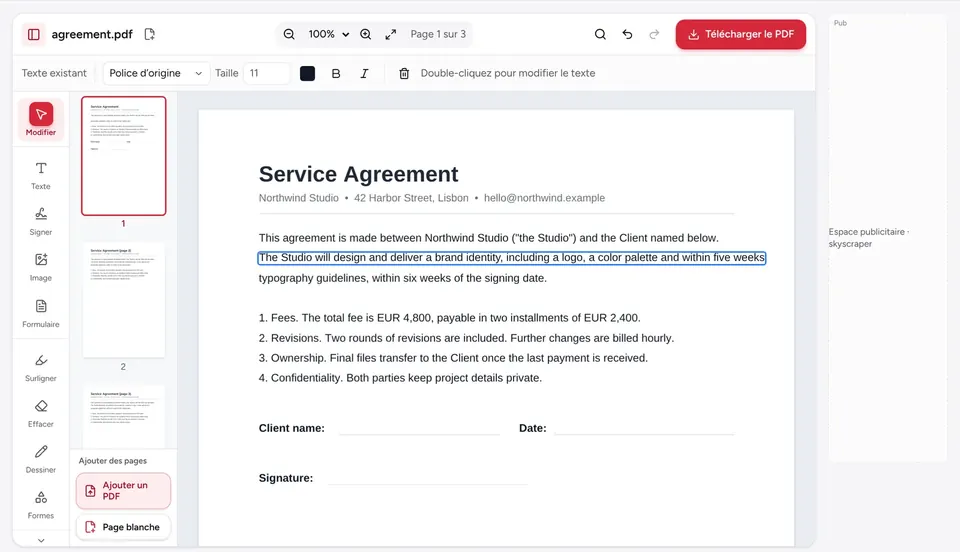
Une fois l’analyse terminée, double-cliquez sur une ligne et tapez. Chaque ligne est désormais une zone de texte placée sur l’original, avec un style de police, une taille et une couleur d’encre assortis, et les anciens pixels sont recouverts de la couleur du papier.
- 4
Téléchargez le résultat
Cliquez sur Télécharger le PDF. Vos modifications font partie du fichier, et les lignes reconnues peuvent être sélectionnées, recherchées et copiées.
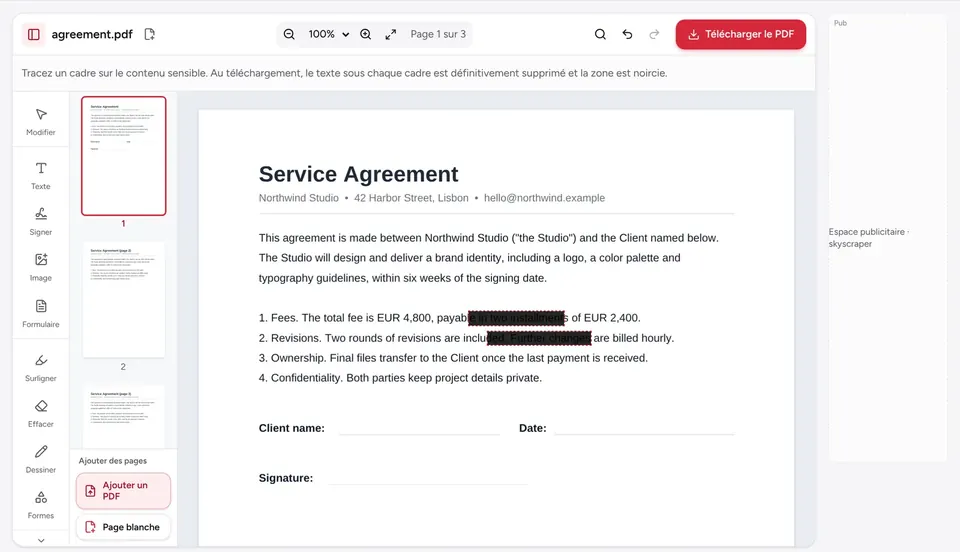
Les lignes qui ne peuvent pas être lues de façon fiable, comme l’écriture manuscrite, les tampons ou les cellules de tableau serrées, restent telles qu’elles sont dans le scan. Pour celles-ci, choisissez Effacer dans la barre d’outils, tracez un cadre sur les mots, puis ajoutez le nouveau texte avec Texte.
Garder le scan tel quel : le rendre recherchable par OCR
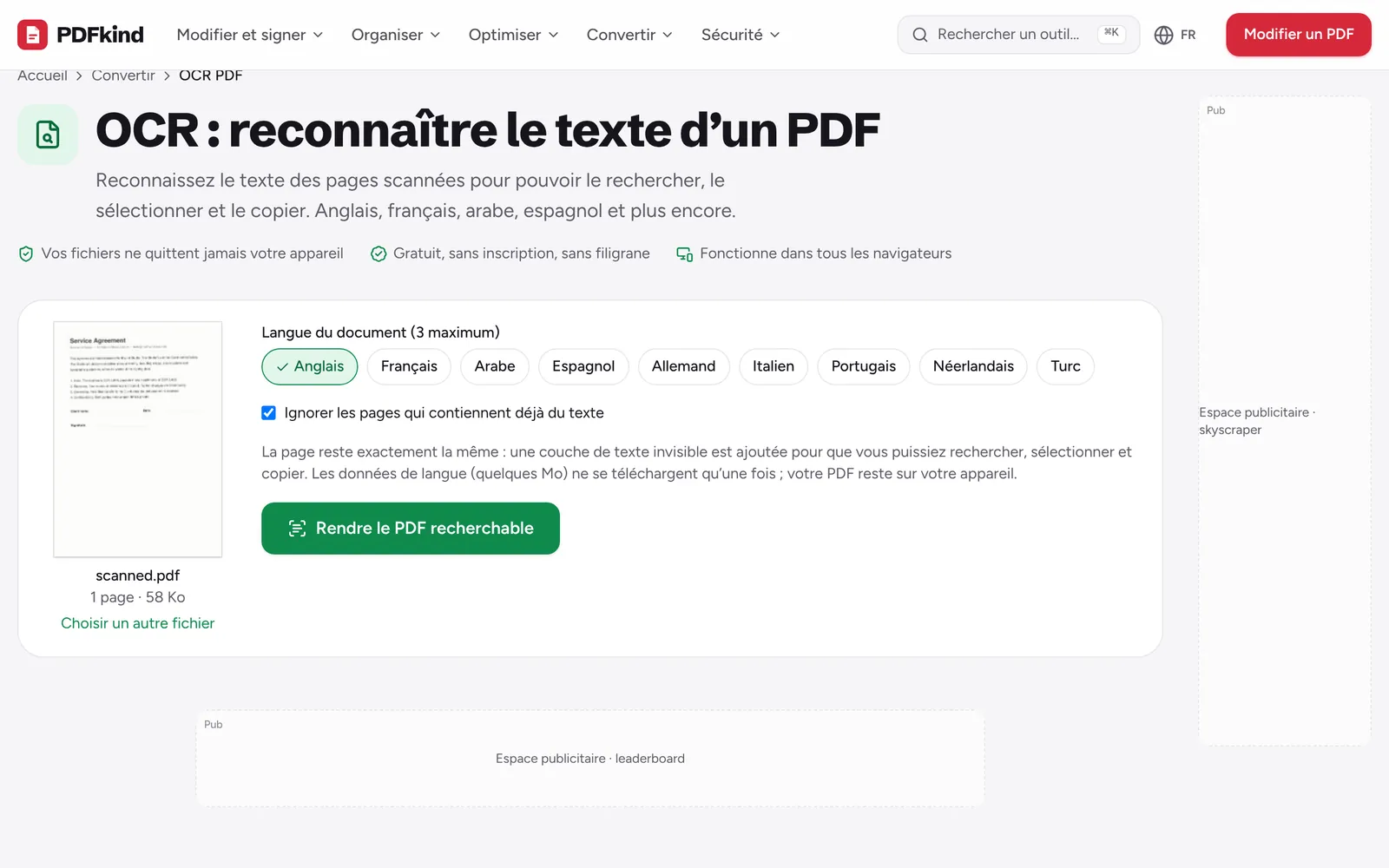
Si vous avez seulement besoin de rechercher, sélectionner ou copier le texte et que la page doit rester exactement comme scannée, utilisez plutôt OCR PDF. Il ajoute ce qu’il lit sous forme de calque de texte invisible derrière chaque page. La page reste identique, mais vous pouvez désormais y faire des recherches et extraire son texte avec PDF en texte.
Choisissez les langues du document sous Langue du document (3 maximum), laissez N’ajouter que le texte qui n’est pas encore sélectionnable coché pour que les lignes déjà présentes sous forme de texte dans le PDF ne soient pas ajoutées deux fois, puis cliquez sur Rendre le PDF recherchable.
Dans les deux outils, la reconnaissance se fait dans votre navigateur. Les modèles OCR (environ 20 Mo) sont téléchargés la première fois, et votre PDF reste sur votre appareil.
Obtenir de meilleurs résultats
- Scannez avec une résolution correcte. 300 DPI est un bon objectif. Les photos floues prises au téléphone et les fax basse résolution génèrent plus d’erreurs.
- Corrigez d’abord l’orientation. Faites pivoter les pages couchées ou à l’envers avec Pivoter PDF avant d’analyser le texte.
- Utilisez des pages bien à plat et éclairées uniformément. Sur une photo prise au téléphone avec des ombres, les masques placés derrière les lignes modifiées suivent une seule couleur de papier et peuvent se voir au bord d’une ombre.
- Attendez-vous à des résultats médiocres sur l’écriture manuscrite, les tampons, les tableaux aux traits épais et les très petits caractères. La reconnaissance est conçue pour le texte imprimé.
Vérifiez toujours le texte reconnu avant de vous y fier, en particulier les noms, les chiffres et les dates.
Quand retaper tout le document
Modifier les lignes d’un scan est idéal pour quelques changements : une date, un nom, un montant, une phrase. Si vous devez réécrire des pages entières, il est généralement plus rapide de lancer l’OCR, de copier le texte avec PDF en texte, de le corriger, puis de créer un nouveau document avec Texte en PDF. Pour en savoir plus sur la modification des PDF numériques, consultez comment modifier un PDF.
Questions fréquentes
Comment savoir si mon PDF est scanné ?+
Essayez de sélectionner un mot ou de le rechercher. Si rien ne se surligne et que la recherche ne trouve rien, la page est une image. Dans l’éditeur, double-cliquer sur le texte vous indique aussi s’il fait partie d’une image et vous propose de le rendre modifiable.
Puis-je modifier directement le texte d’un PDF scanné ?+
Oui. Dans Modifier PDF, cochez Rendre le texte scanné modifiable avant d’ouvrir le fichier. Chaque ligne reconnue devient une zone de texte placée sur l’original, que vous pouvez modifier, remettre en forme ou supprimer.
Le texte modifié ressemblera-t-il à l’original ?+
De très près. L’éditeur choisit un style de police assorti (avec ou sans empattement, normal ou gras) et reprend la taille, l’inclinaison et la couleur d’encre de chaque ligne. Il utilise des polices standard : une police inhabituelle aura donc un rendu un peu différent.
L’OCR change-t-il l’apparence de mon document ?+
Non. OCR PDF ajoute le texte reconnu sous forme de calque invisible derrière l’image d’origine : la page reste identique. Seules la recherche, la sélection et la copie changent.
Quelles langues sont prises en charge ?+
Les langues en alphabet latin comme le français, l’anglais, l’espagnol, l’allemand, l’italien, le portugais, le néerlandais et le turc, ainsi que l’arabe, y compris les documents qui mélangent l’arabe avec le français ou l’anglais.
Mon document scanné est-il envoyé sur un serveur ?+
Non. La reconnaissance se fait dans votre navigateur, et seuls les modèles OCR sont téléchargés la première fois. L’outil convient donc aux contrats, pièces d’identité et autres scans privés.
Pourquoi le texte reconnu est-il plein d’erreurs ?+
La précision dépend du scan. Une faible résolution, des pages de travers ou mal orientées, l’écriture manuscrite et un mauvais réglage de langue provoquent des erreurs. Rescannez à environ 300 DPI, corrigez l’orientation, choisissez la bonne langue, puis réessayez.
Prêt à essayer ?
Ouvrez OCR PDF et suivez les étapes ci-dessus. Votre fichier reste sur votre appareil.
- Vos fichiers ne quittent jamais votre appareil
- Gratuit, sans inscription, sans filigrane
- Fonctionne dans tous les navigateurs