Ce que vous pouvez modifier dans un PDF
Un PDF est conçu pour s’afficher de la même façon partout : il ne stocke donc pas le texte sous forme de paragraphes comme un traitement de texte. Chaque ligne est placée à une position fixe sur la page. C’est pourquoi la plupart des outils gratuits se contentent de coller une nouvelle zone de texte par-dessus l’ancien texte.
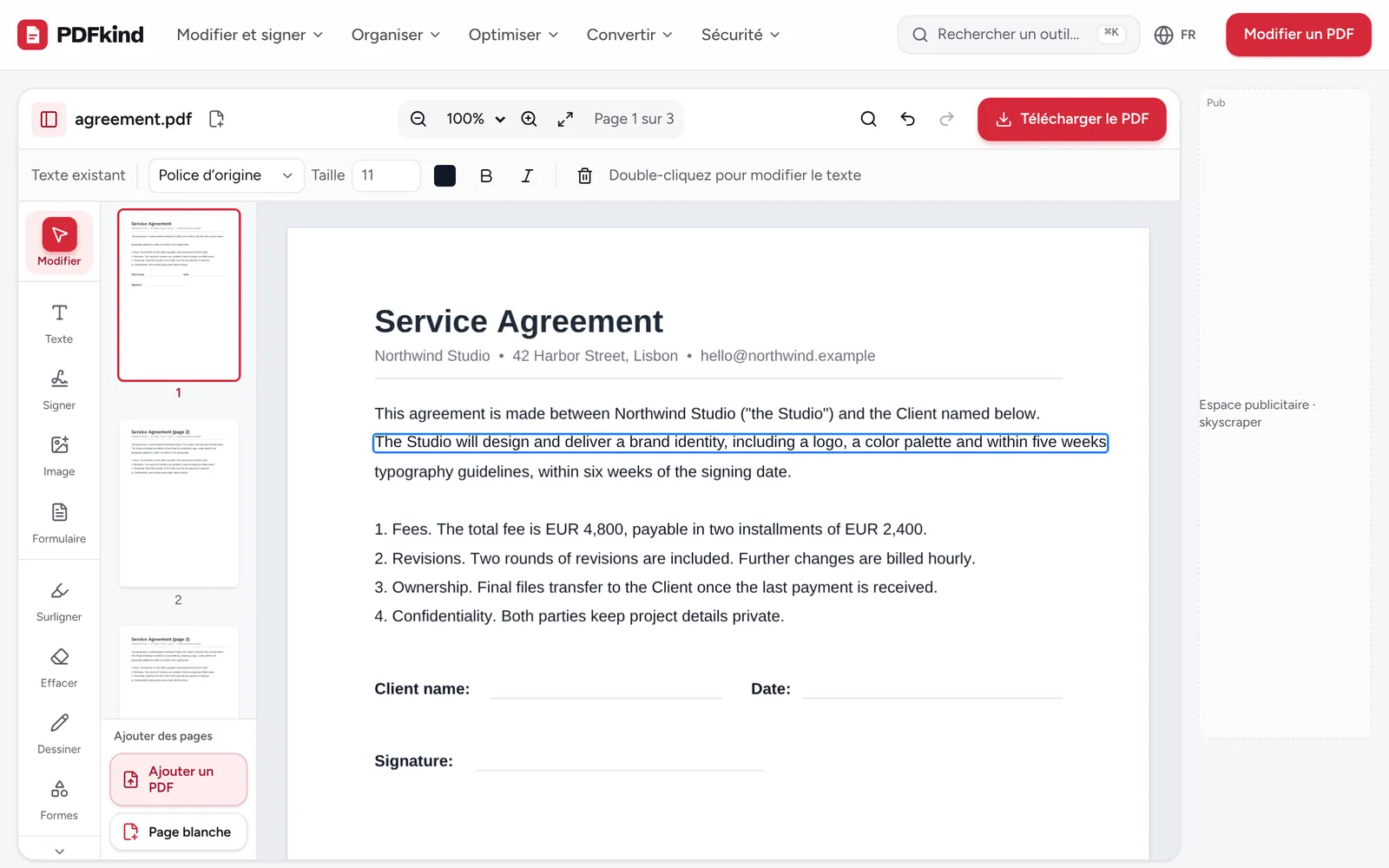
L’éditeur PDF modifie au contraire les lignes d’origine. Vous double-cliquez sur une ligne, vous tapez, et la police, la taille et la couleur d’origine sont conservées dès que la police contient les caractères saisis. Vous pouvez aussi ajouter du texte, des images, des liens, des signatures, du surlignage et des formes.
Tout fonctionne dans votre navigateur. Votre PDF n’est jamais envoyé sur un serveur : vous pouvez donc modifier des contrats, des factures et des documents personnels en toute confidentialité.
Modifier un PDF étape par étape
- 1
Ouvrez votre PDF
Rendez-vous sur la page Modifier PDF et déposez votre fichier, ou cliquez sur choisissez un fichier pour le sélectionner sur votre appareil. Les pages s’affichent au centre, avec la barre d’outils à gauche.
- 2
Modifiez le texte existant
Avec l’outil Modifier (Sélectionner et modifier le texte) actif dans la barre d’outils, double-cliquez sur une ligne et tapez votre modification. Cliquez en dehors de la ligne quand vous avez terminé.
- 3
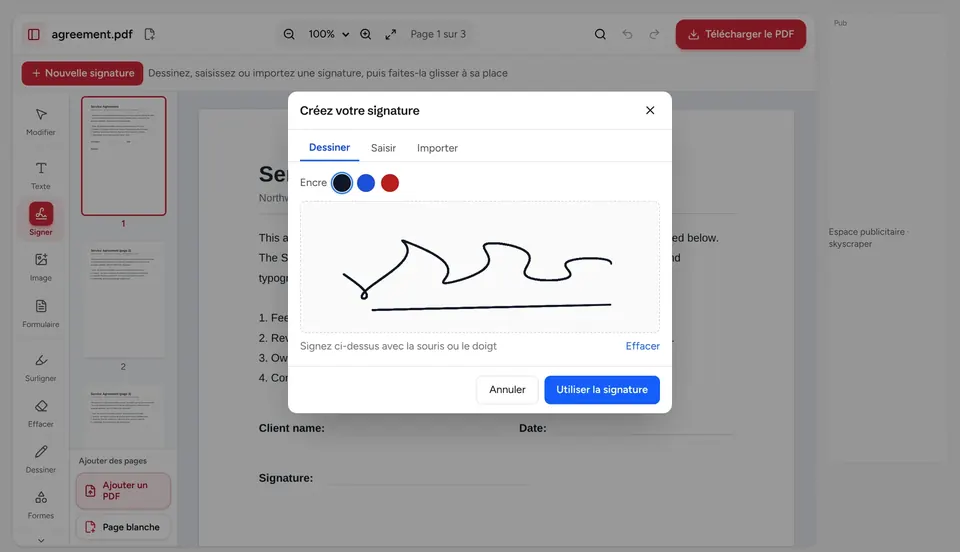
Ajoutez du texte
Choisissez Texte dans la barre d’outils et cliquez à l’endroit voulu. Réglez la Police, la Taille, la Couleur du texte et le Gras ou l’Italique dans la barre contextuelle au-dessus de la page.
- 4
Insérez une image
Choisissez Image et sélectionnez un fichier PNG, JPG, WebP, GIF ou SVG (cliquez sur Choisir une image… si la fenêtre de sélection ne s’ouvre pas). Faites glisser l’image à sa place et tirez un coin pour la redimensionner.
- 5
Ajoutez un lien
Choisissez Lien et tracez la zone qui doit être cliquable. Saisissez une adresse web ou e-mail dans le champ Lien vers et utilisez Tester pour la vérifier.
- 6
Téléchargez le PDF modifié
Cliquez sur Télécharger le PDF dans la barre du haut. Dans le panneau Votre fichier est prêt, renommez le fichier sous Nom du fichier si vous le souhaitez, puis cliquez sur Télécharger.
Changer la police, la couleur et la mise en page du texte
Quand vous sélectionnez une ligne ou une zone de texte, la barre contextuelle affiche ses options. En plus de la police, de la taille et de la couleur, vous disposez de l’alignement, du Souligné et du Barré. Sous Plus d’options de texte, vous pouvez régler l’Espacement des lettres, l’Interligne, ainsi qu’un fond ou une bordure.
La liste des polices comprend des polices standard, avec et sans empattement, à chasse fixe, manuscrites et arabes. Si vous modifiez une ligne existante et que la police d’origine ne peut pas afficher un caractère saisi (une lettre accentuée absente d’une police partielle, par exemple), choisissez une police dans la liste pour que chaque caractère s’affiche correctement.
Pour déplacer du texte, cliquez dessus une fois et faites-le glisser. Cliquez en maintenant Maj, ou tracez un cadre autour de plusieurs objets pour les sélectionner ensemble, puis utilisez Aligner sur la page ou les options de disposition pour les aligner.
Ajouter des images, un logo et des liens cliquables à un PDF
Les images servent pour les logos, les photos, les tampons et les signatures numérisées. Une fois l’image placée, vous pouvez changer son Opacité, la faire pivoter et l’étirer librement en faisant glisser un coin avec Maj. Utilisez Premier plan ou Arrière-plan quand elle chevauche d’autres éléments.
Les liens fonctionnent dans tous les lecteurs PDF. Vous pouvez pointer vers un site web (tapez example.com, l’adresse est complétée automatiquement) ou vers une adresse e-mail pour que le lecteur ouvre un nouveau message. Un lien est une zone cliquable invisible : placez-le sur un texte ou un bouton qui indique au lecteur où cliquer.
Si vous n’avez besoin que de l’une de ces tâches, les pages dédiées ouvrent l’éditeur avec le bon outil déjà sélectionné : Écrire sur un PDF, Ajouter une image au PDF et Ajouter un lien au PDF.
Pourquoi certains textes ne sont pas modifiables
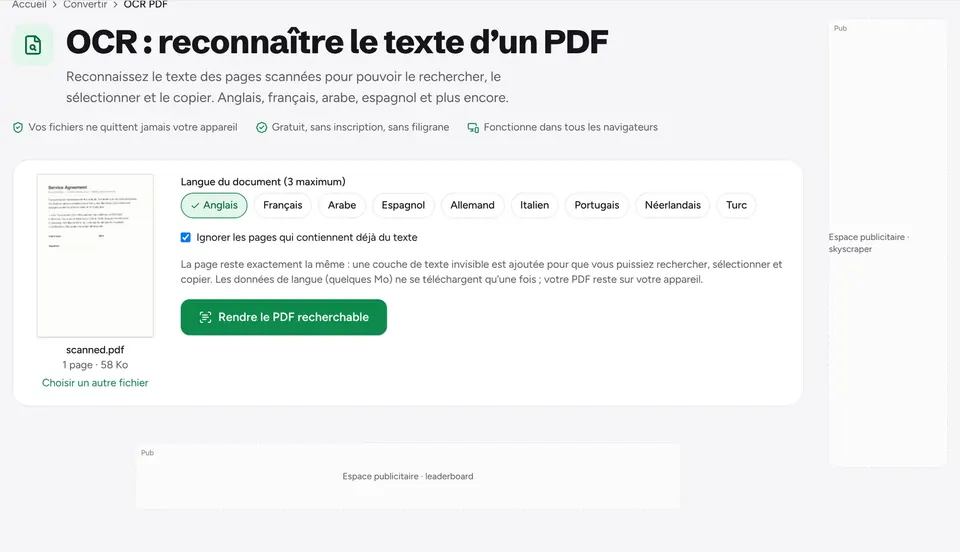
Si vous double-cliquez sur une ligne et qu’un message indique que le texte fait partie d’une image, la page est un scan ou une photo. Elle ne contient pas de vrai texte, seulement des pixels qui ressemblent à des lettres : il n’y a donc rien à retaper.
Pour une petite correction, cliquez sur Effacer dans ce message pour masquer l’ancien texte, puis cliquez sur Ajouter du texte et tapez la nouvelle version par-dessus. Pour des modifications plus importantes, lancez d’abord l’OCR pour rendre le texte recherchable. Le guide modifier un PDF scanné détaille les deux méthodes.
Modifier un PDF sur téléphone et reprendre plus tard
L’éditeur fonctionne dans Safari et Chrome sur iPhone et Android. Touchez pour sélectionner, touchez deux fois une ligne pour la modifier et faites glisser votre doigt pour déplacer les objets. Un ordinateur est plus confortable pour les longues modifications, mais les corrections rapides, comme une date ou un nom, se font très bien sur téléphone.
Votre travail est enregistré automatiquement dans votre navigateur, sur cet appareil. Si vous fermez l’onglet ou actualisez la page par erreur, rouvrez l’éditeur et cliquez sur Reprendre l’édition sous Reprenez là où vous en étiez. Cliquez sur Abandonner pour repartir de zéro.
Questions fréquentes
Peut-on modifier un PDF gratuitement sans filigrane ?+
Oui. La modification et le téléchargement sont gratuits, sans inscription et sans filigrane ajouté à votre fichier. Le site est financé par la publicité, pas par des fonctions réservées à un abonnement payant.
Mes modifications conservent-elles la police d’origine ?+
Quand vous modifiez une ligne existante, la police, la taille et la couleur d’origine sont réutilisées dès que la police contient les caractères saisis. Beaucoup de PDF n’intègrent que les lettres qu’ils utilisent : un nouveau caractère peut donc nécessiter une autre police. Dans ce cas, choisissez une police proche dans la liste Police.
Puis-je modifier un PDF protégé par un mot de passe ?+
Pas directement. Si le PDF demande un mot de passe à l’ouverture, l’éditeur vous invite d’abord à le déverrouiller. Utilisez Déverrouiller PDF avec le mot de passe, puis ouvrez la copie déverrouillée dans l’éditeur.
Puis-je ajouter, supprimer ou réorganiser des pages pendant la modification ?+
Oui. Ouvrez les miniatures avec Afficher ou masquer les miniatures dans la barre du haut. Vous pouvez alors faire pivoter, dupliquer, supprimer ou déplacer des pages, insérer une page blanche, ou utiliser Ajouter un PDF pour insérer les pages d’un autre fichier.
Mon PDF est-il envoyé quelque part ?+
Non. Le fichier est ouvert et enregistré par votre navigateur, sur votre appareil. Le travail enregistré automatiquement reste lui aussi dans votre navigateur, et vous pouvez l’effacer avec Abandonner.
Prêt à essayer ?
Ouvrez Modifier PDF et suivez les étapes ci-dessus. Votre fichier reste sur votre appareil.
- Vos fichiers ne quittent jamais votre appareil
- Gratuit, sans inscription, sans filigrane
- Fonctionne dans tous les navigateurs