Signer un PDF étape par étape
- 1
Ouvrez le PDF
Rendez-vous sur Signer PDF et déposez votre fichier, ou cliquez sur choisissez un fichier. L’éditeur s’ouvre avec l’outil Signer sélectionné.
- 2
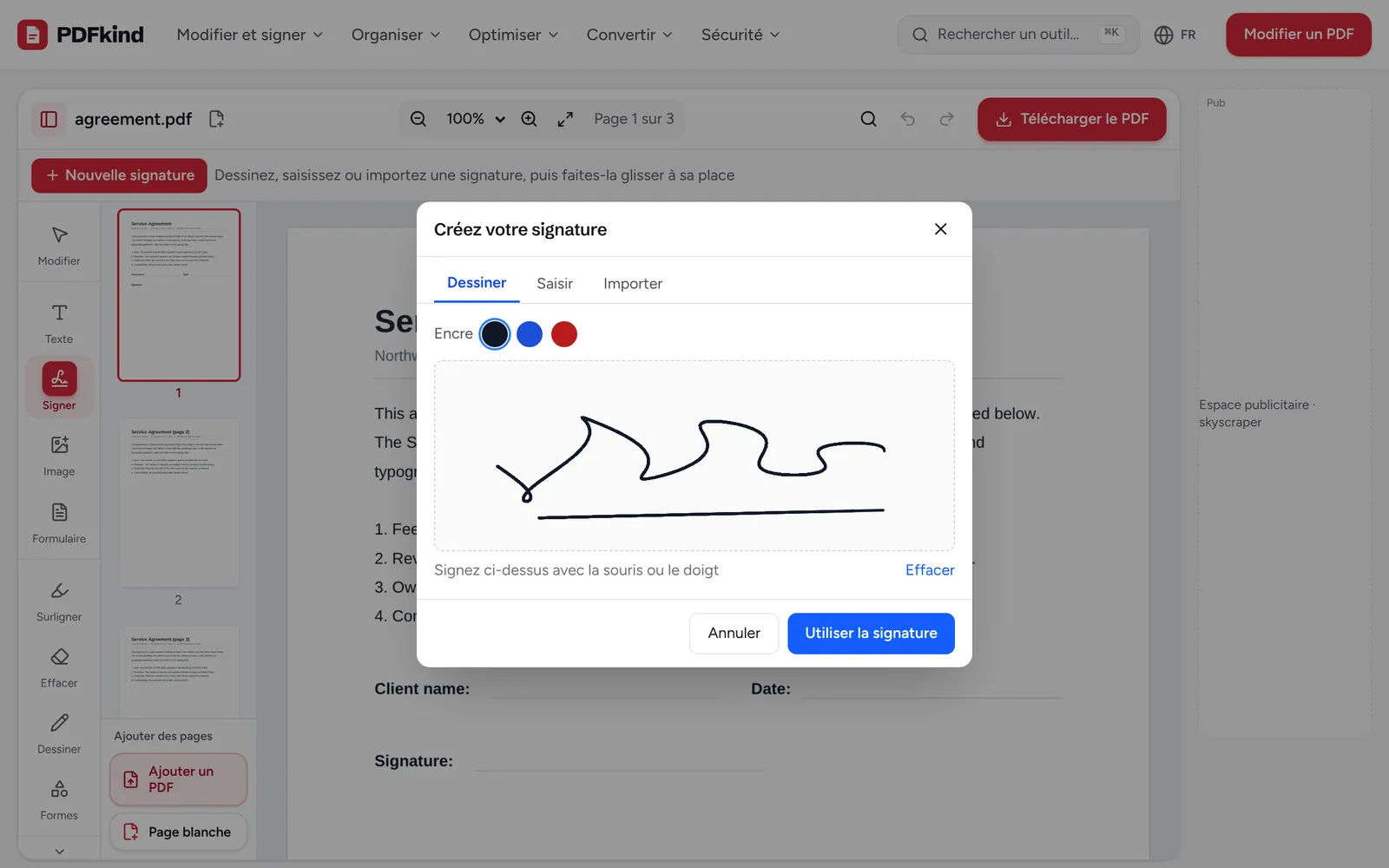
Créez votre signature
La fenêtre Créez votre signature s’ouvre. Choisissez l’onglet Dessiner, Saisir ou Importer et sélectionnez une couleur d’Encre (noir, bleu ou rouge) pour une signature dessinée ou saisie.
- 3
Validez-la
Cliquez sur Utiliser la signature. La signature est placée sur la page en cours et sélectionnée, prête à être déplacée.
- 4
Déplacez-la et redimensionnez-la
Faites glisser la signature sur la ligne prévue et tirez un coin pour l’ajuster. Agrandissez la vue avec Zoom avant (Ctrl +) pour un placement précis.
- 5
Signez d’autres pages si besoin
Allez sur une autre page et cliquez sur Signer dans la barre d’outils. Votre signature apparaît dans la barre contextuelle au-dessus de la page : cliquez dessus (Placer cette signature) pour l’ajouter à nouveau, ou cliquez sur Nouvelle signature pour créer vos initiales.
- 6
Téléchargez le PDF signé
Cliquez sur Télécharger le PDF, vérifiez le nom sous Nom du fichier, puis cliquez sur Télécharger. Le fichier est enregistré sur votre appareil.
Dessiner, saisir ou importer : quelle signature choisir
Dessiner donne le résultat le plus personnel. Signez dans le cadre avec la souris, le pavé tactile ou le doigt, et cliquez sur Effacer pour recommencer. Sur un écran de téléphone, une signature au doigt paraît généralement plus naturelle qu’à la souris.
Saisir est le plus rapide. Tapez votre nom dans Votre nom et choisissez l’un des trois styles manuscrits proposés en dessous. C’est un bon choix pour des initiales ou pour des formulaires où toute signature lisible convient.
Importer utilise une image de votre vraie signature. Signez sur une feuille blanche avec un stylo foncé, prenez une photo nette ou scannez-la, puis sélectionnez-la sous Choisissez une image de votre signature (PNG, JPG). Laissez Supprimer le fond blanc coché pour que seule l’encre soit placée sur la page, sans rectangle blanc.
Signer un PDF sur iPhone ou Android
Ouvrez la page Signer PDF dans Safari ou Chrome. Touchez choisissez un fichier et sélectionnez le PDF dans Fichiers, dans Téléchargements ou parmi les pièces jointes d’e-mail que vous avez enregistrées. Aucune application à installer.
Dans l’onglet Dessiner, signez avec le doigt. En tournant le téléphone à l’horizontale, vous obtenez un cadre plus large et une signature plus assurée. Faites ensuite glisser la signature à sa place, puis pincez l’écran ou utilisez les boutons de zoom pour vérifier sa position.
Quand vous touchez Télécharger, l’iPhone enregistre le fichier dans le dossier Téléchargements de l’app Fichiers (ou propose de l’ouvrir ou de le partager, selon votre version d’iOS). Sur Android, il va dans le dossier Téléchargements. Vous pouvez ensuite le joindre à un e-mail ou à un message.
Signer un PDF sur Windows, Mac ou Linux
Sur ordinateur, faites glisser le PDF depuis votre bureau ou votre dossier de téléchargements directement sur la page Signer PDF. Tous les navigateurs récents conviennent : Chrome, Edge, Firefox ou Safari.
Une signature tracée à la souris peut paraître tremblante. Si cela vous gêne, utilisez Saisir, ou importez une photo de votre signature manuscrite prise avec votre téléphone. Un pavé tactile ou une tablette graphique donne aussi un trait plus fluide qu’une souris.
Si le document comporte aussi des champs à compléter, choisissez Formulaire dans la barre d’outils pour les remplir avant de signer. Le guide remplir un formulaire PDF détaille les formulaires, y compris les PDF sans champs à remplir.
Une signature ajoutée ainsi a-t-elle une valeur légale ?
Ce que vous ajoutez ici est une signature électronique : une image de votre signature placée sur le document. De nombreux pays l’acceptent pour les documents courants comme les baux, les promesses d’embauche, les formulaires de consentement et les bons de livraison.
Certains documents exigent une signature numérique certifiée, qui s’appuie sur un certificat pour prouver l’identité du signataire et l’absence de modification ultérieure du fichier. Cet outil ne crée pas ce type de signature. En cas de doute, demandez à la personne ou à l’organisme qui vous a envoyé le document ce qu’il accepte.
Votre PDF et votre signature sont traités dans votre navigateur et ne sont jamais envoyés sur un serveur. La signature est gratuite, sans compte et sans filigrane sur le fichier téléchargé.
Questions fréquentes
Comment signer un PDF sur iPhone sans application ?+
Ouvrez la page Signer PDF dans Safari, touchez choisissez un fichier et sélectionnez le PDF dans l’app Fichiers. Dessinez votre signature avec le doigt, faites-la glisser à sa place, puis touchez Télécharger le PDF et Télécharger. Le fichier signé est enregistré dans Fichiers, d’où vous pouvez le partager.
Puis-je signer plusieurs pages ou ajouter mes initiales ?+
Oui. Une fois la signature créée, cliquez sur Signer dans la barre d’outils sur n’importe quelle page : elle apparaît dans la barre contextuelle, prête à être placée en un clic. Pour vos initiales, cliquez sur Nouvelle signature, utilisez l’onglet Saisir avec vos initiales et placez-les sur chaque page.
Pourquoi ma signature importée a-t-elle un cadre blanc autour ?+
Le fond de la photo n’était pas parfaitement blanc, ou l’option Supprimer le fond blanc était décochée. Reprenez la photo avec un bon éclairage sur une feuille blanche, laissez l’option cochée et réessayez. Un stylo plus foncé aide aussi l’encre à ressortir.
D’autres personnes peuvent-elles modifier le document après ma signature ?+
Une image de signature ne verrouille pas le fichier : le destinataire peut toujours le modifier avec un éditeur PDF. Si vous avez besoin de prouver que rien n’a changé après la signature, utilisez un service de signature numérique certifiée. Pour une protection simple, vous pouvez restreindre la modification avec Protéger PDF.
Ma signature est-elle enregistrée pour la prochaine fois ?+
Les signatures que vous créez restent disponibles dans l’outil Signer pendant que vous travaillez sur votre document. Elles ne sont pas stockées sur un serveur : lors d’une nouvelle visite, vous recréez la signature, ce qui prend quelques secondes avec Saisir ou Dessiner.
Prêt à essayer ?
Ouvrez Signer PDF et suivez les étapes ci-dessus. Votre fichier reste sur votre appareil.
- Vos fichiers ne quittent jamais votre appareil
- Gratuit, sans inscription, sans filigrane
- Fonctionne dans tous les navigateurs