Pourquoi mettre des photos dans un PDF
Un PDF regroupe plusieurs images dans un ordre fixe, s’ouvre de la même façon sur tous les appareils et est accepté par presque tous les formulaires de dépôt. C’est donc le format habituel pour les tickets de caisse, les copies de pièces d’identité, les notes manuscrites, les devoirs et les photos de documents signés.
L’outil JPG en PDF fonctionne entièrement dans votre navigateur. Vos photos sont lues et assemblées sur votre appareil : rien n’est envoyé sur un serveur, et le résultat ne comporte aucun filigrane.
Convertir des photos en PDF étape par étape
- 1
Ouvrez le convertisseur
Rendez-vous sur JPG en PDF. Malgré son nom, il accepte les fichiers JPG, PNG, HEIC, WebP, GIF, BMP et SVG.
- 2
Ajoutez vos photos
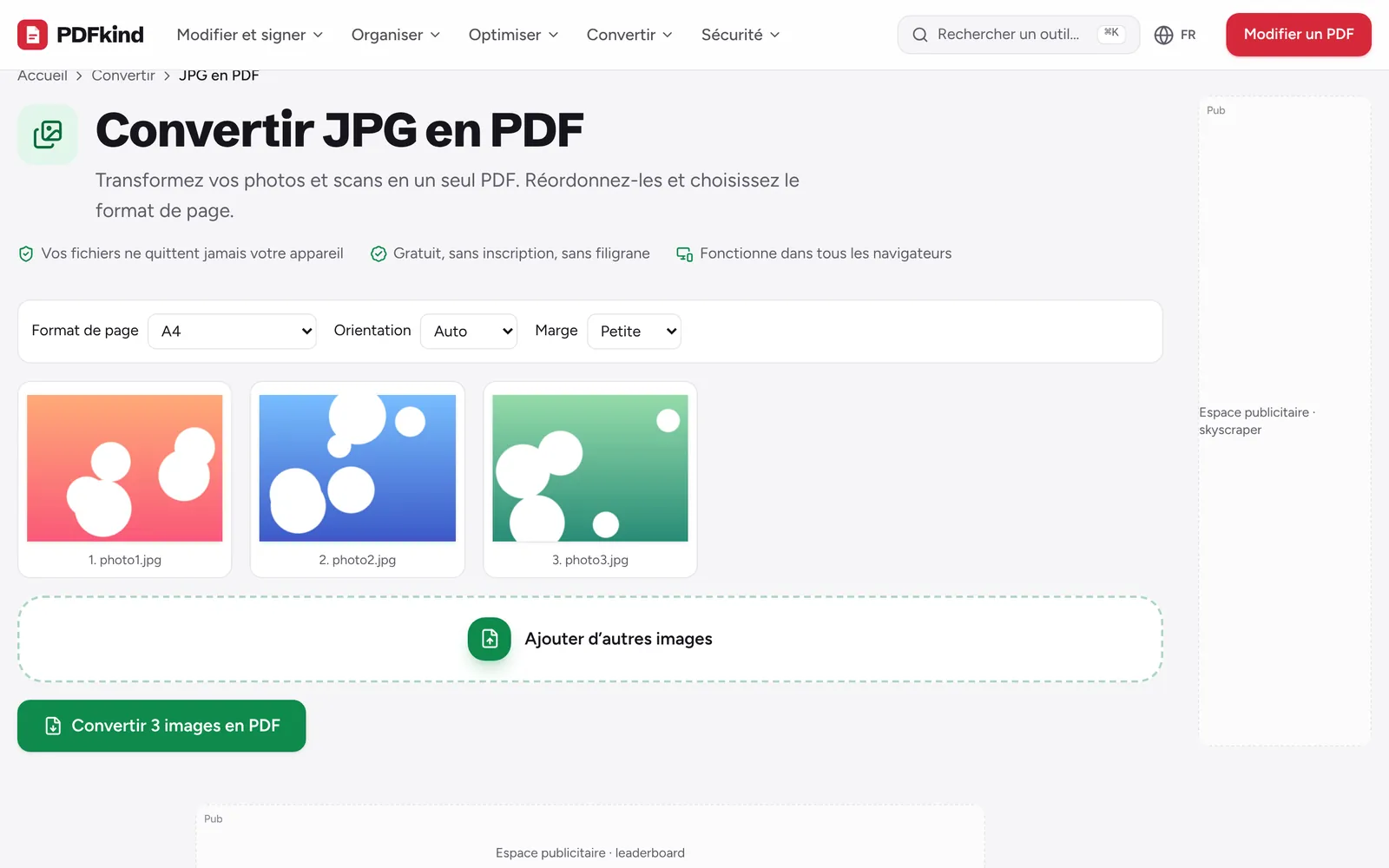
Touchez ou cliquez sur Choisissez des images ou déposez-les ici et sélectionnez toutes les photos d’un coup. Pour en ajouter plus tard, utilisez Ajouter d’autres images.
- 3
Mettez-les dans l’ordre
Chaque photo devient une page, numérotée sous sa miniature. Utilisez Déplacer à gauche et Déplacer à droite sur une miniature, ou faites glisser les miniatures sur ordinateur.
- 4
Redressez les photos couchées
Cliquez sur Pivoter sur une miniature pour la tourner de 90 degrés. Utilisez Retirer pour enlever une photo ajoutée par erreur.
- 5
Choisissez la mise en page
Réglez le Format de page sur A4, Lettre US ou Identique à l’image, puis choisissez une Orientation et une Marge (Aucune, Petite ou Grande).
- 6
Créez et téléchargez
Appuyez sur Convertir N images en PDF. Quand Votre fichier est prêt s’affiche, renommez le fichier si vous le souhaitez et appuyez sur Télécharger.
Choisir le format, l’orientation et les marges
A4 et Lettre US donnent des pages qui s’impriment proprement sur du papier standard. Chaque photo est mise à l’échelle pour tenir dans la page et centrée : rien n’est rogné. Avec l’Orientation sur Auto, les photos larges obtiennent des pages en paysage et les photos hautes des pages en portrait, ce qui évite les petites images perdues sur de grandes pages blanches.
Identique à l’image donne à chaque page exactement la taille de sa photo (plus la marge), sans agrandissement. Choisissez-le quand le PDF sera seulement consulté à l’écran, ou quand vos photos ont des formats très différents.
Une marge Petite donne un rendu soigné à l’impression. Choisissez Aucune pour des pages bord à bord, par exemple quand la photo est déjà un document recadré.
Convertir des photos en PDF sur iPhone et Android
L’outil fonctionne dans Safari, Chrome et les autres navigateurs mobiles, sans application à installer. Quand vous touchez le bouton d’ajout, votre téléphone propose votre photothèque, l’appareil photo ou vos fichiers. Sélectionnez plusieurs photos d’un coup pour gagner du temps.
Par défaut, l’iPhone enregistre les photos au format HEIC. La plupart des navigateurs autres que Safari ne savent pas afficher le HEIC : l’outil convertit donc chaque fichier HEIC en JPEG sur votre appareil avant de l’ajouter (un message Conversion… s’affiche brièvement). Si vous partez d’un dossier de fichiers HEIC sur ordinateur, la page HEIC en PDF fait la même chose, avec des indications prévues pour les photos d’iPhone.
Selon vos réglages, iOS peut transmettre au navigateur une copie JPG au lieu du HEIC d’origine. Dans les deux cas, le résultat est le même.
Garder un PDF assez léger pour l’envoyer par e-mail
Les photos JPG et PNG sont placées dans le PDF sans être recompressées : la qualité est préservée et le PDF pèse à peu près le poids cumulé des photos. Dix photos prises avec un téléphone récent peuvent facilement dépasser 30 Mo.
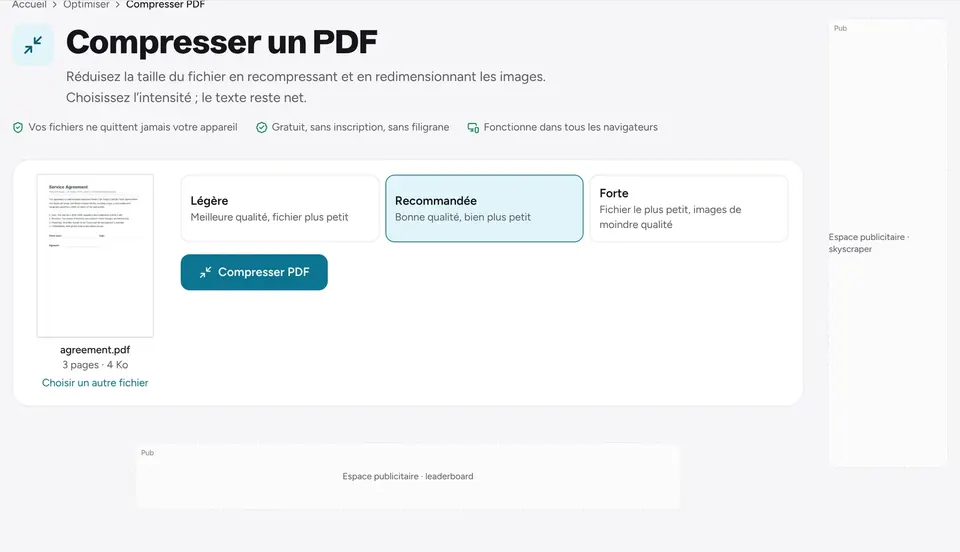
Si un formulaire de dépôt ou un e-mail refuse le fichier, passez-le ensuite dans Compresser PDF. Le niveau Recommandée allège beaucoup les PDF chargés en photos tout en les gardant lisibles. Le guide pour réduire la taille d’un PDF explique quel niveau choisir.
Ajouter des photos à un PDF existant
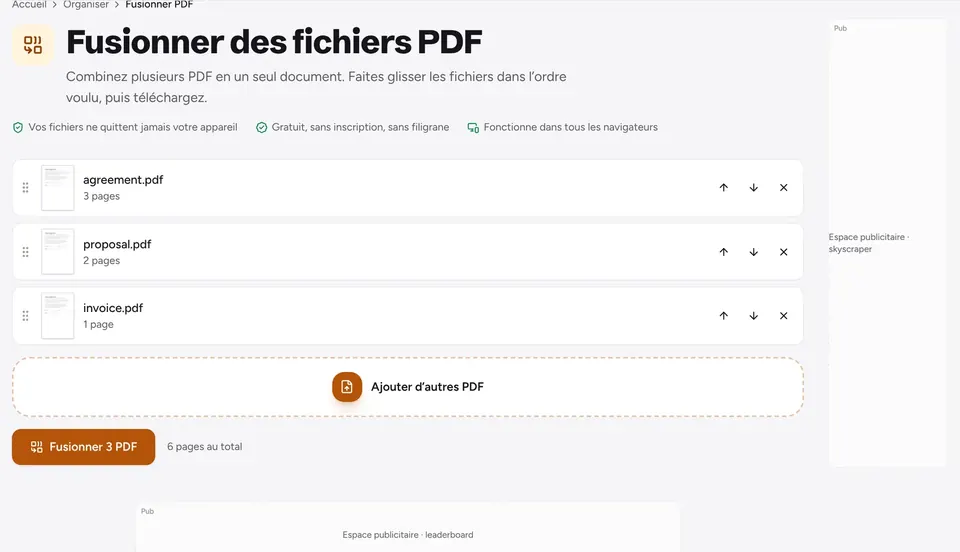
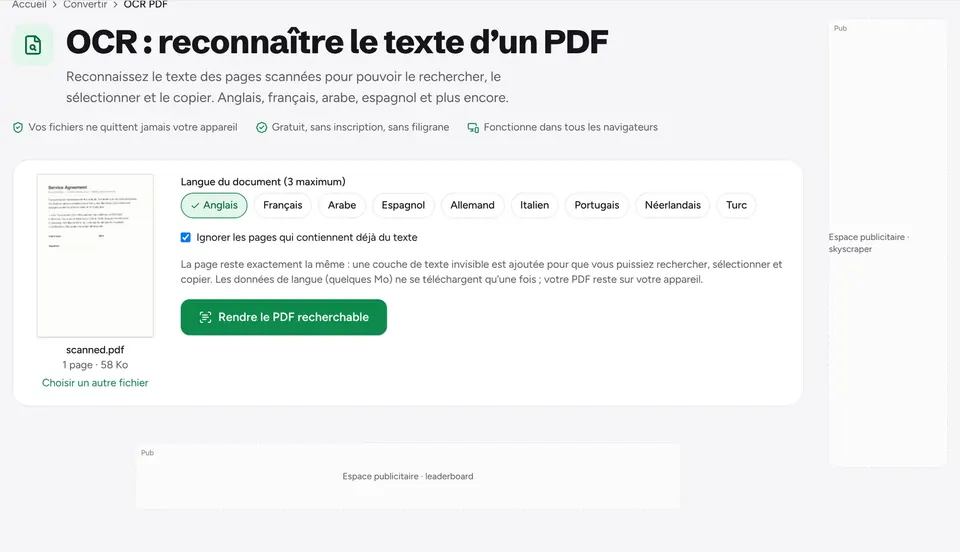
Pour ajouter des images à un PDF que vous avez déjà, convertissez d’abord les photos, puis assemblez les deux fichiers avec Fusionner PDF. Consultez comment fusionner des PDF pour bien les ordonner. Si vous voulez qu’une page scannée soit recherchable, lancez OCR PDF sur le résultat.
Questions fréquentes
Puis-je mettre plusieurs photos sur une même page ?+
Non. Le convertisseur place toujours une photo par page. Si vous voulez plusieurs images sur une feuille, convertissez-les d’abord, puis utilisez l’outil Pages par feuille pour mettre 2, 4, 6 ou 9 pages sur chaque feuille.
Mes photos vont-elles perdre en qualité ?+
Les fichiers JPG et PNG que vous ne faites pas pivoter sont intégrés tels quels, sans perte de qualité. Les photos pivotées et les autres formats comme HEIC, WebP ou GIF sont réencodés en haute qualité, ce qui est généralement invisible.
Y a-t-il une limite au nombre de photos ?+
Il n’y a pas de limite fixe. Tout se passe dans la mémoire de votre navigateur : de très gros lots (des centaines de photos haute résolution) peuvent être lents sur les téléphones anciens. Dans ce cas, convertissez en plusieurs fois et fusionnez les PDF.
Pourquoi ma photo d’iPhone affiche-t-elle une erreur ?+
Un message indiquant que le fichier ne peut pas être lu comme photo HEIC signifie généralement que le fichier est endommagé ou qu’il s’agit d’une variante que le navigateur ne sait pas décoder. Exportez la photo en JPG depuis l’app Photos, ou partagez-la en choisissant Le plus compatible, puis ajoutez-la à nouveau.
Mes photos sont-elles envoyées quelque part ?+
Non. Les photos sont lues et converties par votre navigateur, et le PDF est créé sur votre appareil. C’est important pour les pièces d’identité et les photos personnelles, qui ne transitent jamais par un serveur.
Prêt à essayer ?
Ouvrez JPG en PDF et suivez les étapes ci-dessus. Votre fichier reste sur votre appareil.
- Vos fichiers ne quittent jamais votre appareil
- Gratuit, sans inscription, sans filigrane
- Fonctionne dans tous les navigateurs