Formulaires PDF remplissables ou non remplissables
Un formulaire PDF remplissable contient des champs interactifs : zones de texte, cases à cocher, boutons radio et listes déroulantes intégrés au fichier. Vous cliquez sur un champ et vous tapez, et la réponse est enregistrée dans ce champ.
Un formulaire plat (non remplissable) n’est qu’une image de formulaire : un scan, ou un fichier exporté sans champs. Il n’y a rien sur quoi cliquer : vous le remplissez donc en plaçant du texte et des coches par-dessus la page. Les deux types se remplissent avec l’outil Remplir un formulaire PDF, et vous saurez dès l’ouverture lequel vous avez.
Comment remplir un formulaire PDF remplissable
- 1
Ouvrez votre formulaire
Rendez-vous sur Remplir un formulaire PDF et déposez votre PDF, ou cliquez sur choisissez un fichier. L’éditeur s’ouvre avec l’outil Formulaire sélectionné.
- 2
Vérifiez le nombre de champs
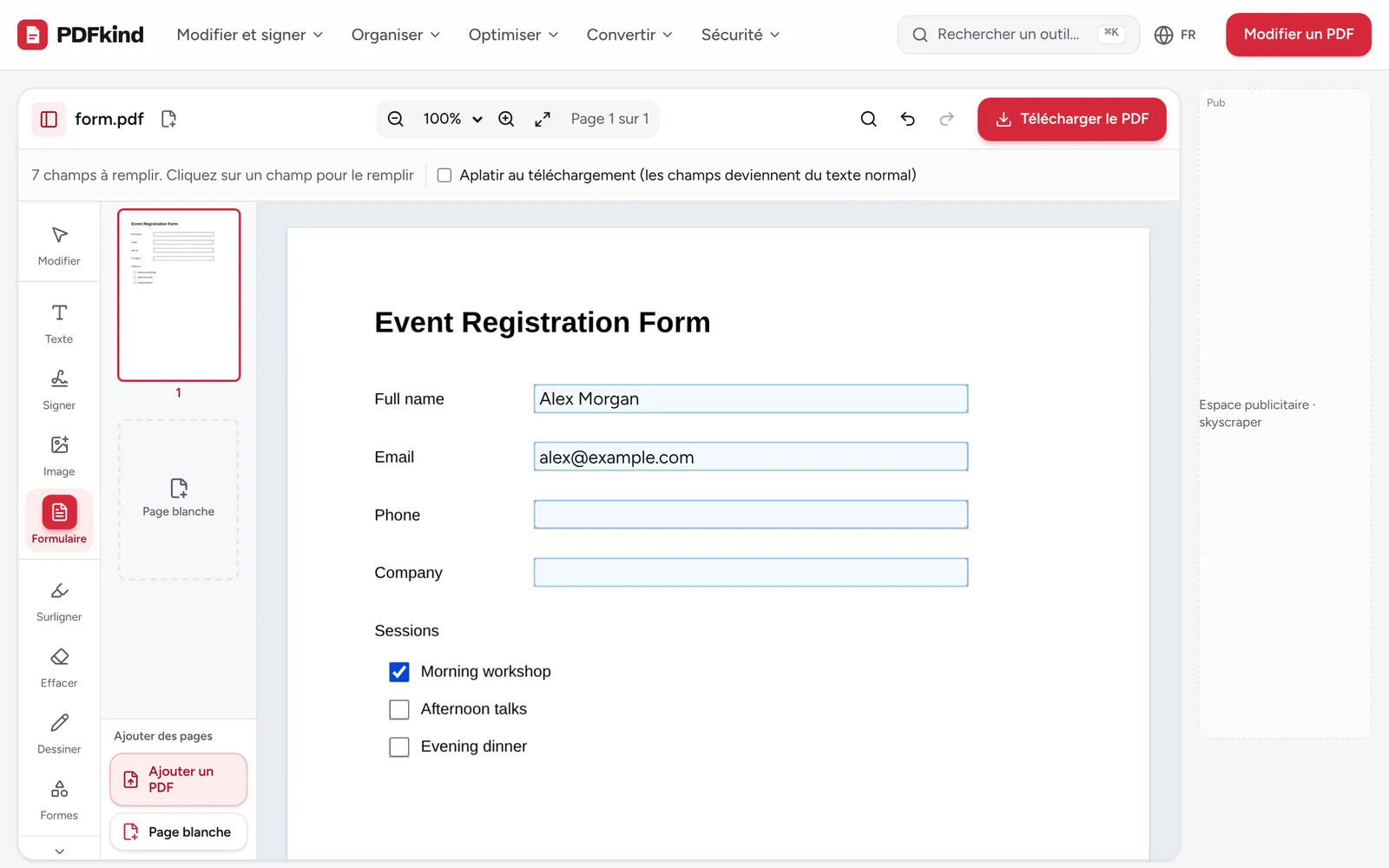
La barre au-dessus de la page affiche par exemple 12 champs à remplir. Cliquez sur un champ pour le remplir. Les champs sont surlignés en bleu clair pour vous montrer où écrire.
- 3
Remplissez les champs
Cliquez sur un champ de texte et tapez. Cliquez sur les cases à cocher et les boutons radio pour les sélectionner, et choisissez une option dans les listes déroulantes. Les champs définis en lecture seule par l’auteur du formulaire ne peuvent pas être modifiés.
- 4
Ajoutez une signature si besoin
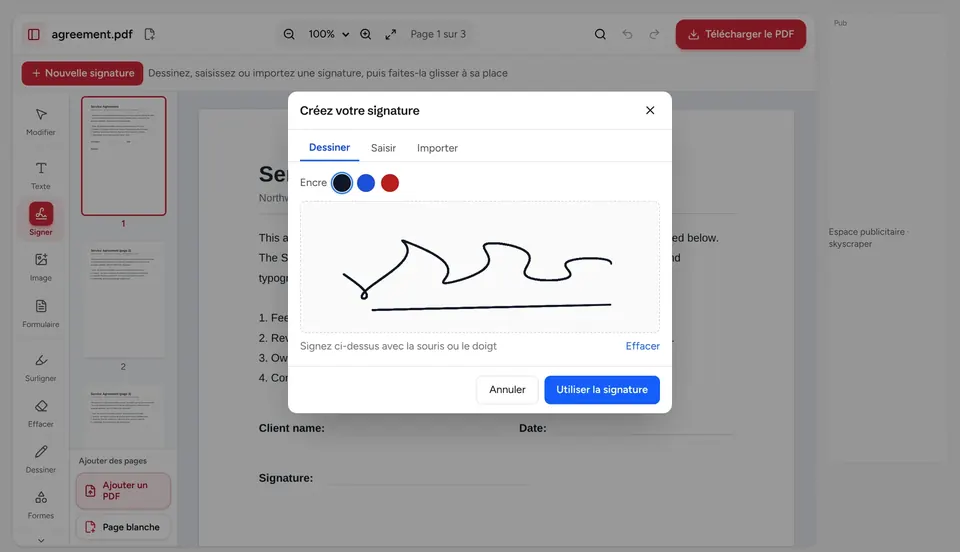
Choisissez Signer dans la barre d’outils à gauche, cliquez sur Nouvelle signature, dessinez, saisissez ou importez-la, puis cliquez sur Utiliser la signature. Faites-la glisser sur la ligne de signature et redimensionnez-la.
- 5
Décidez s’il faut aplatir
De retour dans l’outil Formulaire, cochez Aplatir au téléchargement (les champs deviennent du texte normal) si le destinataire ne doit pas pouvoir modifier vos réponses.
- 6
Téléchargez le formulaire rempli
Cliquez sur Télécharger le PDF. Le fichier est enregistré sur votre appareil avec -modifié ajouté à son nom.
Comment remplir un PDF sans champs à remplir
Si le formulaire n’a pas de champs, la barre indique Ce PDF n’a pas de champs à remplir. Utilisez Texte ou Symboles (✓) pour le remplir n’importe où sur la page. Cela fonctionne avec n’importe quel PDF, y compris les formulaires papier scannés.
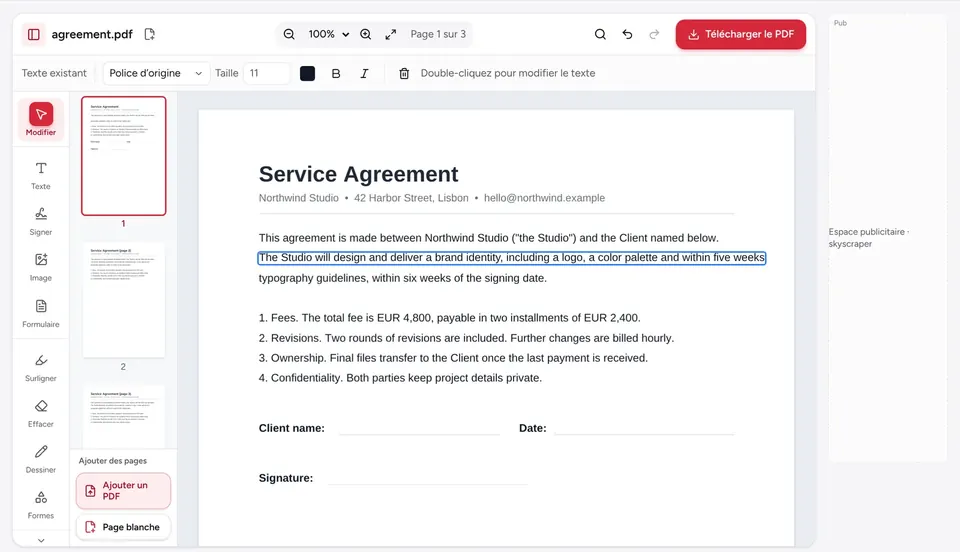
- Pour écrire une réponse : choisissez Texte dans la barre d’outils et cliquez sur la ligne où doit figurer la réponse. Réglez la police, la Taille et la Couleur du texte dans la barre au-dessus de la page, puis faites glisser la zone pour l’aligner.
- Pour cocher une case : choisissez Tampon, passez sur Symboles et choisissez Coche ou Croix. Cliquez sur chaque case du formulaire pour la placer.
- Pour ajouter la date du jour : dans Tampon, passez sur Date, choisissez un Format de date, puis cliquez à l’endroit où doit figurer la date.
- Pour corriger une erreur : sélectionnez l’élément et appuyez sur Suppr, ou cliquez sur le bouton Annuler dans la barre du haut.
Ce que fait l’aplatissement d’un formulaire PDF
Aplatir transforme les champs du formulaire en contenu normal de la page. Vos réponses restent identiques, mais personne ne peut plus cliquer dans les champs pour les modifier, et elles s’affichent de la même façon dans tous les lecteurs PDF. Aplatissez quand vous envoyez une version définitive, par exemple à une banque ou à une administration.
N’aplatissez pas si quelqu’un d’autre doit encore remplir sa partie, ou si vous voulez modifier vos réponses plus tard. Gardez dans ce cas une copie non aplatie. Pour aplatir un formulaire déjà rempli ailleurs, utilisez Aplatir PDF.
Remplir un formulaire sur téléphone ou tablette
Le même éditeur fonctionne dans Safari sur iPhone et iPad et dans Chrome sur Android. Touchez un champ pour afficher le clavier, et pincez l’écran ou utilisez les boutons de zoom pour vous rapprocher des petites cases. Dessiner une signature au doigt est souvent plus facile qu’à la souris.
Pour plus d’options de signature, comme importer la photo de votre signature manuscrite et supprimer son fond blanc, consultez comment signer un PDF.
Questions fréquentes
Pourquoi je ne peux pas cliquer sur les champs de mon formulaire PDF ?+
Le formulaire est probablement plat : il ressemble à un formulaire mais ne contient aucun champ interactif. L’éditeur vous le signale à l’ouverture de l’outil Formulaire. Utilisez Texte pour écrire vos réponses et le symbole Coche pour cocher les cases.
Puis-je remplir un formulaire papier scanné ?+
Oui. Un scan n’a pas de champs : traitez-le comme un formulaire plat en plaçant des zones de texte sur les lignes et des coches dans les cases. Adapter la taille de police au texte imprimé donne un résultat soigné.
La personne à qui je l’envoie verra-t-elle mes réponses ?+
Oui. Les valeurs des champs sont enregistrées dans le PDF et s’affichent dans tous les lecteurs. Si vous aplatissez au téléchargement, les réponses font partie de la page, ce qui évite les lecteurs qui affichent les champs différemment.
Puis-je écrire en arabe ou dans d’autres langues ?+
Oui. L’outil Texte gère l’arabe, le grec, le cyrillique et d’autres écritures, et propose des polices arabes. Choisissez une police adaptée dans la barre au-dessus de la page avant d’écrire.
Mon formulaire est-il envoyé sur un serveur ?+
Non. Le PDF est ouvert et rempli dans votre navigateur, puis enregistré directement sur votre appareil. C’est important pour les formulaires remplis d’informations personnelles, comme les déclarations fiscales, les demandes de visa ou les formulaires médicaux.
Prêt à essayer ?
Ouvrez Remplir un formulaire PDF et suivez les étapes ci-dessus. Votre fichier reste sur votre appareil.
- Vos fichiers ne quittent jamais votre appareil
- Gratuit, sans inscription, sans filigrane
- Fonctionne dans tous les navigateurs