Pourquoi certains PDF sont si lourds
Le texte prend très peu de place dans un PDF. Un rapport de 50 pages contenant seulement du texte et des graphiques simples pèse souvent bien moins de 1 Mo. Ce qui alourdit un PDF, ce sont presque toujours les images : pages scannées, photos de documents prises au téléphone et images haute résolution exportées depuis des logiciels de mise en page.
Une seule photo de téléphone peut peser 3 à 5 Mo, et un scanner réglé sur 600 DPI produit des pages bien plus nettes que ce dont un écran ou une imprimante de bureau a besoin. La compression réenregistre ces images avec une résolution et une qualité raisonnables. Le texte et les graphiques vectoriels ne sont pas touchés et restent parfaitement nets.
Compresser un PDF étape par étape
- 1
Ouvrez l’outil de compression
Rendez-vous sur Compresser PDF. Il fonctionne de la même façon sur ordinateur, iPhone ou Android.
- 2
Ajoutez votre PDF
Cliquez sur Choisissez un PDF ou déposez-le ici et sélectionnez votre fichier, ou faites-le glisser sur la page. Le fichier est lu par votre navigateur et n’est jamais envoyé sur un serveur.
- 3
Choisissez un niveau de compression
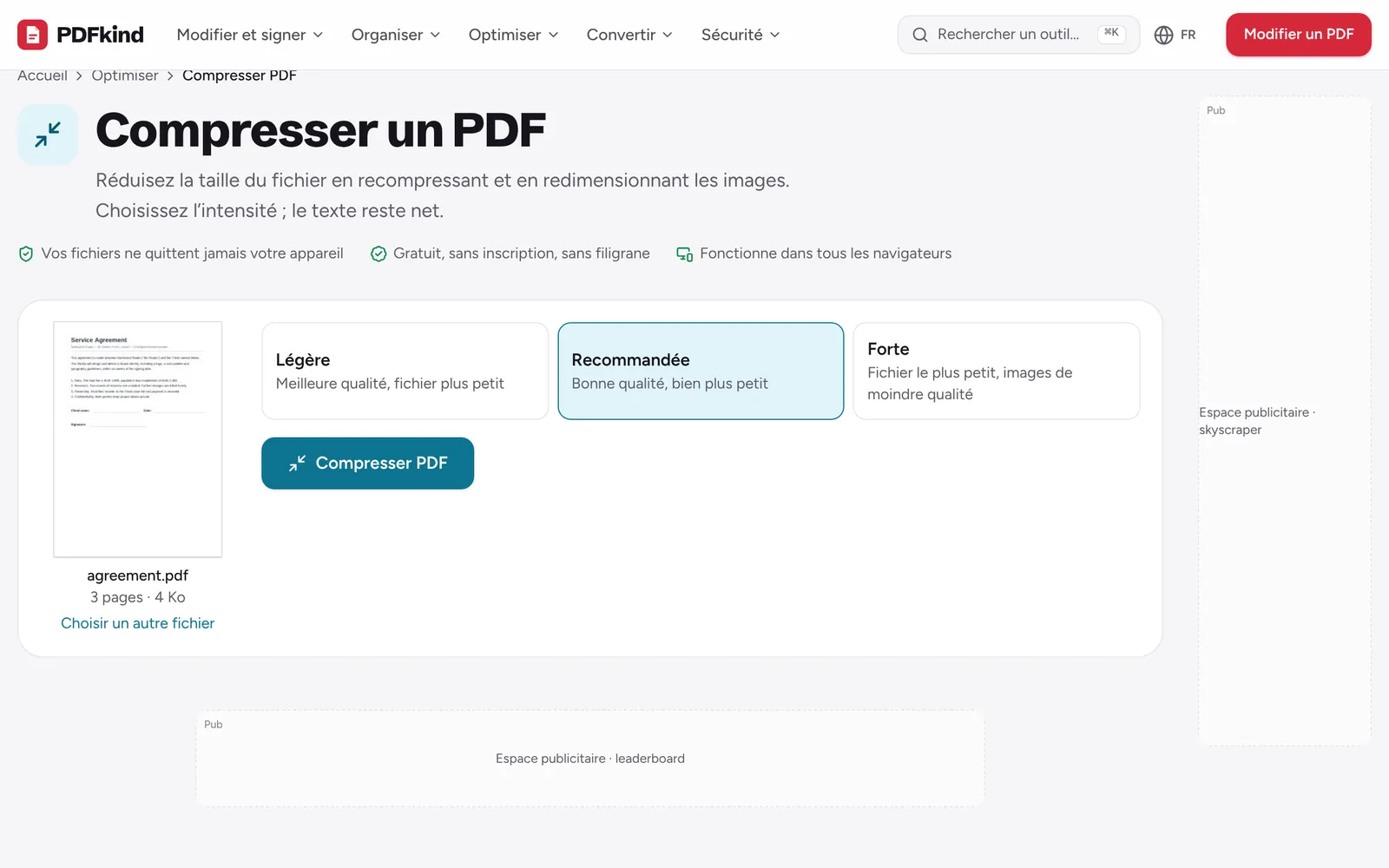
Choisissez Légère, Recommandée ou Forte. Commencez par Recommandée, qui garde une bonne qualité et réduit généralement beaucoup la taille du fichier.
- 4
Compressez le fichier
Cliquez sur Compresser PDF. Pour les gros scans, une barre de progression suit l’optimisation de chaque image, puis la taille avant et après s’affiche, par exemple 18,4 Mo → 3,1 Mo (83 % plus petit).
- 5
Téléchargez le PDF allégé
Dans le panneau Votre fichier est prêt, gardez ou modifiez le Nom du fichier (il se termine par -compressed par défaut) et cliquez sur Télécharger.
- 6
Vérifiez le résultat
Ouvrez le fichier téléchargé et zoomez sur une photo ou une page scannée. Si le rendu reste bon et qu’il vous faut un fichier encore plus petit, recommencez avec Forte.
Quel niveau de compression choisir
- Légère : meilleure qualité, fichier plus petit. Les images gardent assez de détails pour l’impression. À utiliser pour les brochures, les portfolios et les documents à imprimer.
- Recommandée : bonne qualité, fichier bien plus petit. Convient à la lecture à l’écran et à l’impression courante au bureau. Le bon choix pour la plupart des e-mails et des dépôts en ligne.
- Forte : fichier le plus petit, images de moindre qualité. Les photos deviennent nettement plus floues, mais le texte scanné reste lisible. À utiliser quand vous devez passer sous une limite stricte.
La compression est un compromis : des images plus légères contiennent moins de détails. Si un scan comporte de petits caractères, comme les clauses en petit d’un contrat, vérifiez-le après avoir utilisé Forte avant de l’envoyer.
Respecter les limites de Gmail, Outlook et des portails
Gmail accepte les pièces jointes jusqu’à 25 Mo par e-mail, et Outlook jusqu’à 20 Mo. Au-delà, Gmail transforme le fichier en lien Google Drive, et Outlook peut refuser l’envoi ou vous proposer de le partager via OneDrive.
Gardez une marge sous la limite. Les pièces jointes sont encodées pour l’envoi, ce qui les grossit d’environ un tiers, et la limite s’applique à l’ensemble des pièces jointes du message, pas à un seul fichier. Les portails administratifs, universitaires et de candidature sont souvent plus stricts, avec des plafonds de 2, 5 ou 10 Mo par document.
Quand la compression ne suffit pas
Les PDF qui contiennent surtout du texte, ou qui ont déjà été compressés par le logiciel qui les a créés, ne gagnent parfois que quelques pour cent. Dans ce cas, changez le contenu du fichier plutôt que sa façon d’être enregistré.
- Retirez les pages inutiles avec Supprimer des pages, comme les versos blancs de feuilles scannées ou de longues annexes.
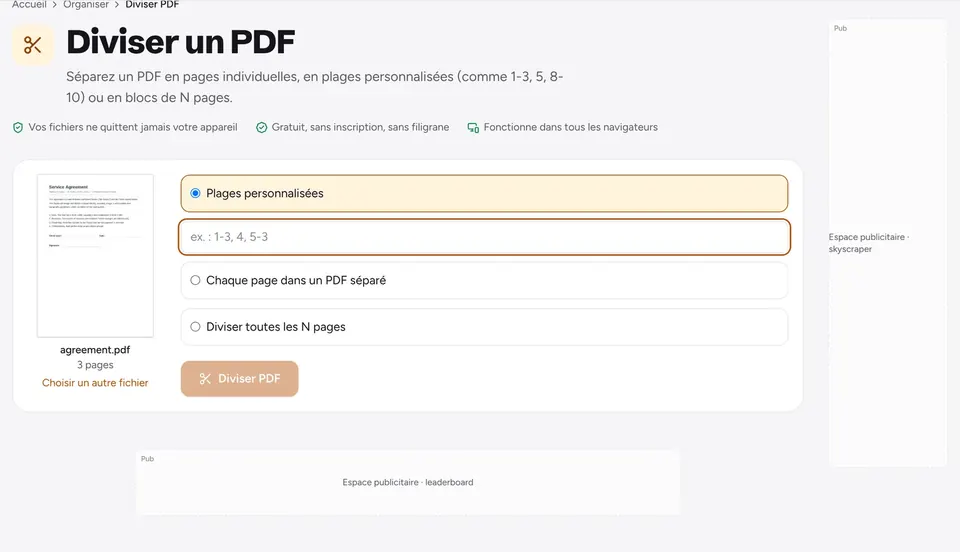
- Envoyez le document en plusieurs parties. Le guide diviser un PDF explique comment le découper en plusieurs fichiers plus petits.
- Rescannez avec un réglage plus bas. 200 à 300 DPI suffisent largement pour des documents, et un scan en niveaux de gris est plus léger qu’un scan en couleur.
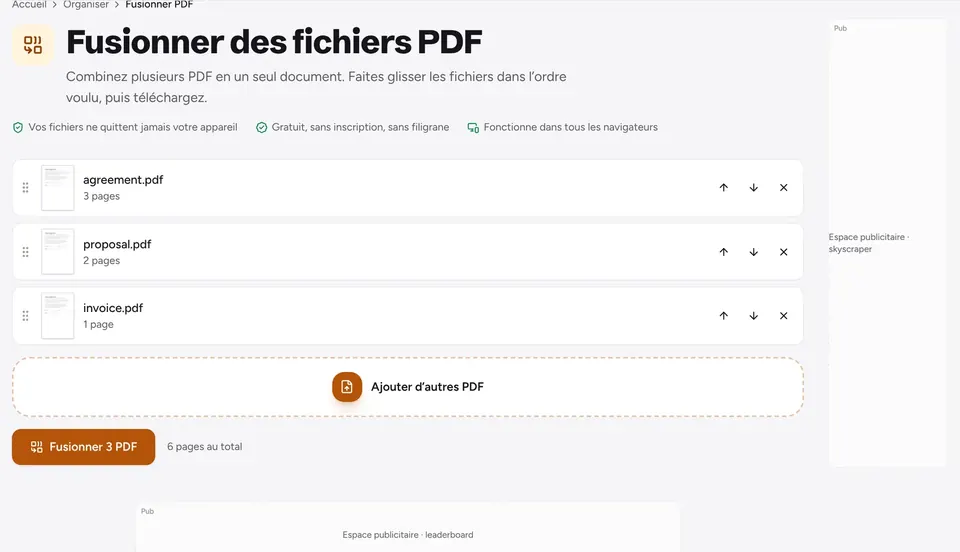
- Si vous assemblez de nombreux fichiers, compressez le résultat après la fusion. Consultez comment fusionner des fichiers PDF.
Si le PDF est protégé par un mot de passe, déverrouillez-le d’abord avec Déverrouiller PDF, compressez-le, puis remettez le mot de passe avec Protéger PDF si nécessaire.
Questions fréquentes
De combien mon PDF va-t-il diminuer ?+
Cela dépend de son contenu. Les scans et les PDF remplis de photos diminuent souvent de 50 à 90 %. Les PDF ne contenant que du texte sont généralement déjà légers et peuvent à peine changer.
La compression va-t-elle rendre mon texte flou ?+
Non. Seules les images du PDF sont recompressées. Le vrai texte et les graphiques vectoriels, comme les diagrammes et les logos, restent exactement tels quels et donc nets à tous les niveaux de zoom. Les pages scannées sont toutefois des images : leur texte peut devenir plus flou avec Forte.
Comment faire passer un PDF sous 25 Mo pour Gmail ?+
Compressez-le avec Recommandée et vérifiez la taille affichée après la compression. Visez quelques mégaoctets de moins que 25 Mo, car l’envoi ajoute du poids. Si le fichier est encore trop lourd, essayez Forte, retirez les pages inutiles ou répartissez-le sur deux e-mails.
Puis-je compresser un PDF sur mon téléphone ?+
Oui. Ouvrez Compresser PDF dans Safari ou Chrome, choisissez le fichier dans Fichiers ou Téléchargements et compressez-le directement. La copie allégée est enregistrée dans votre dossier Téléchargements, prête à être jointe à un e-mail.
Puis-je compresser des documents confidentiels en toute sécurité ?+
Oui. Le PDF est traité dans votre navigateur, sur votre propre appareil, et n’est jamais envoyé sur un serveur. C’est aussi gratuit, sans inscription et sans filigrane ajouté au résultat.
Prêt à essayer ?
Ouvrez Compresser PDF et suivez les étapes ci-dessus. Votre fichier reste sur votre appareil.
- Vos fichiers ne quittent jamais votre appareil
- Gratuit, sans inscription, sans filigrane
- Fonctionne dans tous les navigateurs