Ce qu’il vous faut avant de fusionner des PDF
Il vous faut au moins deux fichiers PDF enregistrés sur votre appareil et un navigateur récent. Rien à installer, aucun compte à créer. L’outil Fusionner PDF fonctionne entièrement dans votre navigateur : vos fichiers ne sont jamais envoyés sur un serveur, ce qui rend aussi la fusion de gros fichiers très rapide.
Si l’un des fichiers demande un mot de passe à l’ouverture, déverrouillez-le d’abord avec Déverrouiller PDF. Un fichier protégé par un mot de passe ne peut pas être fusionné, et l’outil vous indique lequel est verrouillé.
Comment regrouper des PDF en un seul fichier
- 1
Ouvrez l’outil Fusionner PDF
Rendez-vous sur Fusionner PDF. La page fonctionne de la même façon dans Chrome, Edge, Firefox et Safari, sur ordinateur ou sur mobile.
- 2
Ajoutez vos fichiers
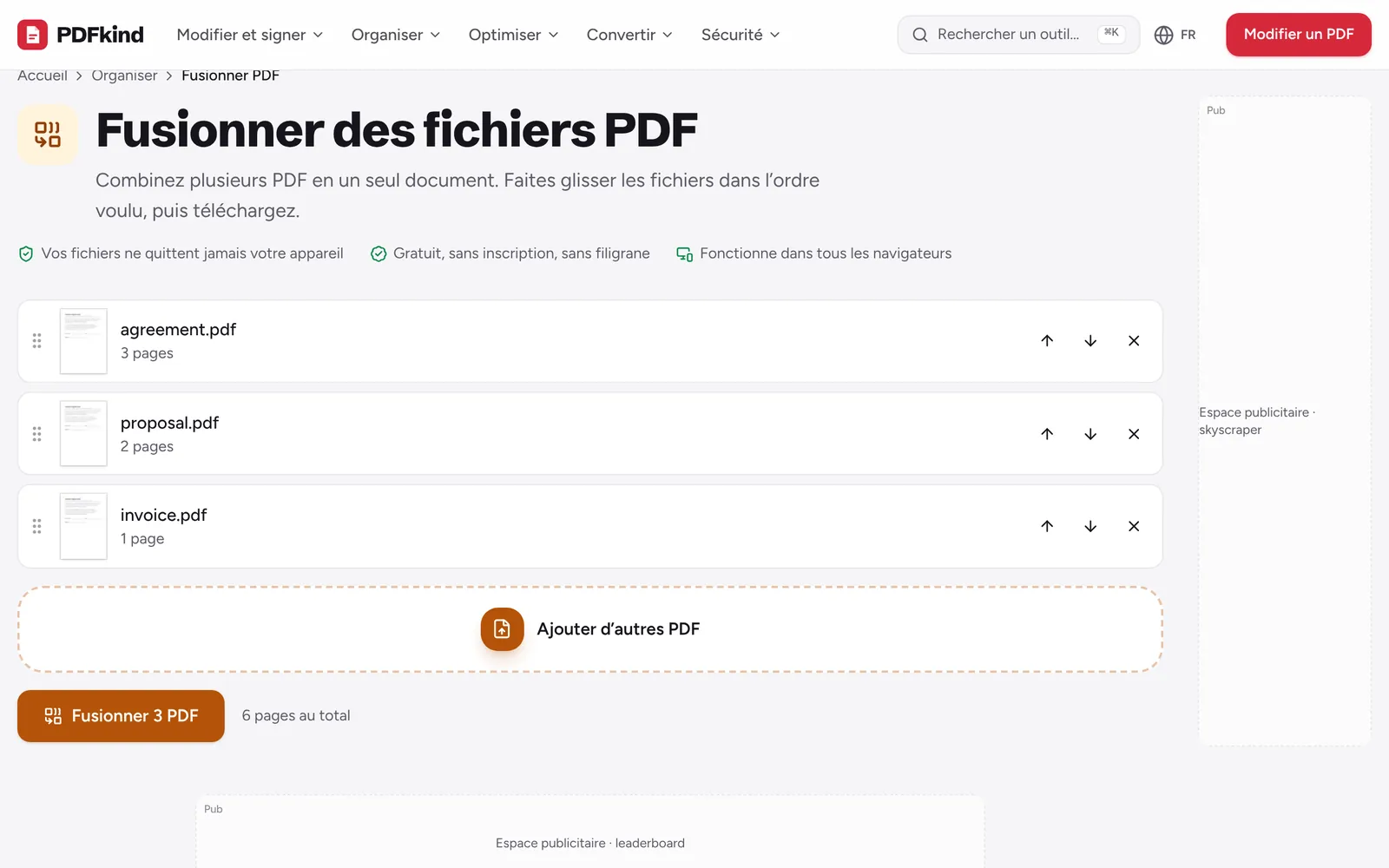
Cliquez sur Choisissez des fichiers PDF ou déposez-les ici et sélectionnez au moins deux PDF, ou faites-les glisser dans le cadre. Chaque fichier apparaît dans une liste avec un aperçu de sa première page et son nombre de pages.
- 3
Ajoutez les fichiers manquants
Cliquez sur Ajouter d’autres PDF pour ajouter d’autres documents à tout moment. Ils sont placés en fin de liste.
- 4
Mettez les fichiers dans l’ordre
Faites glisser un fichier par sa poignée à gauche, ou utilisez les flèches Monter et Descendre à droite. L’ordre de la liste est celui du document final.
- 5
Retirez ce qui ne sert pas
Cliquez sur le bouton Retirer (la croix) à côté d’un fichier ajouté par erreur. Le total affiché sous la liste indique le nombre de pages du PDF fusionné.
- 6
Fusionnez et téléchargez
Cliquez sur Fusionner 3 PDF (le nombre correspond à votre liste). Le fichier combiné est téléchargé sous le nom merged.pdf, prêt à être renommé et envoyé.
Le bouton de fusion reste désactivé tant que vous n’avez pas au moins deux fichiers, et si vous n’en avez ajouté qu’un, la page affiche le rappel ajoutez au moins un autre fichier.
Réorganiser ou supprimer des pages après la fusion
Fusionner PDF travaille au niveau des fichiers : chaque document est ajouté en entier, dans l’ordre de la liste. Pour déplacer des pages une à une, supprimer une page de garde ou faire pivoter un scan mal orienté, ouvrez le fichier fusionné dans Organiser PDF. Faites glisser les pages pour les réorganiser, et survolez une page pour la faire pivoter, la dupliquer, la supprimer ou insérer une page blanche.
Si vous voulez aussi modifier le contenu, ouvrez plutôt le fichier fusionné dans Modifier PDF. Son panneau de miniatures propose Monter, Descendre, Pivoter à gauche, Pivoter à droite et Supprimer la page, et le bouton Ajouter un PDF en bas insère les pages d’un autre PDF après la page en cours. C’est pratique pour glisser un document au milieu d’un autre.
Fusionner des PDF sur iPhone et Android
Sur téléphone, touchez Choisissez des fichiers PDF ou déposez-les ici et sélectionnez vos fichiers dans l’app Fichiers (iPhone) ou dans votre gestionnaire de fichiers ou Téléchargements (Android). Vous pouvez généralement en sélectionner plusieurs à la fois.
Faire glisser des éléments d’une liste est peu fiable sur un écran tactile : utilisez plutôt les flèches Monter et Descendre pour définir l’ordre. Quand vous touchez le bouton de fusion, le fichier est enregistré dans les téléchargements de votre navigateur (sur iPhone, Safari le place dans le dossier Téléchargements de l’app Fichiers).
Qualité, taille du fichier et limites
Les pages sont copiées telles quelles. Le texte reste sélectionnable, les images gardent leur qualité d’origine et rien n’est recompressé : le fichier fusionné pèse donc à peu près la somme des originaux.
Le résultat peut alors être trop lourd pour un e-mail ou un formulaire de dépôt. Dans ce cas, passez-le ensuite dans Compresser PDF ; le guide réduire la taille d’un PDF explique quel niveau choisir.
Questions fréquentes
Combien de PDF puis-je fusionner à la fois ?+
Il n’y a pas de limite fixe de fichiers ou de pages. L’outil fonctionne dans votre navigateur : la limite est donc la mémoire de votre appareil. La plupart des ordinateurs gèrent des centaines de pages sans difficulté ; sur téléphone, mieux vaut fusionner les très gros scans par petits lots.
La fusion réduit-elle la qualité de mon PDF ?+
Non. Les pages sont copiées sans être recalculées : le texte, les polices, les images et les liens restent exactement identiques. Si vous avez besoin d’un fichier plus léger, compressez-le dans un second temps en choisissant vous-même le niveau.
Puis-je fusionner un PDF protégé par un mot de passe ?+
Pas directement. Un fichier qui demande un mot de passe à l’ouverture ne peut pas être lu tant qu’il n’est pas déverrouillé. Utilisez Déverrouiller PDF avec le mot de passe dont vous disposez, puis ajoutez la copie déverrouillée à la liste de fusion.
Le PDF fusionné conserve-t-il les signets et les champs de formulaire ?+
Le contenu des pages et les liens sont copiés, mais pas les éléments propres au document : les signets des fichiers d’origine ne sont pas reconstruits, et les champs à remplir peuvent cesser de fonctionner. Si l’un de vos fichiers est un formulaire, remplissez-le et aplatissez-le d’abord, pour que les réponses deviennent du contenu normal avant la fusion.
Mes fichiers sont-ils envoyés quelque part ?+
Non. Les fichiers sont lus et assemblés dans votre navigateur, et le résultat est enregistré directement sur votre appareil. Rien n’est envoyé sur un serveur, et aucun filigrane n’est ajouté au PDF fusionné.
Prêt à essayer ?
Ouvrez Fusionner PDF et suivez les étapes ci-dessus. Votre fichier reste sur votre appareil.
- Vos fichiers ne quittent jamais votre appareil
- Gratuit, sans inscription, sans filigrane
- Fonctionne dans tous les navigateurs