Diviser, extraire ou supprimer : ce qu’il vous faut
Trois outils permettent de découper un PDF de façons différentes. Choisir le bon vous fait gagner des étapes.
- Diviser PDF transforme un PDF en plusieurs fichiers : selon les plages que vous saisissez, en un fichier par page, ou en un nouveau fichier toutes les N pages.
- Extraire des pages crée un seul nouveau PDF à partir des pages sur lesquelles vous cliquez, par exemple les pages 3, 7 et 12 d’un contrat.
- Supprimer des pages conserve le document et retire les pages sur lesquelles vous cliquez, comme un verso blanc ou une annexe obsolète.
Les trois fonctionnent dans votre navigateur. Le PDF n’est pas envoyé sur un serveur, et le fichier d’origine sur votre appareil n’est jamais modifié : vous téléchargez toujours une nouvelle copie.
Diviser un PDF en plusieurs fichiers étape par étape
- 1
Ouvrez Diviser PDF
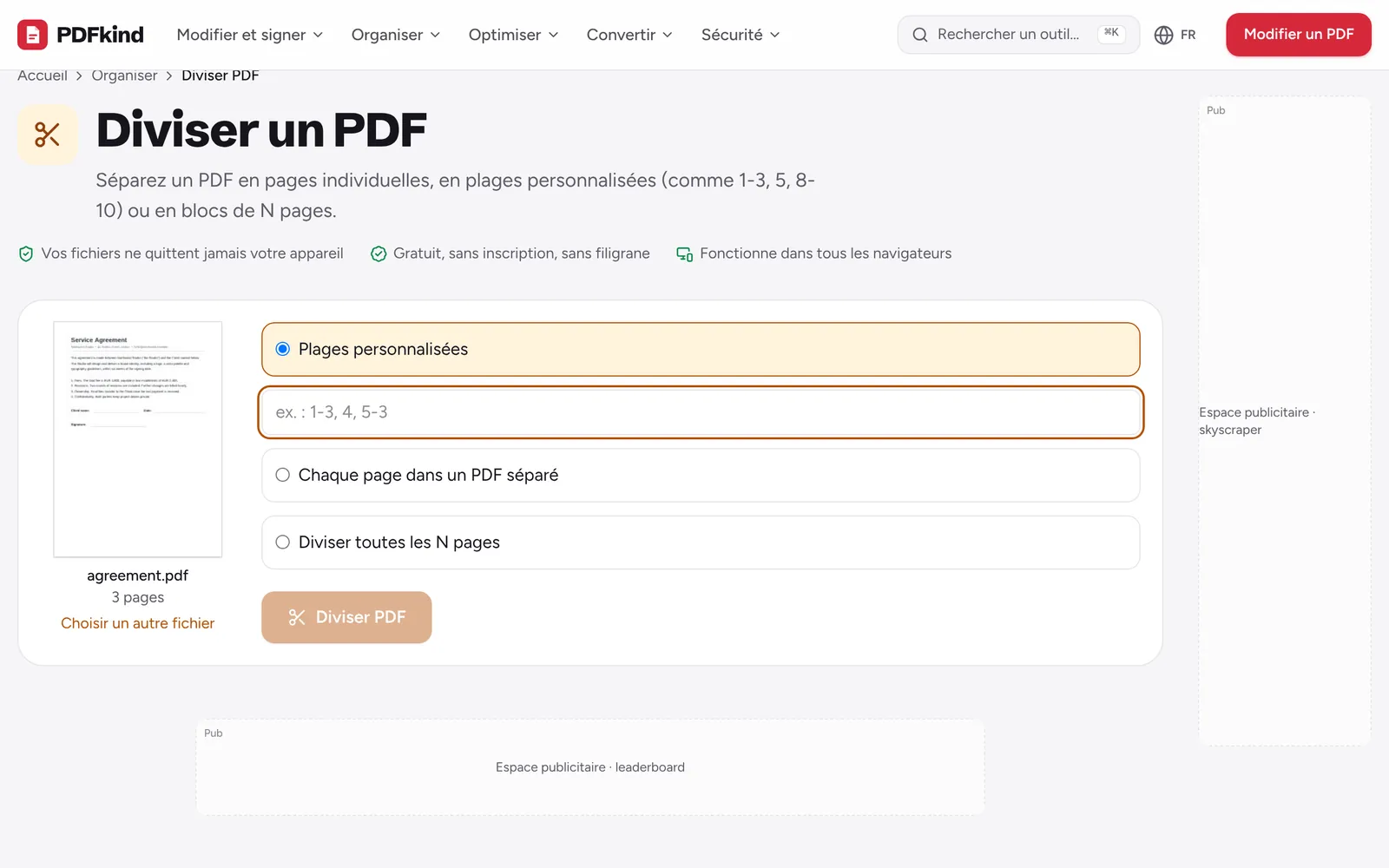
Rendez-vous sur Diviser PDF et cliquez sur Choisissez un PDF ou déposez-le ici. La première page et le nombre total de pages s’affichent.
- 2
Choisissez un mode de division
Choisissez Plages personnalisées, Chaque page dans un PDF séparé ou Diviser toutes les N pages.
- 3
Saisissez vos plages
Pour Plages personnalisées, tapez les plages de pages séparées par des virgules, par exemple 1-3, 4, 5-10. Chaque plage devient un fichier distinct.
- 4
Vérifiez le nombre de fichiers
À côté du bouton, l’outil indique combien de fichiers vous obtiendrez, par exemple 3 fichiers (ZIP). Ajustez les plages si ce nombre ne correspond pas à ce que vous attendez.
- 5
Divisez et téléchargez
Appuyez sur Diviser PDF. Quand Votre fichier est prêt s’affiche, appuyez sur Télécharger. Plusieurs fichiers arrivent ensemble dans un ZIP ; une seule plage vous donne un simple PDF.
Écrire des plages de pages
- 1-3, 4-6, 7-9 crée trois fichiers de trois pages chacun.
- 5 seul crée un fichier d’une page contenant la page 5.
- 8- (un tiret sans fin) va de la page 8 à la dernière page.
- 10-1 donne les pages dans l’ordre inverse, pratique pour les scans passés à l’envers.
Les virgules et les points-virgules fonctionnent tous deux comme séparateurs. Si vous saisissez une page qui n’existe pas, l’outil vous indique combien de pages compte le PDF au lieu de produire un fichier défectueux.
Diviser toutes les N pages est le moyen le plus rapide de découper un long scan en parts égales. Réglez Pages par fichier sur 2 pour des formulaires recto verso, ou sur la longueur de chaque chapitre. Le dernier fichier contient les pages restantes.
Extraire certaines pages dans un nouveau PDF
Quand vous avez besoin de quelques pages dans un seul fichier plutôt que de plusieurs fichiers, utilisez Extraire des pages. Cliquez sur les pages à garder, ou tapez une Plage de pages comme 1-3, 7 et appuyez sur Sélectionner. Tout sélectionner est là quand vous voulez garder la majeure partie du document.
Appuyez sur Extraire N pages pour télécharger un seul PDF contenant uniquement ces pages, dans l’ordre du document. Cochez Un fichier par page si vous préférez obtenir chaque page sélectionnée dans son propre PDF (ils sont alors regroupés dans un ZIP).
Supprimer des pages au lieu de diviser
Si l’objectif est une version plus courte du même document, Supprimer des pages est plus rapide. Cliquez sur les pages à retirer (ou sélectionnez-les par plage de pages), vérifiez l’aperçu, puis appuyez sur Supprimer N pages. Un PDF doit contenir au moins une page : vous ne pouvez donc pas toutes les supprimer.
Les documents scannés contiennent souvent des feuilles vides. Supprimer les pages blanches les repère pour vous et les marque pour suppression, avec un curseur de sensibilité pour les pages qui comportent un peu de bruit de numérisation.
Diviser un PDF sur téléphone
Tous ces outils fonctionnent dans Safari et Chrome sur iPhone et Android. Sur téléphone, choisissez le PDF dans Fichiers ou dans vos téléchargements. Quand vous divisez en plusieurs fichiers, votre téléphone enregistre un ZIP : sur iPhone, touchez-le dans l’app Fichiers pour le décompresser ; sur Android, la plupart des gestionnaires de fichiers ouvrent directement les ZIP. Si vous n’avez besoin que d’une partie, une seule plage évite complètement le ZIP.
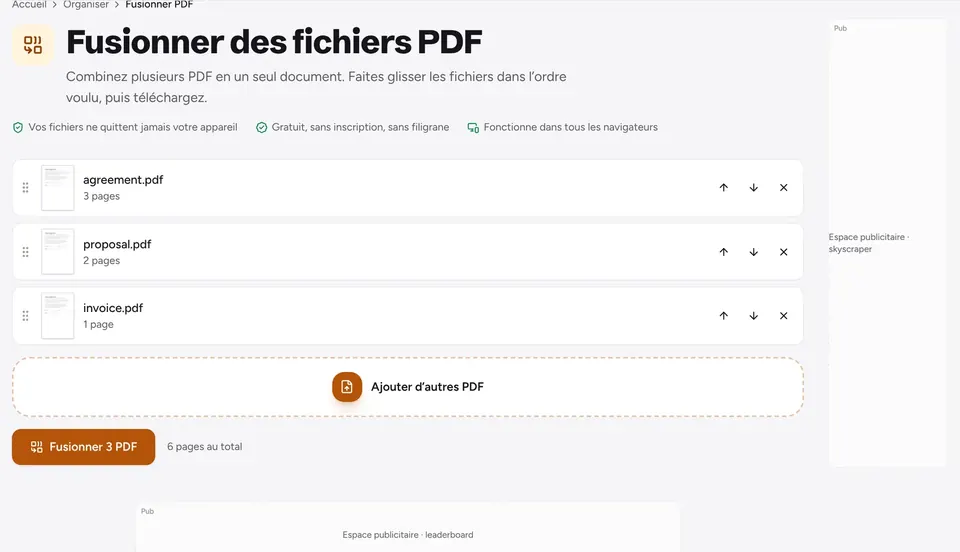
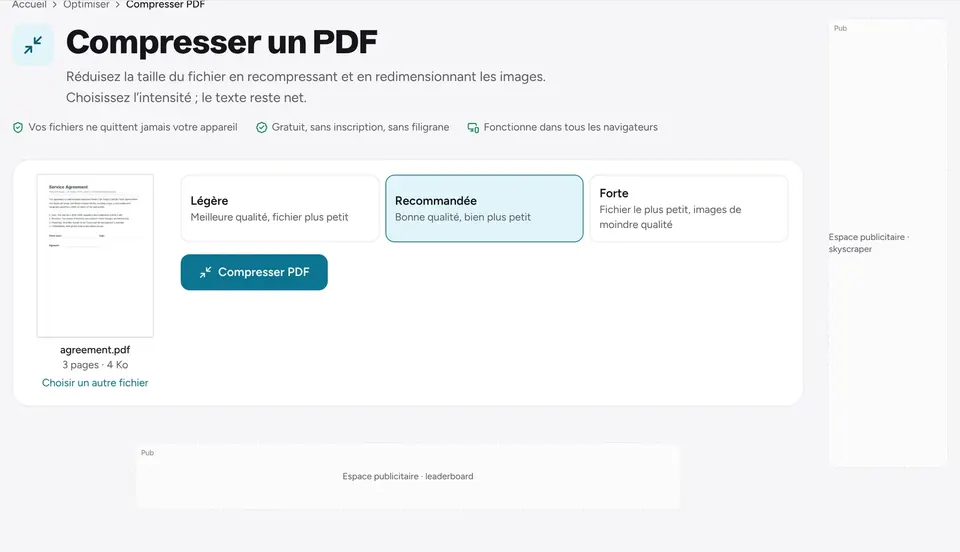
Une fois les parties prêtes, vous pouvez les alléger avec Compresser PDF ou rassembler des pages de différents fichiers ; consultez comment fusionner des PDF.
Questions fréquentes
La division réduit-elle la qualité des pages ?+
Non. Les pages sont copiées telles quelles dans les nouveaux fichiers, avec leur texte, leurs polices et leurs images intacts. Le texte reste sélectionnable et recherchable.
Pourquoi ai-je obtenu un fichier ZIP au lieu de PDF ?+
Quand une division produit plusieurs fichiers, ils sont regroupés dans un seul ZIP pour que votre navigateur les télécharge en une fois. Décompressez-le pour obtenir les PDF séparés. Une division qui produit un seul fichier se télécharge en PDF normal.
Puis-je diviser plusieurs PDF à la fois ?+
Diviser PDF traite un fichier à la fois. Divisez chaque fichier l’un après l’autre, ou regroupez-les d’abord avec Fusionner PDF, puis divisez le fichier fusionné par plages.
Les fichiers divisés seront-ils plus légers que l’original ?+
En général oui, puisque chaque fichier contient moins de pages. Les polices et les images partagées entre plusieurs pages sont copiées dans chaque partie qui les utilise : le total des parties peut donc dépasser la taille de l’original.
Mon PDF est-il envoyé sur un serveur quand je le divise ?+
Non. Le fichier est lu et divisé dans votre navigateur, et les nouveaux fichiers sont créés sur votre appareil. Rien n’est envoyé sur un serveur.
Prêt à essayer ?
Ouvrez Diviser PDF et suivez les étapes ci-dessus. Votre fichier reste sur votre appareil.
- Vos fichiers ne quittent jamais votre appareil
- Gratuit, sans inscription, sans filigrane
- Fonctionne dans tous les navigateurs