Firmare un PDF passo dopo passo
- 1
Apri il PDF
Vai a Firma PDF e trascina il file sulla pagina, oppure fai clic su scegli un file. L’editor si apre con lo strumento Firma già selezionato.
- 2
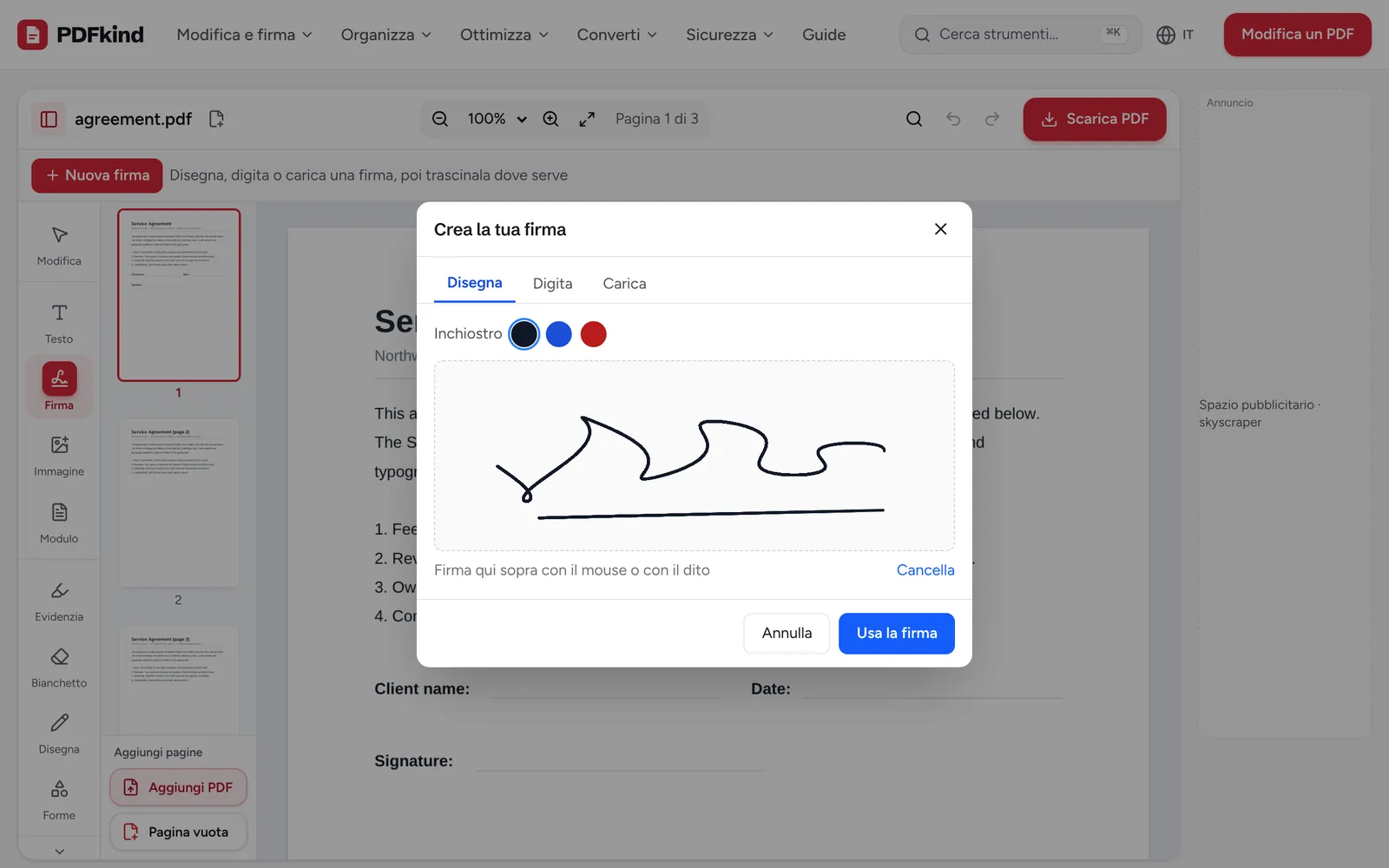
Crea la tua firma
Si apre la finestra Crea la tua firma. Scegli la scheda Disegna, Digita o Carica e un colore di Inchiostro (nero, blu o rosso) per le firme disegnate o digitate.
- 3
Confermala
Fai clic su Usa la firma. La firma viene posizionata sulla pagina corrente e selezionata, pronta da spostare.
- 4
Spostala e ridimensionala
Trascina la firma sulla riga della firma e tira un angolo per darle la dimensione giusta. Ingrandisci con Ingrandisci (Ctrl +) per un posizionamento preciso.
- 5
Firma altre pagine se serve
Vai a un’altra pagina e fai clic su Firma nella barra degli strumenti. La tua firma compare nella barra contestuale sopra la pagina: fai clic su di essa (Posiziona questa firma) per aggiungerla di nuovo, oppure fai clic su Nuova firma per creare le iniziali.
- 6
Scarica il PDF firmato
Fai clic su Scarica PDF, controlla il nome in Nome del file, poi fai clic su Scarica. Il file viene salvato sul tuo dispositivo.
Disegnare, digitare o caricare: quale firma usare
Disegna dà il risultato più personale. Firma nel riquadro con il mouse, il trackpad o il dito, e fai clic su Cancella per riprovare. Su un telefono, una firma fatta con il dito di solito sembra più naturale di una fatta con il mouse.
Digita è il metodo più veloce. Scrivi il tuo nome in Il tuo nome e scegli uno dei tre stili calligrafici mostrati sotto. È una buona scelta per le iniziali o per i moduli in cui va bene qualsiasi firma leggibile.
Carica usa un’immagine della tua vera firma. Firma su un foglio bianco con una penna scura, scatta una foto nitida o fai una scansione e selezionala in Scegli un’immagine della tua firma (PNG, JPG). Lascia selezionato Rimuovi lo sfondo bianco, così sulla pagina finisce solo l’inchiostro e non un rettangolo bianco.
Firmare un PDF su iPhone o Android
Apri la pagina Firma PDF in Safari o Chrome. Tocca scegli un file e seleziona il PDF da File, Download o da un allegato email che hai salvato. Non devi installare nessuna app.
Nella scheda Disegna, firma con il dito. Ruotando il telefono in orizzontale ottieni un riquadro più largo e una firma più stabile. Poi trascina la firma nella posizione giusta e allarga con due dita o usa i pulsanti dello zoom per controllarne la posizione.
Quando tocchi Scarica, l’iPhone salva il file nella cartella Download dell’app File (oppure ti propone di aprirlo o condividerlo, a seconda della versione di iOS). Su Android finisce nella cartella Download. Da lì puoi allegarlo a un’email o a un messaggio.
Firmare un PDF su Windows, Mac o Linux
Sul computer, trascina il PDF direttamente dalla scrivania o dalla cartella dei download sulla pagina Firma PDF. Va bene qualsiasi browser moderno: Chrome, Edge, Firefox o Safari.
Una firma fatta con il mouse può risultare tremolante. Se ti dà fastidio, usa Digita, oppure carica una foto della tua firma a mano scattata con il telefono. Anche un trackpad o una tavoletta grafica danno un tratto più fluido del mouse.
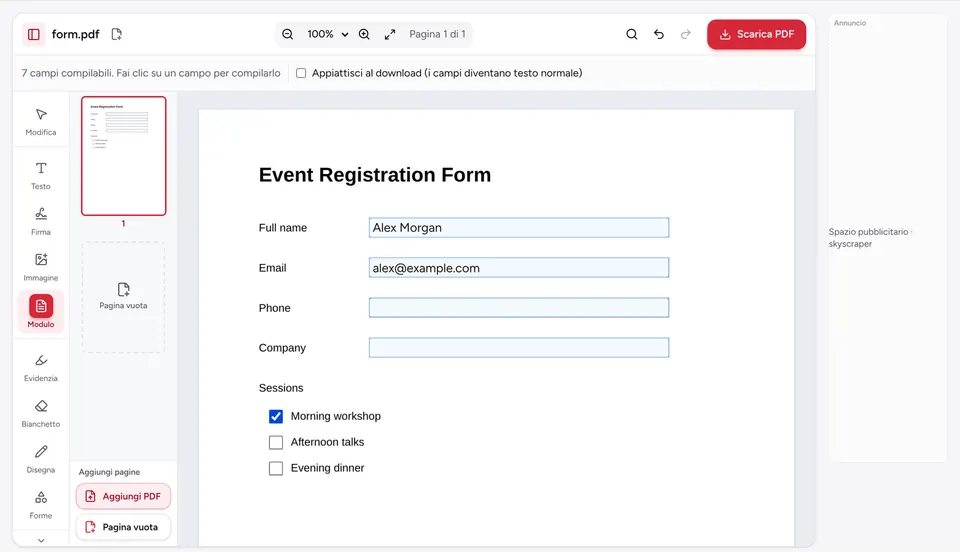
Se il documento ha anche dei campi da compilare, scegli Modulo nella barra degli strumenti per scriverci dentro prima di firmare. La guida su come compilare un modulo PDF tratta i moduli più nel dettaglio, compresi i PDF senza campi compilabili.
Una firma aggiunta così ha valore legale?
Quella che aggiungi qui è una firma elettronica: un’immagine della tua firma posizionata sul documento. Molti paesi la accettano per documenti di tutti i giorni come contratti d’affitto, offerte di lavoro, moduli di consenso e bolle di consegna.
Alcuni documenti richiedono una firma digitale certificata, che usa un certificato per dimostrare chi ha firmato e che il file non è stato modificato in seguito. Questo strumento non crea quel tipo di firma. Se non sei sicuro, chiedi alla persona o all’ente che ti ha inviato il documento che cosa accetta.
Il tuo PDF e la tua firma vengono elaborati nel browser e non vengono mai caricati. Firmare è gratuito, senza account e senza filigrana sul file scaricato.
Domande frequenti
Come firmo un PDF su iPhone senza app?+
Apri la pagina Firma PDF in Safari, tocca scegli un file e seleziona il PDF dall’app File. Disegna la firma con il dito, trascinala nella posizione giusta, poi tocca Scarica PDF e Scarica. Il file firmato viene salvato in File, da dove puoi condividerlo.
Posso firmare più pagine o aggiungere le iniziali?+
Sì. Dopo aver creato una firma, fai clic su Firma nella barra degli strumenti su qualsiasi pagina e la firma compare nella barra contestuale, pronta da posizionare con un clic. Per le iniziali, fai clic su Nuova firma, usa la scheda Digita con le tue iniziali e posizionale su ogni pagina.
Perché la firma caricata ha un riquadro bianco intorno?+
La foto aveva uno sfondo non perfettamente bianco, oppure Rimuovi lo sfondo bianco non era selezionato. Rifai la foto con una buona luce su un foglio bianco, lascia l’opzione selezionata e riprova. Anche una penna più scura aiuta l’inchiostro a risaltare.
Altre persone possono modificare il documento dopo che l’ho firmato?+
Un’immagine della firma non blocca il file, quindi il destinatario potrebbe ancora modificarlo con un editor PDF. Se ti serve la prova che nulla è cambiato dopo la firma, usa un servizio di firma digitale certificata. Per una protezione di base, puoi limitare le modifiche con Proteggi PDF.
La mia firma viene salvata per la prossima volta?+
Le firme che crei restano disponibili nello strumento Firma mentre lavori sul documento. Non vengono salvate su un server, quindi alla visita successiva crei di nuovo la firma, cosa che richiede pochi secondi con Digita o Disegna.
Pronto a provarlo?
Apri Firma PDF e segui i passaggi qui sopra. Il tuo file resta sul tuo dispositivo.
- I file non lasciano mai il tuo dispositivo
- Gratis, senza registrazione né filigrana
- Funziona in qualsiasi browser