Cosa puoi modificare in un PDF
Un PDF è pensato per apparire identico ovunque, quindi non memorizza il testo in paragrafi come fa un programma di videoscrittura. Ogni riga è collocata in una posizione fissa sulla pagina. Per questo la maggior parte degli strumenti gratuiti ti permette solo di incollare una nuova casella sopra il vecchio testo.
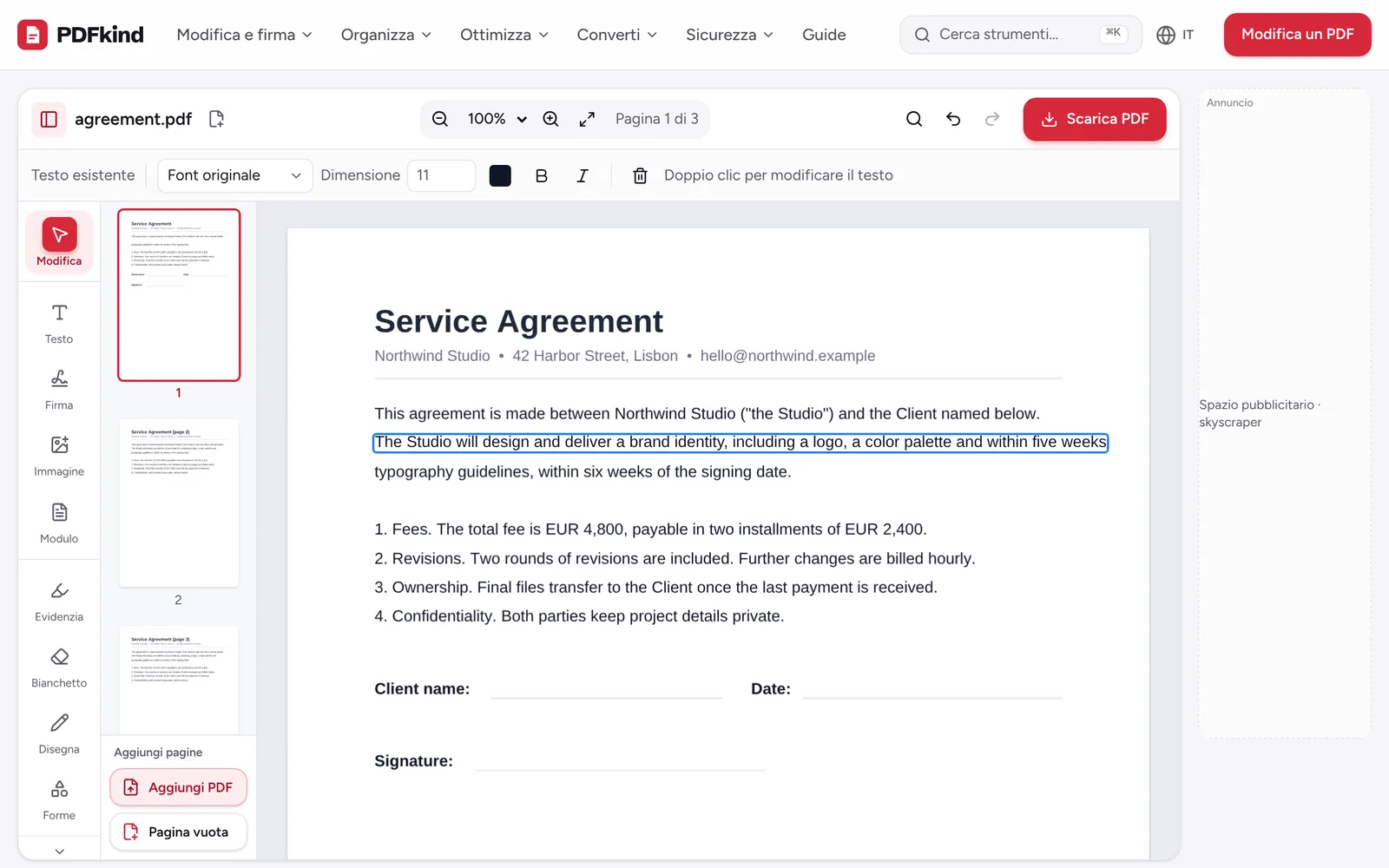
L’editor PDF invece modifica le righe originali. Fai doppio clic su una riga, scrivi, e il font, la dimensione e il colore originali vengono mantenuti ogni volta che il font contiene i caratteri che digiti. Puoi anche aggiungere nuovo testo, immagini, link, firme, evidenziazioni e forme.
Tutto avviene nel tuo browser. Il PDF non viene mai caricato su un server, quindi puoi modificare contratti, fatture e documenti personali senza inviarli a nessuno.
Modificare un PDF passo dopo passo
- 1
Apri il tuo PDF
Vai alla pagina Modifica PDF e trascina il file sulla pagina, oppure fai clic su scegli un file per selezionarlo dal tuo dispositivo. Le pagine compaiono al centro, con la barra degli strumenti a sinistra.
- 2
Cambia il testo esistente
Con Modifica (Seleziona e modifica il testo) attivo nella barra degli strumenti, fai doppio clic su una riga e scrivi la modifica. Quando hai finito, fai clic fuori dalla riga.
- 3
Aggiungi nuovo testo
Scegli Testo nella barra degli strumenti e fai clic nel punto in cui deve comparire il testo. Imposta Font, Dimensione, Colore del testo e Grassetto o Corsivo nella barra contestuale sopra la pagina.
- 4
Inserisci un’immagine
Scegli Immagine e seleziona un file PNG, JPG, WebP, GIF o SVG (fai clic su Scegli immagine… se la finestra dei file non si apre). Trascina l’immagine nella posizione giusta e tira un angolo per ridimensionarla.
- 5
Aggiungi un link
Scegli Link e trascina sopra l’area che deve essere cliccabile. Scrivi un indirizzo web o un’email nel campo Collega a e usa Prova per verificarlo.
- 6
Scarica il PDF modificato
Fai clic su Scarica PDF nella barra in alto. Nel pannello Il tuo file è pronto, rinomina il file in Nome del file se vuoi, poi fai clic su Scarica.
Cambiare font, colori e impaginazione del testo
Quando selezioni una riga o una casella di testo, la barra contestuale mostra le sue opzioni. Oltre a font, dimensione e colore trovi l’allineamento, Sottolineato e Barrato. In Altre opzioni di testo puoi impostare Spaziatura caratteri, Interlinea e uno sfondo o un bordo.
L’elenco dei font include font standard, con grazie, senza grazie, a spaziatura fissa, calligrafici e arabi. Se modifichi una riga esistente e il font originale non riesce a mostrare un carattere che hai digitato (per esempio una lettera accentata assente da un font incorporato solo in parte), scegli un font dall’elenco in modo che ogni carattere venga visualizzato correttamente.
Per spostare il testo, fai clic una volta e trascinalo. Fai clic tenendo premuto Shift, oppure trascina un riquadro attorno a più oggetti, per selezionarli insieme, poi usa Allinea alla pagina o le opzioni di disposizione per allinearli.
Aggiungere immagini, loghi e link cliccabili a un PDF
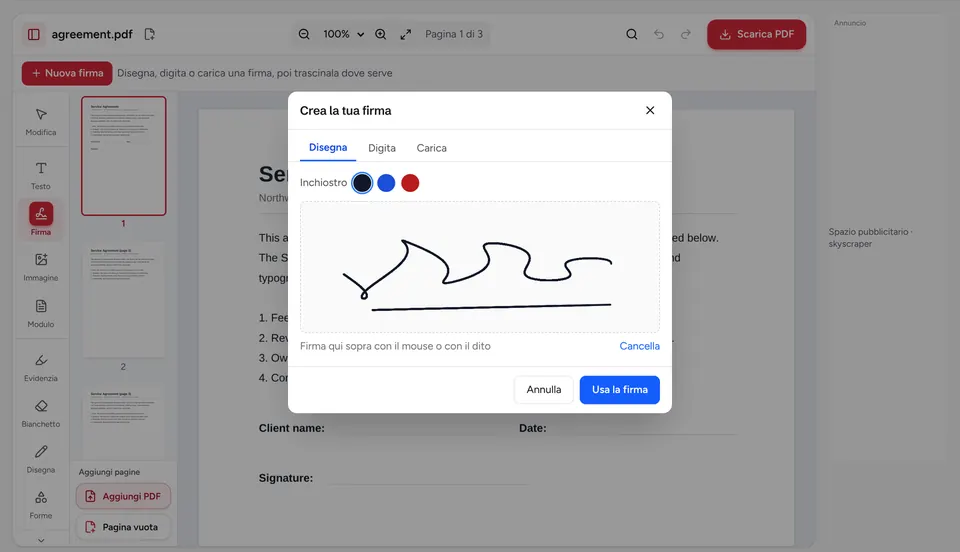
Le immagini sono utili per loghi, foto, timbri e firme scansionate. Dopo averne inserita una, puoi cambiarne l’Opacità, ruotarla e deformarla liberamente trascinando un angolo con Shift premuto. Usa Porta in primo piano o Porta in fondo quando si sovrappone ad altri contenuti.
I link funzionano in qualsiasi lettore PDF. Puoi collegare un sito web (scrivi esempio.it e l’indirizzo viene completato per te) o un indirizzo email, così il lettore apre un nuovo messaggio. Un link è un’area cliccabile invisibile, quindi posizionalo sopra un testo o un pulsante che indichi al lettore dove fare clic.
Se ti serve solo una di queste operazioni, le pagine dedicate aprono l’editor con lo strumento giusto già pronto: Aggiungi testo al PDF, Aggiungi immagine al PDF e Aggiungi link al PDF.
Perché alcuni testi non si possono modificare
Se fai doppio clic su una riga e compare il messaggio che il testo fa parte di un’immagine, la pagina è una scansione o una foto. Non contiene vero testo, solo pixel che sembrano lettere, quindi non c’è nulla da riscrivere.
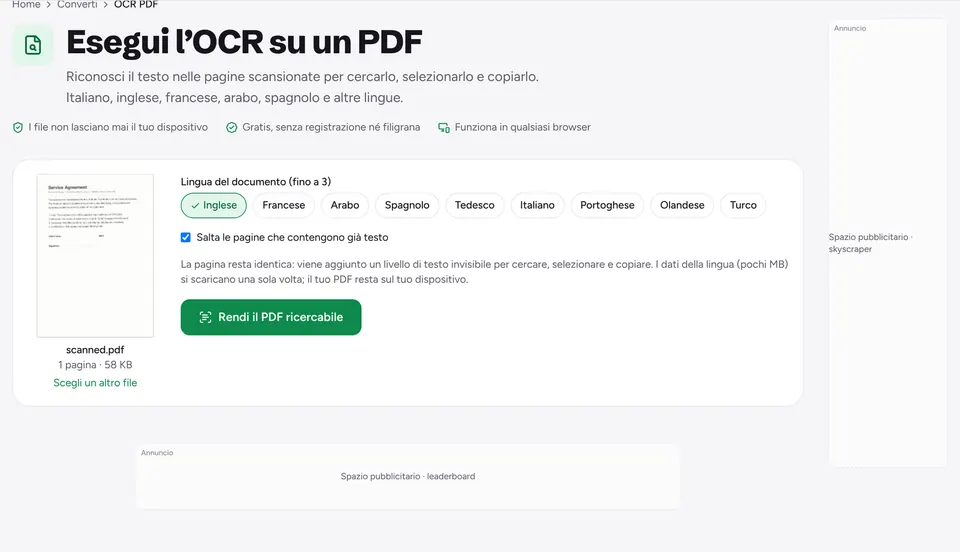
Per una piccola correzione, fai clic su Bianchetto in quel messaggio per coprire il vecchio testo, poi fai clic su Aggiungi testo e scrivi la nuova versione sopra. Per modifiche più ampie, esegui prima l’OCR per rendere il testo ricercabile. La guida su come modificare un PDF scansionato spiega entrambi i metodi nel dettaglio.
Modificare un PDF dal telefono e riprendere il lavoro
L’editor funziona in Safari e Chrome su iPhone e Android. Tocca per selezionare, tocca due volte una riga per modificarla e trascina con il dito per spostare gli oggetti. Per modifiche lunghe il computer è più comodo, ma correzioni rapide come una data o un nome funzionano bene anche dal telefono.
Il tuo lavoro viene salvato automaticamente nel browser di questo dispositivo. Se chiudi la scheda o aggiorni la pagina per sbaglio, riapri l’editor e fai clic su Continua a modificare sotto Riprendi da dove avevi lasciato. Fai clic su Scarta per ricominciare da zero.
Domande frequenti
Posso modificare un PDF gratis e senza filigrana?+
Sì. Modificare e scaricare è gratuito, senza registrazione e senza filigrane aggiunte al file. Il sito si sostiene con la pubblicità, non bloccando funzioni dietro un abbonamento a pagamento.
Le modifiche mantengono il font originale?+
Quando cambi una riga esistente, il font, la dimensione e il colore originali vengono riutilizzati ogni volta che il font contiene i caratteri che digiti. Molti PDF incorporano solo le lettere che usano, quindi un nuovo carattere può richiedere un font diverso. In quel caso scegli un font simile dall’elenco Font.
Posso modificare un PDF protetto da password?+
Non direttamente. Se il PDF richiede una password per essere aperto, l’editor ti chiede prima di sbloccarlo. Usa Sblocca PDF con la password, poi apri la copia sbloccata nell’editor.
Posso aggiungere, eliminare o riordinare le pagine mentre modifico?+
Sì. Apri le miniature delle pagine con Mostra/nascondi miniature nella barra in alto. Da lì puoi ruotare, duplicare, eliminare o spostare le pagine, inserire una pagina vuota oppure usare Aggiungi PDF per inserire le pagine di un altro file.
Il mio PDF viene caricato da qualche parte?+
No. Il file viene aperto e salvato dal tuo browser, sul tuo dispositivo. Anche il lavoro salvato automaticamente resta solo nel browser e puoi eliminarlo con Scarta.
Pronto a provarlo?
Apri Modifica PDF e segui i passaggi qui sopra. Il tuo file resta sul tuo dispositivo.
- I file non lasciano mai il tuo dispositivo
- Gratis, senza registrazione né filigrana
- Funziona in qualsiasi browser