Perché mettere le foto in un PDF
Un PDF tiene insieme più immagini in un ordine fisso, si apre allo stesso modo su ogni dispositivo ed è accettato da quasi tutti i moduli di caricamento. Per questo è il formato abituale per scontrini, copie di documenti d’identità, appunti scritti a mano, compiti e foto di fogli firmati.
Lo strumento Da JPG a PDF funziona interamente nel browser. Le tue foto vengono lette e assemblate sul tuo dispositivo, quindi non viene caricato nulla, e il risultato non ha filigrane.
Convertire foto in PDF passo dopo passo
- 1
Apri il convertitore
Vai a Da JPG a PDF. Nonostante il nome, accetta file JPG, PNG, HEIC, WebP, GIF, BMP e SVG.
- 2
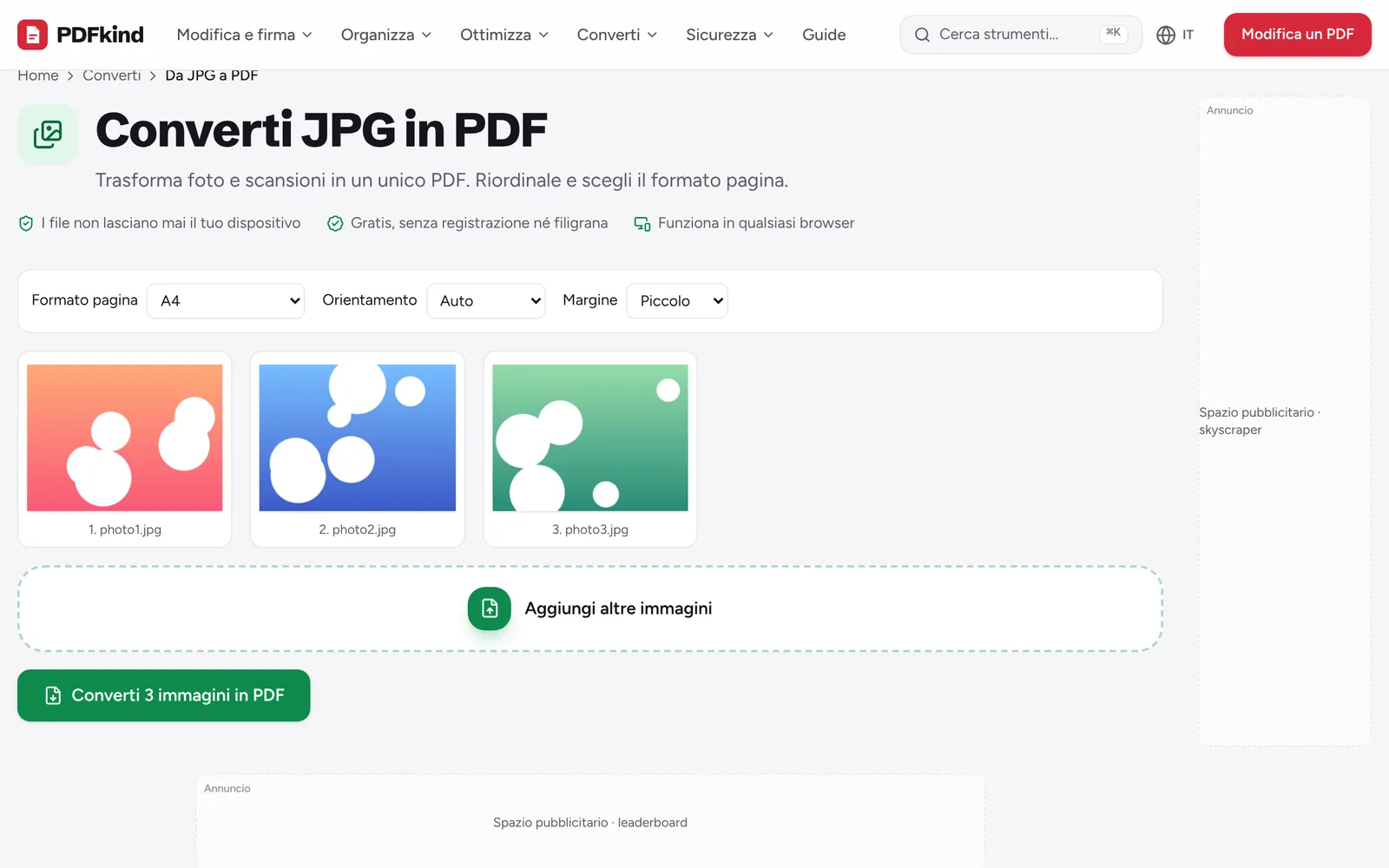
Aggiungi le tue foto
Tocca o fai clic su Scegli le immagini o trascinale qui e seleziona tutte le foto in una volta. Per aggiungerne altre in seguito, usa Aggiungi altre immagini.
- 3
Mettile in ordine
Ogni foto diventa una pagina, numerata sotto la sua miniatura. Usa Sposta a sinistra e Sposta a destra su una miniatura, oppure trascina le miniature dal computer.
- 4
Raddrizza le foto storte
Fai clic su Ruota su una miniatura per girarla di 90 gradi. Usa Rimuovi per togliere una foto aggiunta per errore.
- 5
Scegli l’impaginazione
Imposta Formato pagina su A4, US Letter o Come l’immagine, poi scegli un Orientamento e un Margine (Nessuno, Piccolo o Grande).
- 6
Crea e scarica
Premi Converti N immagini in PDF. Quando compare Il tuo file è pronto, rinomina il file se vuoi e premi Scarica.
Scegliere formato pagina, orientamento e margini
A4 e US Letter producono pagine che si stampano bene su carta standard. Ogni foto viene ridimensionata per stare nella pagina e centrata, quindi nulla viene tagliato. Con Orientamento impostato su Auto, le foto larghe ottengono pagine orizzontali e quelle alte pagine verticali, il che evita immagini minuscole su grandi pagine bianche.
Come l’immagine rende ogni pagina esattamente grande quanto la sua foto (più il margine), senza ingrandirla. Sceglilo quando il PDF verrà visto solo a schermo, o quando le tue foto hanno forme molto diverse.
Un margine Piccolo dà un aspetto ordinato in stampa. Scegli Nessuno per pagine senza bordi, per esempio quando la foto è già un documento ritagliato.
Convertire foto in PDF su iPhone e Android
Lo strumento funziona in Safari, Chrome e altri browser per dispositivi mobili, senza app da installare. Quando tocchi il pulsante per aggiungere, il telefono ti propone la galleria, la fotocamera o i tuoi file. Seleziona più foto in una volta per risparmiare tempo.
Gli iPhone salvano le foto in HEIC per impostazione predefinita. La maggior parte dei browser diversi da Safari non riesce a visualizzare l’HEIC, quindi lo strumento converte ogni file HEIC in JPEG sul tuo dispositivo prima di aggiungerlo (vedrai brevemente il messaggio Conversione…). Se parti da una cartella di file HEIC sul computer, la pagina Da HEIC a PDF fa la stessa cosa con un’indicazione pensata per le foto di iPhone.
A seconda delle impostazioni, iOS può passare al browser una copia JPG invece dell’HEIC originale. In entrambi i casi il risultato è lo stesso.
Mantenere il PDF abbastanza leggero da inviarlo via email
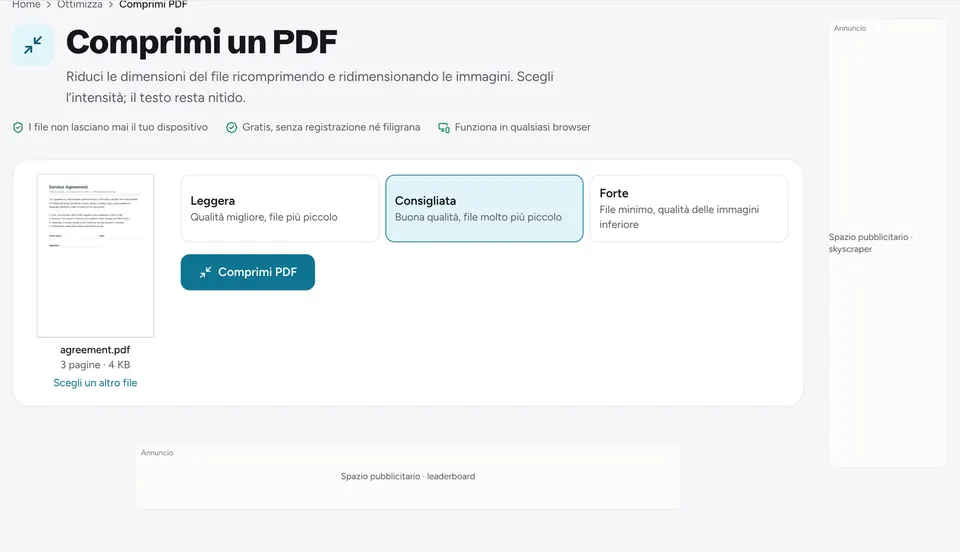
Le foto JPG e PNG vengono inserite nel PDF senza essere ricompresse, quindi la qualità resta intatta e il PDF pesa all’incirca quanto la somma delle foto. Dieci foto di un telefono recente possono facilmente superare i 30 MB.
Se un modulo di caricamento o un’email rifiuta il file, passalo poi in Comprimi PDF. Il livello Consigliata riduce molto i PDF pieni di foto mantenendoli leggibili. La guida per ridurre le dimensioni di un PDF spiega quale livello scegliere.
Aggiungere foto a un PDF esistente
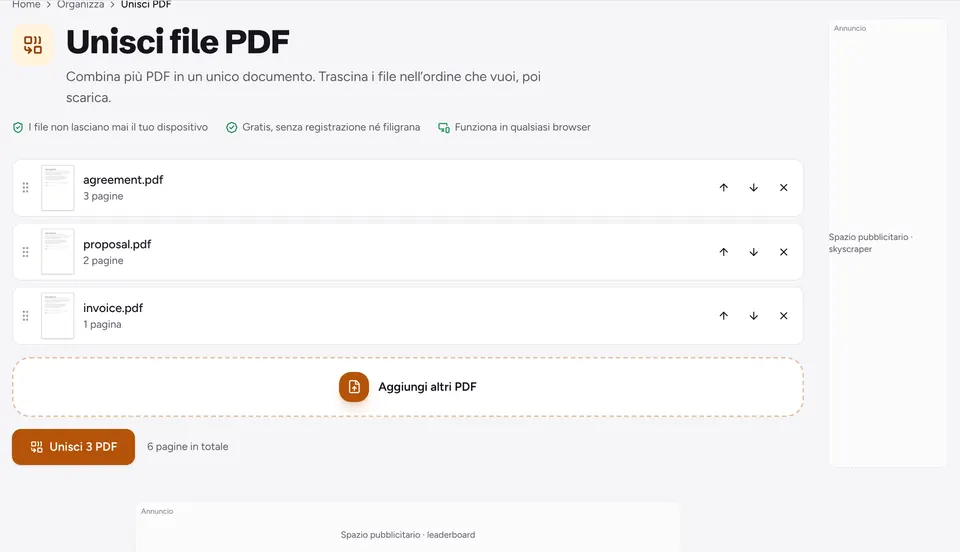
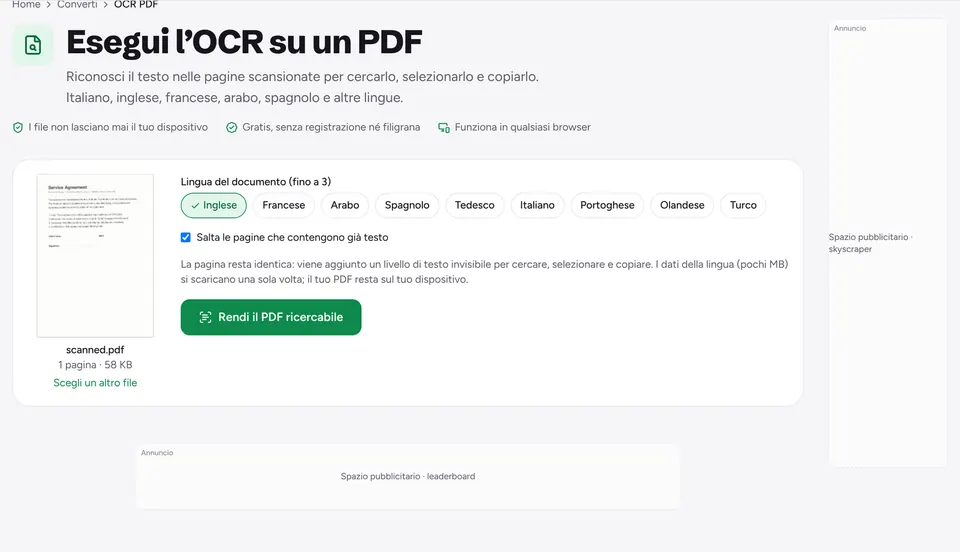
Per aggiungere immagini a un PDF che hai già, converti prima le foto, poi unisci i due file con Unisci PDF. Leggi come unire file PDF per i consigli sull’ordine. Se vuoi che una pagina scansionata sia ricercabile, esegui OCR PDF sul risultato.
Domande frequenti
Posso mettere più foto su una pagina?+
No. Il convertitore inserisce sempre una foto per pagina. Se ti servono più immagini sullo stesso foglio, convertile prima, poi usa lo strumento Pagine per foglio per mettere 2, 4, 6 o 9 pagine su ogni foglio.
Le mie foto perderanno qualità?+
I file JPG e PNG che non ruoti vengono incorporati esattamente come sono, senza perdita di qualità. Le foto ruotate e gli altri formati come HEIC, WebP o GIF vengono ricodificati ad alta qualità, e di solito la differenza non si vede.
C’è un limite al numero di foto?+
Non c’è un limite fisso. Tutto avviene nella memoria del browser, quindi lotti molto grandi (centinaia di foto ad alta risoluzione) possono essere lenti sui telefoni datati. In quel caso, converti in più lotti e unisci i PDF.
Perché la mia foto dell’iPhone dà un errore?+
Un messaggio che dice che il file non può essere letto come foto HEIC di solito significa che il file è danneggiato o è una variante del formato che il browser non riesce a decodificare. Esporta la foto come JPG dall’app Foto, oppure condividila come Più compatibile, e aggiungila di nuovo.
Le mie foto vengono caricate da qualche parte?+
No. Le foto vengono lette e convertite dal browser e il PDF viene creato sul tuo dispositivo. È importante per i documenti d’identità e le foto personali, che non passano mai da un server.
Pronto a provarlo?
Apri Da JPG a PDF e segui i passaggi qui sopra. Il tuo file resta sul tuo dispositivo.
- I file non lasciano mai il tuo dispositivo
- Gratis, senza registrazione né filigrana
- Funziona in qualsiasi browser