Moduli PDF compilabili e non compilabili
Un modulo PDF compilabile contiene campi interattivi: caselle di testo, caselle di controllo, pulsanti di opzione e menu a tendina integrati nel file. Fai clic su un campo e scrivi, e la risposta viene salvata in quel campo.
Un modulo non compilabile è solo l’immagine di un modulo: una scansione, o un file esportato senza campi. Non c’è nulla su cui fare clic, quindi lo compili posizionando testo e segni di spunta sopra la pagina. Entrambi i tipi si possono compilare con lo strumento Compila modulo PDF, e capirai quale hai appena lo apri.
Come compilare un modulo PDF compilabile
- 1
Apri il modulo
Vai a Compila modulo PDF e trascina il PDF sulla pagina, oppure fai clic su scegli un file. L’editor si apre con lo strumento Modulo già selezionato.
- 2
Controlla il numero di campi
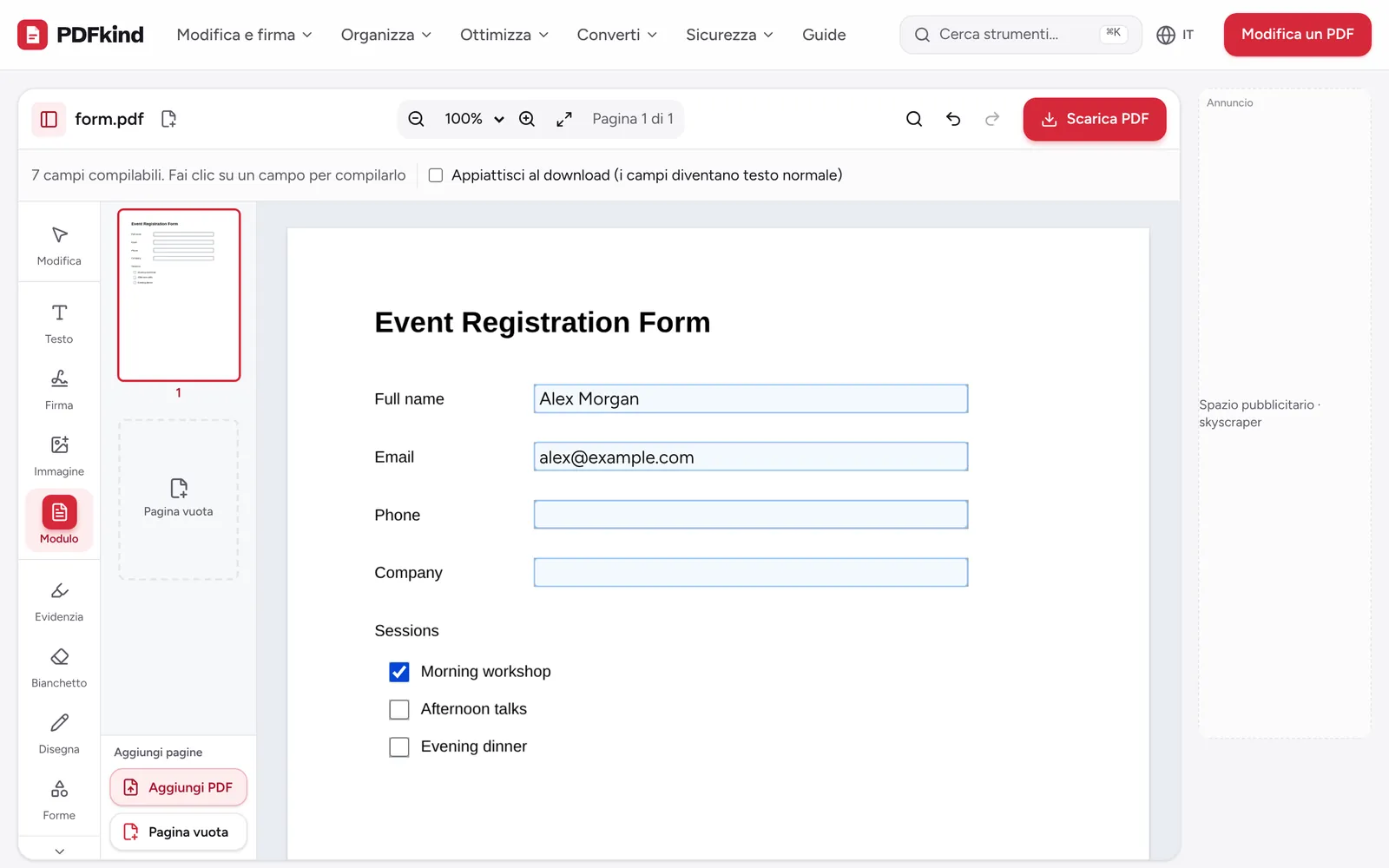
La barra sopra la pagina mostra, per esempio, 12 campi compilabili. Fai clic su un campo per compilarlo. I campi sono evidenziati in azzurro, così vedi dove scrivere.
- 3
Compila i campi
Fai clic su un campo di testo e scrivi. Fai clic sulle caselle di controllo e sui pulsanti di opzione per selezionarli, e scegli un’opzione dai menu a tendina. I campi impostati come di sola lettura dall’autore del modulo non si possono modificare.
- 4
Aggiungi una firma se serve
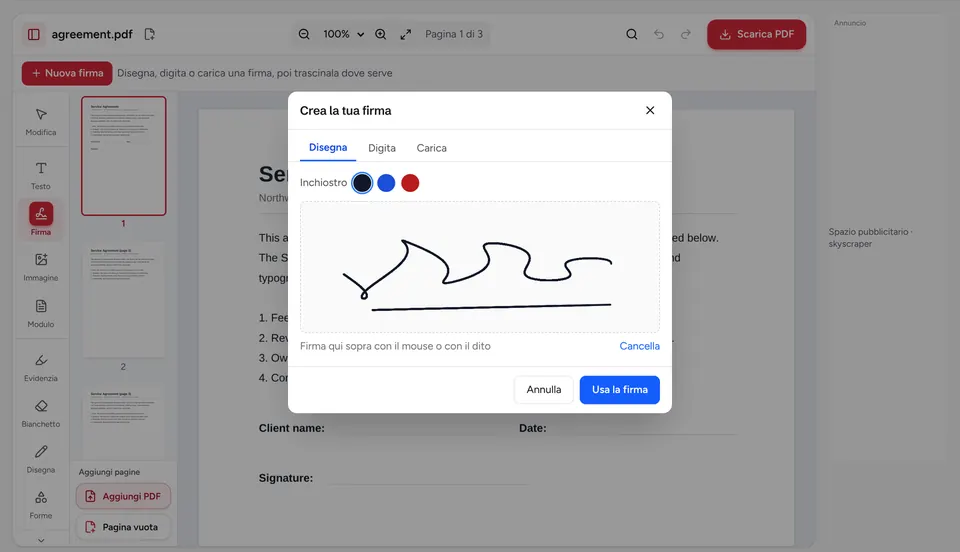
Scegli Firma nella barra degli strumenti a sinistra, fai clic su Nuova firma, poi disegnala, digitala o caricala e fai clic su Usa la firma. Trascinala sulla riga della firma e ridimensionala.
- 5
Decidi se appiattire
Tornato nello strumento Modulo, seleziona Appiattisci al download (i campi diventano testo normale) se il destinatario non deve poter cambiare le tue risposte.
- 6
Scarica il modulo compilato
Fai clic su Scarica PDF. Il file viene salvato sul tuo dispositivo con -modificato aggiunto al nome.
Come compilare un PDF senza campi compilabili
Se il modulo non ha campi, la barra indica Questo PDF non ha campi compilabili. Usa Testo o Simboli (✓) per compilarlo in qualsiasi punto della pagina. Funziona con qualsiasi PDF, compresi i moduli cartacei scansionati.
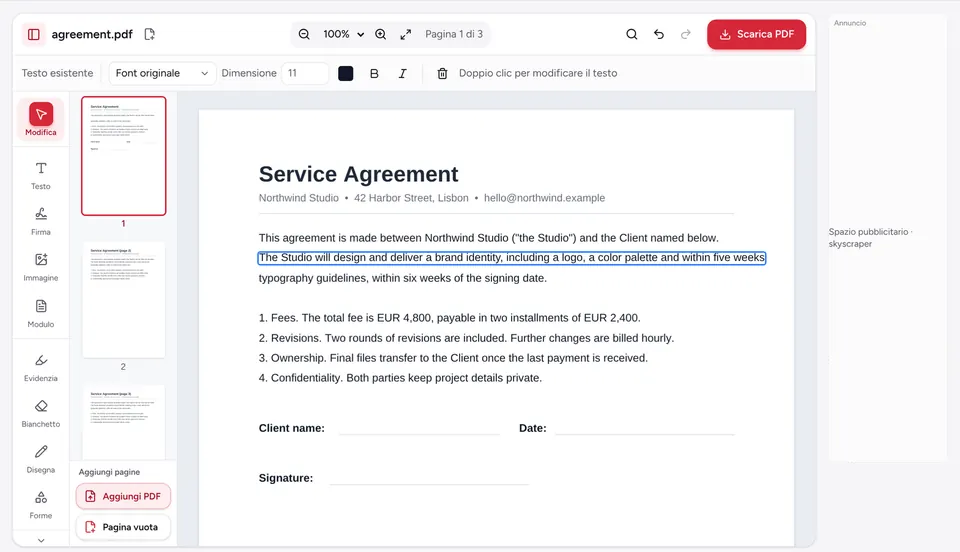
- Per scrivere una risposta: scegli Testo nella barra degli strumenti e fai clic sulla riga in cui va la risposta. Imposta il font, la Dimensione e il Colore del testo nella barra sopra la pagina, poi trascina la casella per allinearla.
- Per spuntare una casella: scegli Timbro, passa a Simboli e scegli Spunta o Croce. Fai clic su ogni casella del modulo per inserirlo.
- Per aggiungere la data di oggi: in Timbro, passa a Data, scegli un Formato data, poi fai clic nel punto in cui va la data.
- Per correggere un errore: seleziona l’elemento e premi Canc, oppure fai clic sul pulsante Annulla nella barra in alto.
Cosa significa appiattire un modulo PDF
Appiattire trasforma i campi del modulo in contenuto normale della pagina. Le tue risposte restano uguali, ma nessuno può più fare clic nei campi per cambiarle, e vengono visualizzate allo stesso modo in ogni lettore PDF. Appiattisci quando invii una copia definitiva, per esempio a una banca o a un ufficio pubblico.
Non appiattire se qualcun altro deve ancora compilare la sua parte, o se vuoi modificare le risposte in seguito. In quel caso conserva una copia non appiattita. Per appiattire un modulo che hai già compilato altrove, usa Appiattisci PDF.
Compilare moduli da telefono o tablet
Lo stesso editor funziona in Safari su iPhone e iPad e in Chrome su Android. Tocca un campo per far comparire la tastiera, e allarga con due dita o usa i controlli dello zoom per avvicinarti alle caselle piccole. Disegnare una firma con il dito è spesso più facile che con il mouse.
Per firme con più opzioni, come caricare una foto della tua firma a mano e rimuoverne lo sfondo bianco, leggi come firmare un PDF.
Domande frequenti
Perché non riesco a fare clic sui campi del mio modulo PDF?+
Probabilmente il modulo non è compilabile: sembra un modulo ma non contiene campi interattivi. L’editor te lo segnala quando apri lo strumento Modulo. Usa invece Testo per scrivere le risposte e il simbolo Spunta per segnare le caselle.
Posso compilare un modulo cartaceo scansionato?+
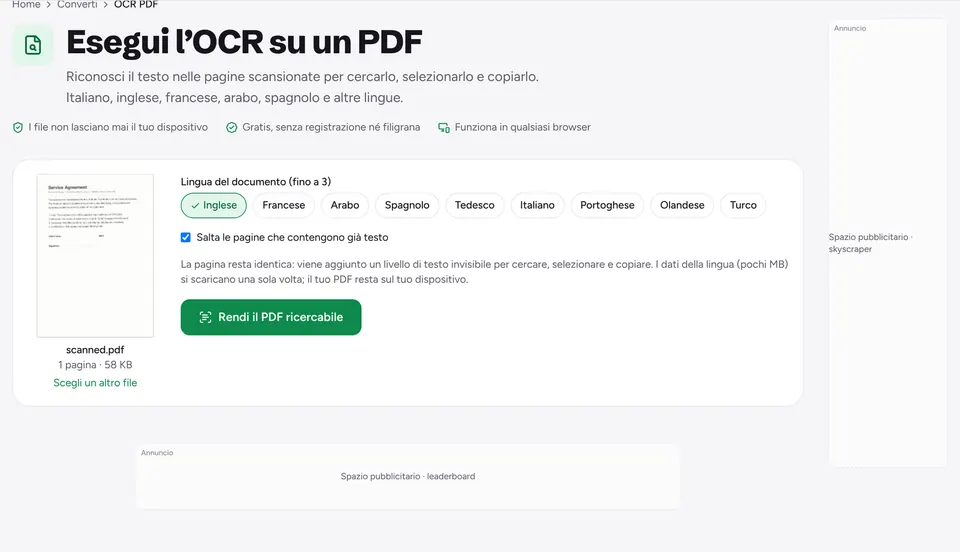
Sì. Una scansione non ha campi, quindi trattala come un modulo non compilabile: posiziona caselle di testo sulle righe e segni di spunta nelle caselle. Usare una dimensione del font simile a quella del testo stampato rende il risultato più ordinato.
La persona a cui lo invio vedrà le mie risposte?+
Sì. I valori dei campi vengono salvati nel PDF e compaiono in qualsiasi lettore. Se appiattisci al download, le risposte diventano parte della pagina, il che evita problemi con i lettori che mostrano i campi in modo diverso.
Posso scrivere in arabo o in altre lingue?+
Sì. Lo strumento Testo gestisce l’arabo, il greco, il cirillico e altri alfabeti, e offre font arabi. Scegli un font adatto nella barra sopra la pagina prima di scrivere.
Il mio modulo viene caricato su un server?+
No. Il PDF viene aperto e compilato nel browser e salvato direttamente sul tuo dispositivo. È importante per i moduli pieni di dati personali, come quelli fiscali, per il visto o sanitari.
Pronto a provarlo?
Apri Compila modulo PDF e segui i passaggi qui sopra. Il tuo file resta sul tuo dispositivo.
- I file non lasciano mai il tuo dispositivo
- Gratis, senza registrazione né filigrana
- Funziona in qualsiasi browser