Perché non puoi modificare il testo di un PDF scansionato
Quando scansioni o fotografi una pagina, ogni pagina del PDF viene salvata come un’unica immagine. Ai tuoi occhi è testo; per il file è una griglia di pixel, proprio come una foto. Non ci sono lettere, parole o font da selezionare, ed è per questo che fare clic sul testo non produce nulla e la ricerca non trova niente.
Per cambiare quel testo, prima bisogna riconoscerlo. Modifica PDF può farlo per te: legge ogni riga della scansione e la sostituisce con vero testo, che puoi modificare come qualsiasi altro.
Come rendere modificabile il testo scansionato
- 1
Attiva l’opzione di scansione
Vai a Modifica PDF e, prima di aprire il file, seleziona Rendi modificabile il testo scansionato. In Lingua del testo, lascia l’opzione in alfabeto latino per italiano, inglese, francese e lingue simili, oppure scegli Arabo (con francese o inglese).
- 2
Apri il PDF scansionato
Trascina il file sulla pagina o fai clic su scegli un file. Il documento si apre subito e una barra mostra Scansione della pagina 1 di 3… mentre il testo viene letto. Servono alcuni secondi per pagina, e nel frattempo puoi già dare un’occhiata al documento.
- 3
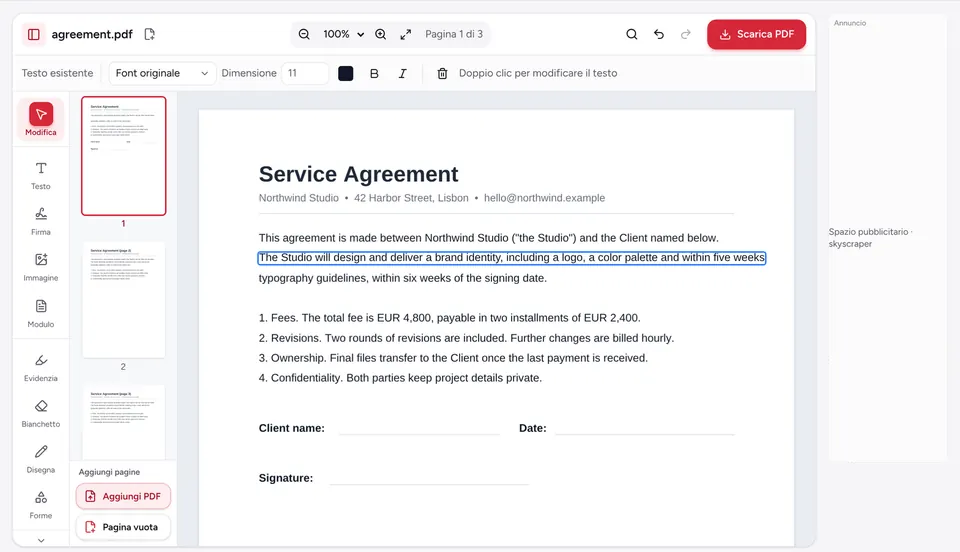
Modifica una riga
Al termine della scansione, fai doppio clic su una riga qualsiasi e scrivi. Ogni riga ora è una casella di testo posizionata sopra l’originale, con stile del font, dimensione e colore dell’inchiostro corrispondenti, e i vecchi pixel sono coperti con il colore della carta.
- 4
Scarica il risultato
Fai clic su Scarica PDF. Le modifiche fanno parte del file, e le righe riconosciute si possono selezionare, cercare e copiare.
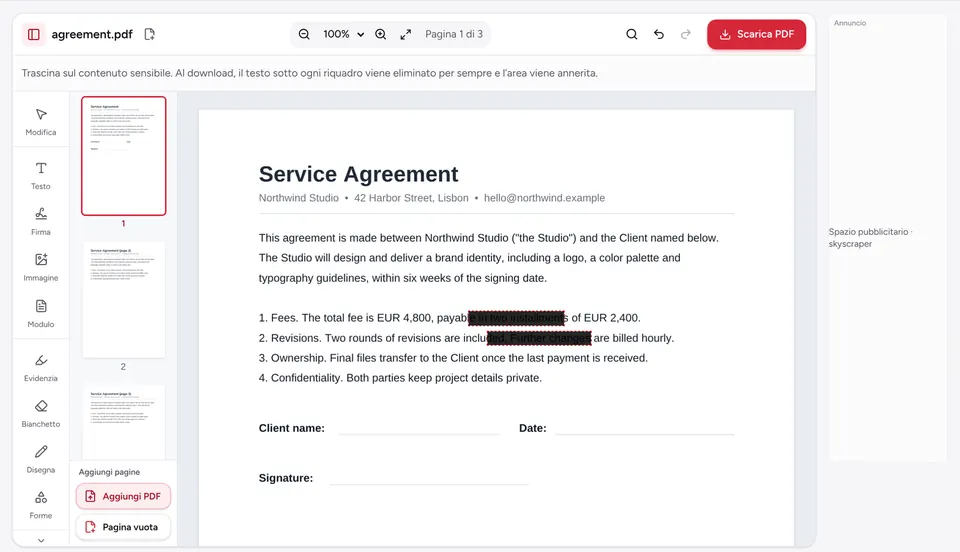
Le righe che non si riescono a leggere in modo affidabile, come la scrittura a mano, i timbri o le celle di tabella molto fitte, restano come sono nella scansione. Per queste, scegli Bianchetto nella barra degli strumenti, trascina un riquadro sopra le parole e poi aggiungi il nuovo testo con Testo.
Lascia la scansione com’è: rendila ricercabile con l’OCR
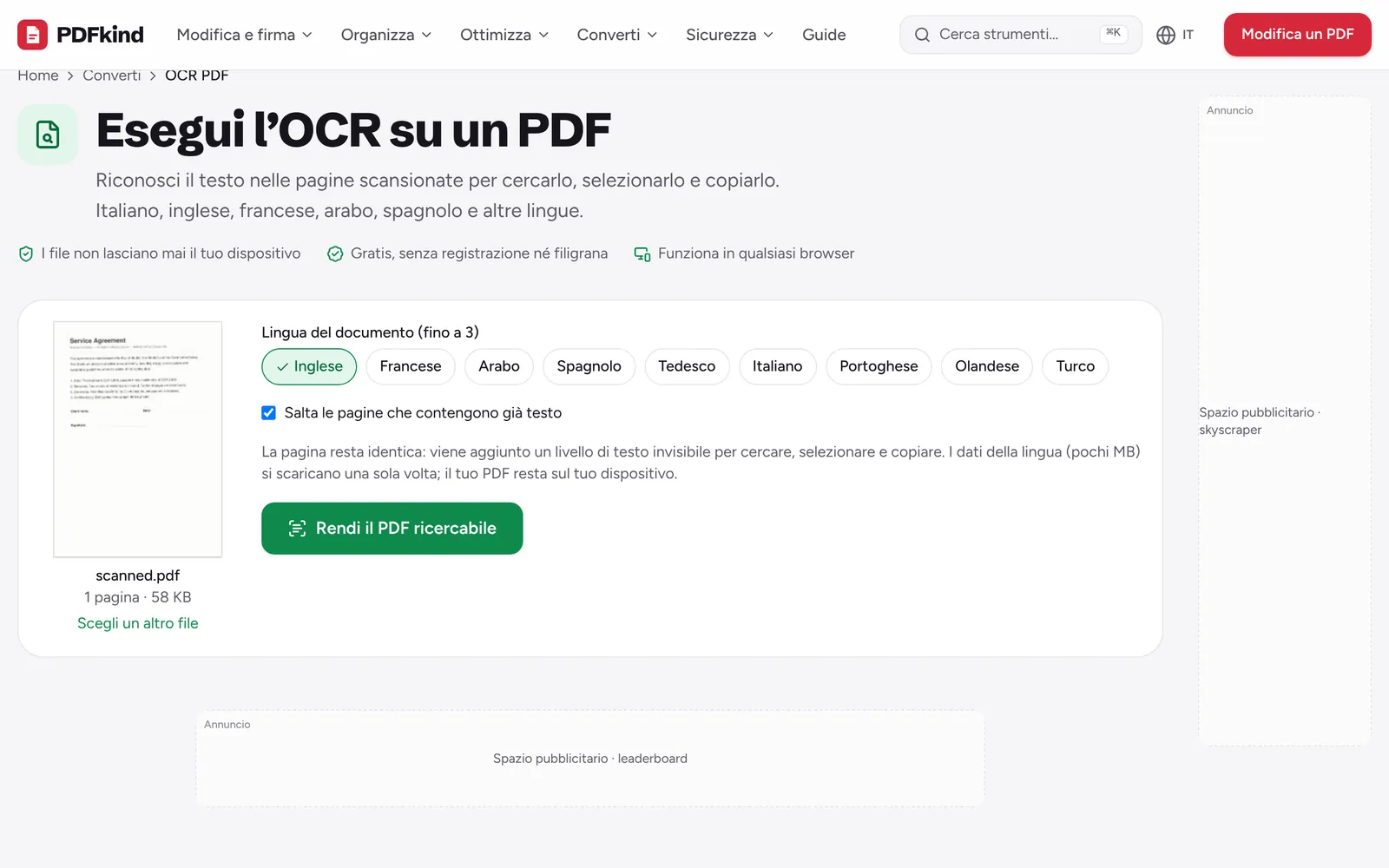
Se ti serve solo cercare, selezionare o copiare il testo e la pagina deve restare esattamente come è stata scansionata, usa invece OCR PDF. Aggiunge ciò che legge come livello di testo invisibile dietro ogni pagina. La pagina resta uguale, ma ora puoi cercarla ed estrarne il testo con Da PDF a testo.
Scegli le lingue del documento in Lingua del documento (fino a 3), lascia selezionato Aggiungi solo il testo non ancora selezionabile in modo che le righe che il PDF contiene già come testo non vengano aggiunte due volte, e fai clic su Rendi il PDF ricercabile.
In entrambi gli strumenti il riconoscimento avviene nel browser. I modelli OCR (circa 20 MB) si scaricano la prima volta, e il tuo PDF resta sul tuo dispositivo.
Come ottenere risultati migliori
- Scansiona a una risoluzione adeguata. 300 DPI è un buon obiettivo. Foto sfocate fatte con il telefono e fax a bassa risoluzione producono più errori.
- Correggi prima l’orientamento. Ruota le pagine girate di lato o capovolte con Ruota PDF prima di scansionare il testo.
- Usa pagine piatte e illuminate in modo uniforme. In una foto fatta con il telefono con delle ombre, le coperture dietro le righe modificate seguono un solo colore della carta e possono notarsi sul bordo di un’ombra.
- Aspettati risultati scarsi con la scrittura a mano, i timbri, le tabelle con linee spesse e i caratteri molto piccoli. Il riconoscimento è pensato per il testo stampato.
Controlla sempre il testo riconosciuto prima di farci affidamento, soprattutto nomi, numeri e date.
Quando conviene riscrivere l’intero documento
Modificare le righe scansionate è ideale per poche modifiche: una data, un nome, un importo, una frase. Se devi riscrivere pagine intere, di solito è più rapido eseguire l’OCR, copiare il testo con Da PDF a testo, correggerlo e creare un nuovo documento con Da testo a PDF. Per saperne di più sulla modifica dei PDF digitali, leggi come modificare un PDF.
Domande frequenti
Come capisco se il mio PDF è scansionato?+
Prova a selezionare una parola o a cercarla. Se non si evidenzia nulla e la ricerca non trova niente, la pagina è un’immagine. Nell’editor, anche il doppio clic sul testo ti avvisa quando fa parte di un’immagine e ti propone di renderlo modificabile.
Posso modificare direttamente il testo di un PDF scansionato?+
Sì. In Modifica PDF, seleziona Rendi modificabile il testo scansionato prima di aprire il file. Ogni riga riconosciuta diventa una casella di testo sopra l’originale che puoi cambiare, riformattare o eliminare.
Il testo modificato sarà simile all’originale?+
Molto simile. L’editor sceglie uno stile del font corrispondente (con o senza grazie, normale o grassetto) e copia dimensione, inclinazione e colore dell’inchiostro di ogni riga. Usa font standard, quindi un carattere insolito avrà un aspetto un po’ diverso.
L’OCR cambia l’aspetto del documento?+
No. OCR PDF aggiunge il testo riconosciuto come livello invisibile dietro l’immagine originale, quindi la pagina resta identica. Cambiano solo la ricerca, la selezione e la copia.
Quali lingue sono supportate?+
Le lingue in alfabeto latino come italiano, inglese, francese, spagnolo, tedesco, portoghese, olandese e turco, oltre all’arabo, compresi i documenti che mescolano l’arabo con il francese o l’inglese.
Il mio documento scansionato viene caricato?+
No. Il riconoscimento avviene nel browser e solo i modelli OCR vengono scaricati la prima volta. Per questo è adatto a contratti, documenti d’identità e altre scansioni private.
Perché il testo riconosciuto è pieno di errori?+
La precisione dipende dalla scansione. Bassa risoluzione, pagine storte o ruotate, scrittura a mano e lingua sbagliata causano errori. Ripeti la scansione a circa 300 DPI, correggi la rotazione e scegli la lingua giusta, poi riprova.
Pronto a provarlo?
Apri OCR PDF e segui i passaggi qui sopra. Il tuo file resta sul tuo dispositivo.
- I file non lasciano mai il tuo dispositivo
- Gratis, senza registrazione né filigrana
- Funziona in qualsiasi browser