Perché alcuni PDF sono così pesanti
Il testo occupa pochissimo spazio in un PDF. Un report di 50 pagine con solo testo e grafici semplici spesso pesa molto meno di 1 MB. Quello che rende pesante un PDF sono quasi sempre le immagini: pagine scansionate, foto di documenti fatte con il telefono e immagini ad alta risoluzione esportate da programmi di grafica.
Una sola foto del telefono può pesare da 3 a 5 MB, e uno scanner impostato a 600 DPI produce pagine molto più nitide di quanto serva a qualsiasi schermo o stampante da ufficio. La compressione funziona salvando di nuovo quelle immagini con una risoluzione e una qualità ragionevoli. Il testo e la grafica vettoriale restano intatti, quindi rimangono perfettamente nitidi.
Comprimere un PDF passo dopo passo
- 1
Apri il compressore
Vai a Comprimi PDF. Funziona allo stesso modo su computer, iPhone o Android.
- 2
Aggiungi il tuo PDF
Fai clic su Scegli un PDF o trascinalo qui e seleziona il file, oppure trascinalo sulla pagina. Il file viene letto dal tuo browser e non viene mai caricato.
- 3
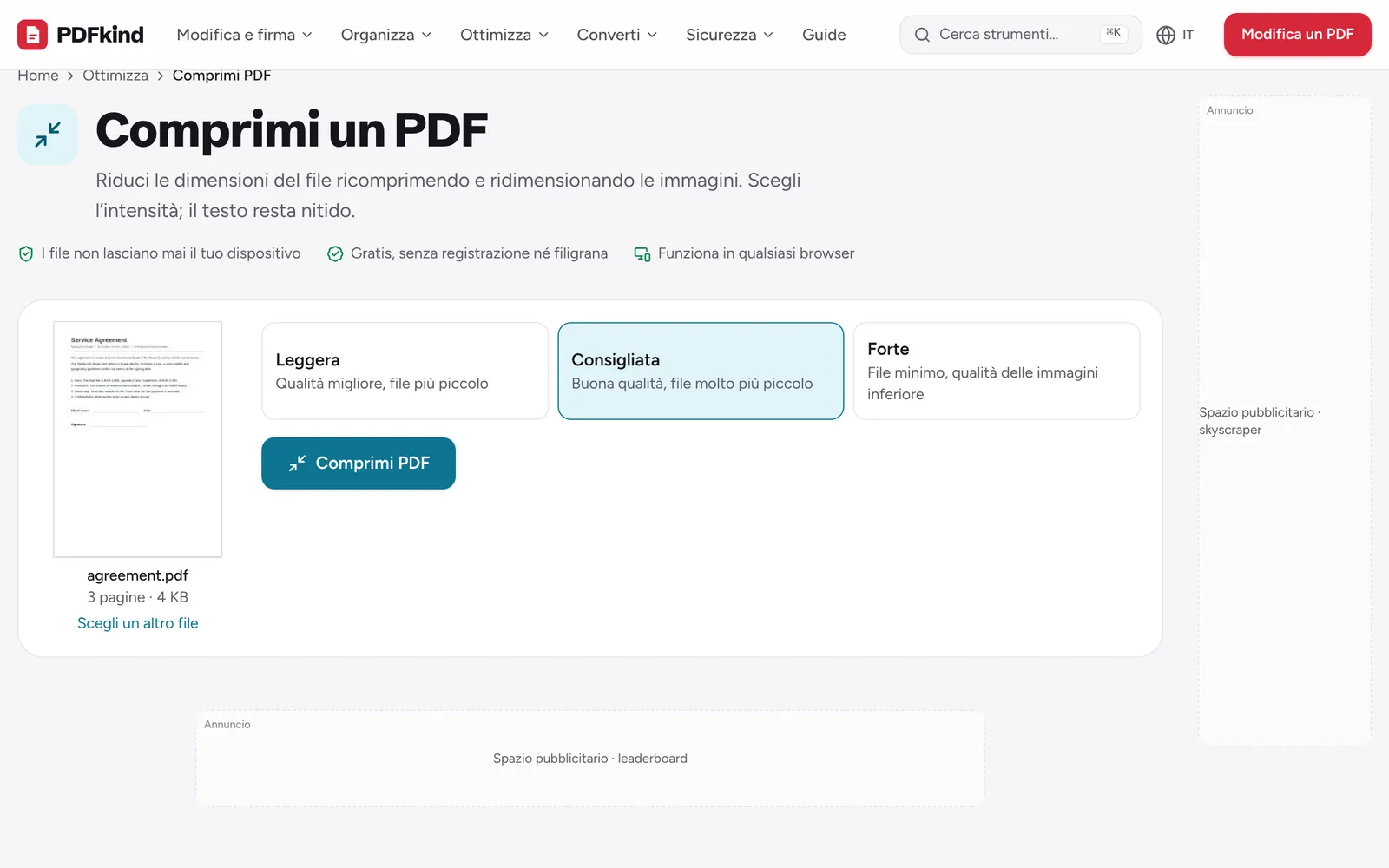
Scegli un livello di compressione
Scegli Leggera, Consigliata o Forte. Inizia con Consigliata, che mantiene una buona qualità e di solito riduce molto il file.
- 4
Comprimi il file
Fai clic su Comprimi PDF. Con le scansioni grandi vedi l’avanzamento man mano che ogni immagine viene ottimizzata, poi compare il peso prima e dopo, per esempio 18,4 MB → 3,1 MB (83% in meno).
- 5
Scarica il PDF più leggero
Nel pannello Il tuo file è pronto, mantieni o cambia il Nome del file (per impostazione predefinita termina con -compressed) e fai clic su Scarica.
- 6
Controlla il risultato
Apri il file scaricato e ingrandisci una foto o una pagina scansionata. Se si vede ancora bene e ti serve un file più piccolo, riprova con Forte.
Quale livello di compressione scegliere
- Leggera: qualità migliore, file più piccolo. Le immagini conservano abbastanza dettagli per la stampa. Usala per brochure, portfolio e documenti da stampare.
- Consigliata: buona qualità, file molto più piccolo. Va bene per la lettura a schermo e la normale stampa d’ufficio. È la scelta giusta per la maggior parte di email e caricamenti.
- Forte: file minimo, qualità delle immagini inferiore. Le foto diventano visibilmente meno nitide, ma il testo scansionato resta leggibile. Usala quando devi stare sotto un limite rigido.
La compressione è un compromesso: immagini più piccole significano meno dettagli. Se una scansione contiene caratteri piccoli, come le clausole in piccolo di un contratto, controllala dopo aver usato Forte prima di inviarla.
Rientrare nei limiti di Gmail, Outlook e dei portali
Gmail accetta allegati fino a 25 MB per email, Outlook fino a 20 MB. Oltre questa soglia, Gmail trasforma il file in un link a Google Drive, mentre Outlook può rifiutarsi di inviarlo o chiederti di condividerlo tramite OneDrive.
Lascia un po’ di margine sotto il limite. Gli allegati email vengono codificati per l’invio, il che li rende circa un terzo più grandi, e il limite vale per tutti gli allegati del messaggio, non per un solo file. I portali della pubblica amministrazione, delle università e delle candidature di lavoro sono spesso più severi, con limiti di 2, 5 o 10 MB per documento.
Quando la compressione non basta
I PDF che contengono soprattutto testo, o che sono già stati compressi dall’applicazione che li ha creati, possono ridursi solo di qualche punto percentuale. In questo caso cambia il contenuto del file, non il modo in cui è salvato.
- Rimuovi le pagine che non ti servono con Elimina pagine, come i retri vuoti dei fogli scansionati o le appendici lunghe.
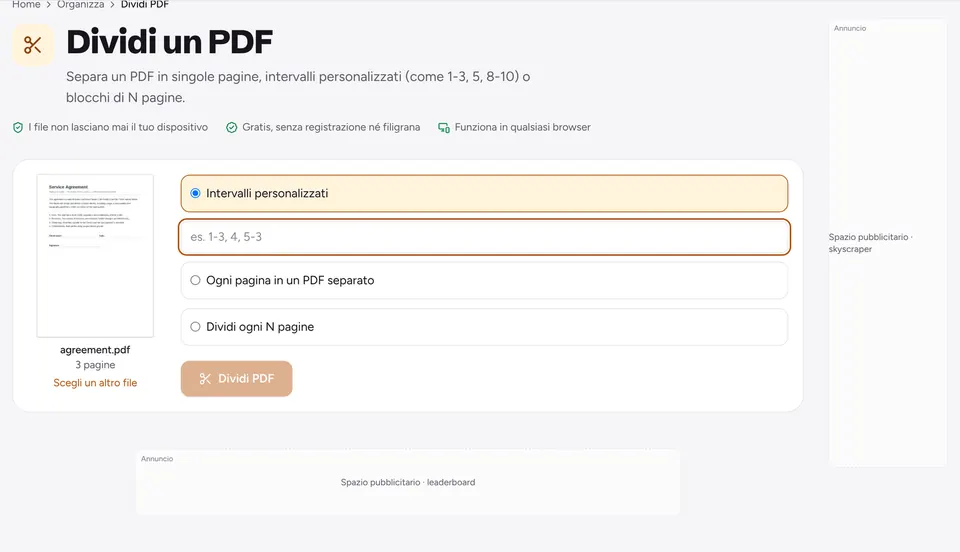
- Invia il documento in più parti. La guida su come dividere un PDF spiega come tagliarlo in diversi file più piccoli.
- Ripeti la scansione con impostazioni più basse. Da 200 a 300 DPI sono più che sufficienti per i documenti, e le scansioni in scala di grigi pesano meno di quelle a colori.
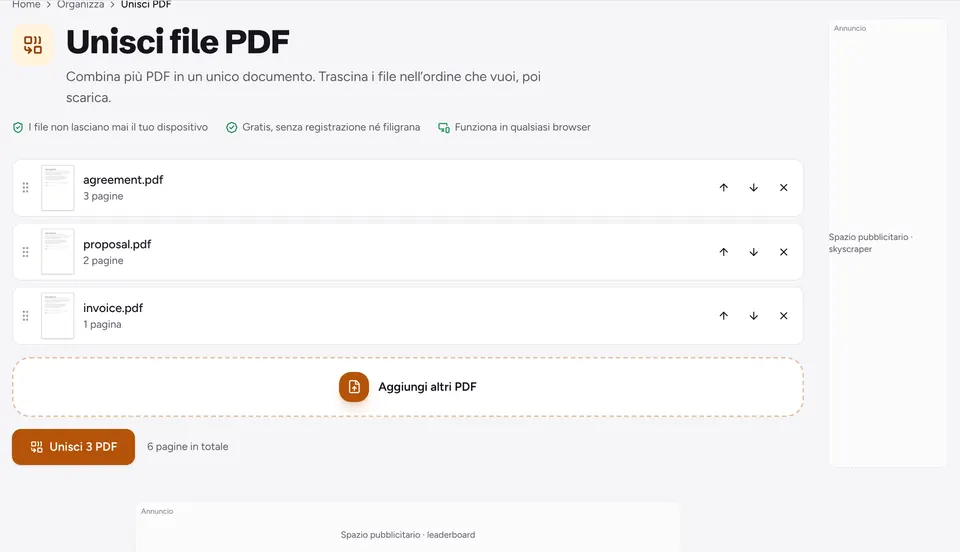
- Se unisci molti file, comprimi il risultato dopo l’unione. Leggi come unire file PDF.
Se il PDF è protetto da password, sbloccalo prima con Sblocca PDF, comprimilo, poi aggiungi di nuovo la password con Proteggi PDF se serve.
Domande frequenti
Di quanto si ridurrà il mio PDF?+
Dipende dal contenuto del file. Le scansioni e i PDF pieni di foto spesso si riducono dal 50 al 90 percento. I PDF con solo testo di solito sono già leggeri e possono cambiare appena.
La compressione rende il testo sfocato?+
No. Vengono ricompresse solo le immagini all’interno del PDF. Il testo vero e la grafica vettoriale, come grafici e loghi, restano esattamente come sono, quindi rimangono nitidi a qualsiasi livello di zoom. Le pagine scansionate però sono immagini, quindi il loro testo può diventare meno nitido con Forte.
Come porto un PDF sotto i 25 MB per Gmail?+
Comprimilo con Consigliata e controlla il peso mostrato dopo la compressione. Punta a qualche megabyte sotto i 25 MB, perché l’invio aggiunge un sovraccarico. Se è ancora troppo grande, prova Forte, rimuovi le pagine inutili o dividilo in due email.
Posso comprimere un PDF dal telefono?+
Sì. Apri Comprimi PDF in Safari o Chrome, scegli il file da File o Download e comprimilo lì. La copia più leggera viene salvata nella cartella Download, pronta da allegare a un’email.
È sicuro comprimere documenti riservati?+
Sì. Il PDF viene elaborato nel browser sul tuo dispositivo e non viene mai caricato su un server. È anche gratuito, senza registrazione e senza filigrana aggiunta al risultato.
Pronto a provarlo?
Apri Comprimi PDF e segui i passaggi qui sopra. Il tuo file resta sul tuo dispositivo.
- I file non lasciano mai il tuo dispositivo
- Gratis, senza registrazione né filigrana
- Funziona in qualsiasi browser