Cosa ti serve prima di unire i PDF
Ti servono due o più file PDF salvati sul tuo dispositivo e un browser moderno. Niente da installare e nessun account da creare. Lo strumento Unisci PDF funziona interamente nel browser, quindi i tuoi file non vengono mai caricati, e anche i file grandi si uniscono velocemente.
Se uno dei file chiede una password all’apertura, sbloccalo prima con Sblocca PDF. Un file protetto da password non può essere unito, e lo strumento ti dice quale file è bloccato.
Come combinare più PDF in un unico file
- 1
Apri lo strumento Unisci PDF
Vai a Unisci PDF. La pagina funziona allo stesso modo in Chrome, Edge, Firefox e Safari, su computer o dispositivi mobili.
- 2
Aggiungi i tuoi file
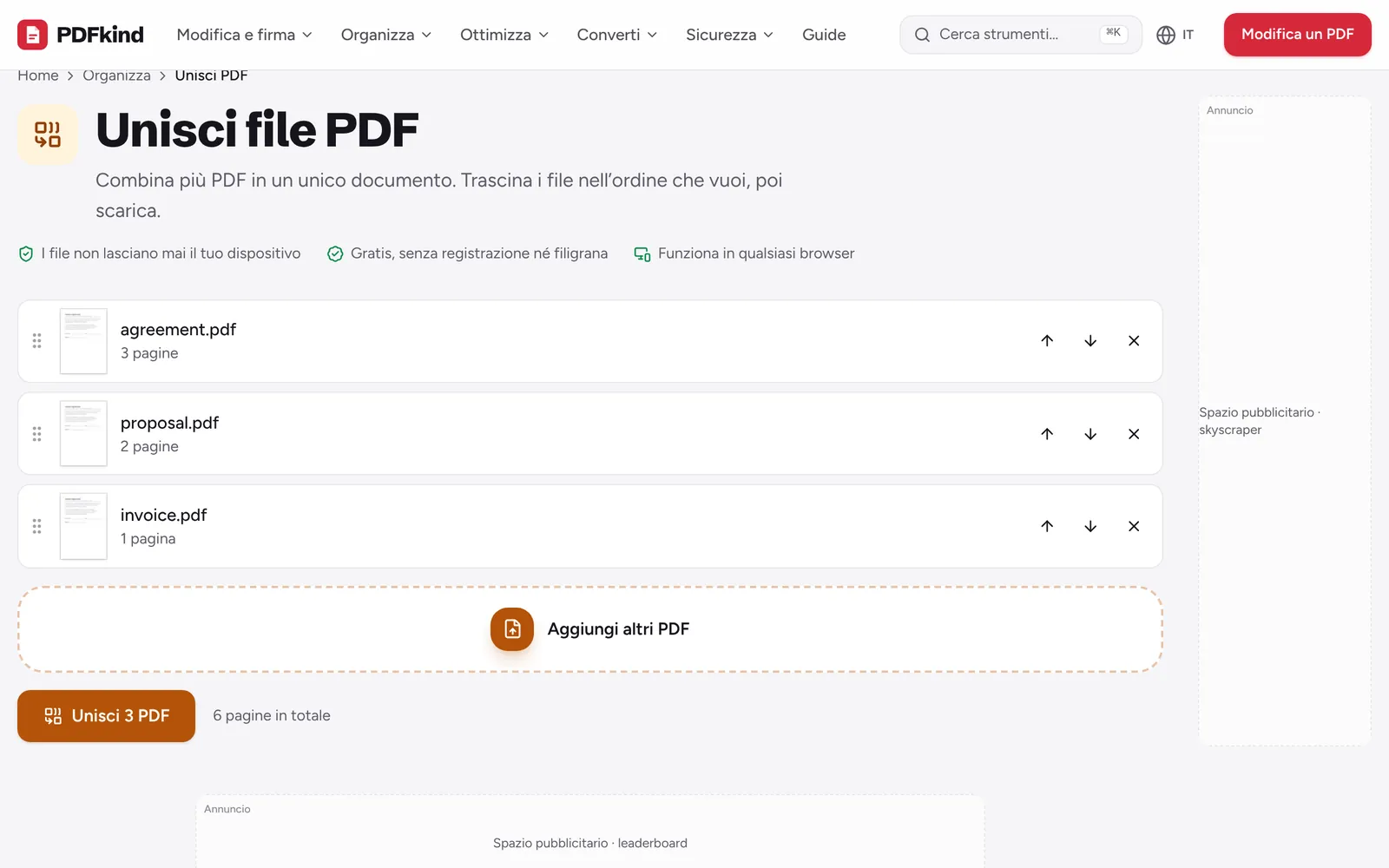
Fai clic su Scegli i file PDF o trascinali qui e seleziona due o più PDF, oppure trascinali nel riquadro. Ogni file compare in un elenco con l’anteprima della prima pagina e il numero di pagine.
- 3
Aggiungi i file mancanti
Fai clic su Aggiungi altri PDF per inserire altri documenti in qualsiasi momento. Vengono aggiunti in fondo all’elenco.
- 4
Metti i file in ordine
Trascina un file tenendolo per la maniglia a sinistra, oppure usa le frecce Sposta su e Sposta giù a destra. L’ordine dell’elenco è l’ordine del documento finale.
- 5
Rimuovi ciò che non ti serve
Fai clic sul pulsante Rimuovi (la X) accanto a un file aggiunto per errore. Il totale sotto l’elenco mostra quante pagine avrà il PDF unito.
- 6
Unisci e scarica
Fai clic su Unisci 3 PDF (il numero corrisponde al tuo elenco). Il file combinato viene scaricato come merged.pdf, pronto da rinominare e inviare.
Il pulsante di unione resta disattivato finché non hai almeno due file, e se ne hai aggiunto solo uno la pagina ti ricorda: aggiungi almeno un altro file.
Riordinare o rimuovere singole pagine dopo l’unione
Unisci PDF lavora a livello di file: ogni documento viene aggiunto per intero, nell’ordine dell’elenco. Per spostare singole pagine, eliminare una copertina o ruotare una scansione storta, apri il file unito in Organizza PDF. Trascina le pagine per riordinarle e passa il mouse su una pagina per ruotarla, duplicarla, eliminarla o inserire una pagina vuota.
Se vuoi anche modificare il contenuto, apri invece il file unito in Modifica PDF. La barra laterale delle miniature offre Sposta su, Sposta giù, Ruota a sinistra, Ruota a destra ed Elimina pagina, e il pulsante Aggiungi PDF in basso inserisce le pagine di un altro PDF dopo la pagina corrente. È un modo pratico per inserire un documento nel mezzo di un altro.
Unire PDF su iPhone e Android
Sul telefono, tocca Scegli i file PDF o trascinali qui e seleziona i file dall’app File (iPhone) o dal gestore file o dai Download (Android). Di solito puoi selezionare più file in una volta.
Trascinare gli elementi di un elenco sugli schermi touch non è affidabile, quindi usa le frecce Sposta su e Sposta giù per stabilire l’ordine. Quando tocchi il pulsante di unione, il file finisce nei download del browser (su iPhone, Safari lo mette nella cartella Download dell’app File).
Qualità, dimensioni del file e limiti
Le pagine vengono copiate così come sono. Il testo resta selezionabile, le immagini mantengono la qualità originale e nulla viene ricompresso, quindi il file unito pesa all’incirca quanto la somma degli originali.
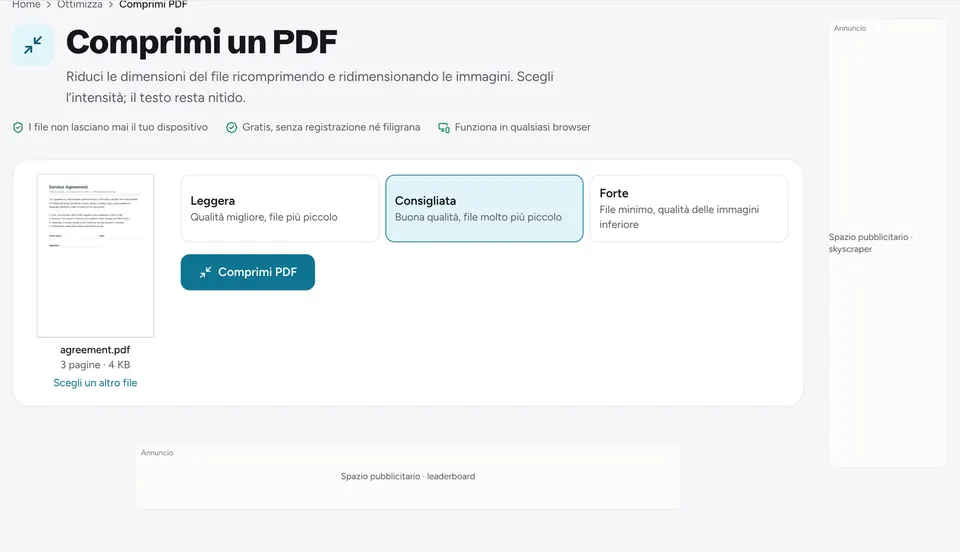
Questo può rendere il risultato troppo grande per un’email o un modulo di caricamento. In tal caso, passalo poi in Comprimi PDF; la guida su come ridurre le dimensioni di un PDF spiega quale livello scegliere.
Domande frequenti
Quanti PDF posso unire in una volta?+
Non c’è un limite fisso di file o di pagine. Lo strumento funziona nel browser, quindi il limite è la memoria del dispositivo. La maggior parte dei computer gestisce centinaia di pagine senza problemi; su un telefono, è meglio unire le scansioni molto pesanti in gruppi più piccoli.
L’unione riduce la qualità del PDF?+
No. Le pagine vengono copiate senza essere rielaborate, quindi testo, font, immagini e link restano esattamente com’erano. Se ti serve un file più piccolo, comprimilo in un passaggio separato e scegli tu il livello.
Posso unire un PDF protetto da password?+
Non direttamente. Un file che richiede una password per essere aperto non può essere letto finché non viene sbloccato. Usa Sblocca PDF con la password che hai già, poi aggiungi la copia sbloccata all’elenco.
Il PDF unito mantiene segnalibri e campi del modulo?+
Il contenuto delle pagine e i link vengono copiati, ma gli elementi a livello di documento no: i segnalibri dei file originali non vengono ricostruiti e i campi compilabili potrebbero smettere di funzionare. Se uno dei file è un modulo, compilalo e appiattiscilo prima, così le risposte diventano contenuto normale della pagina prima dell’unione.
I miei file vengono caricati da qualche parte?+
No. I file vengono letti e combinati nel browser e il risultato viene salvato direttamente sul tuo dispositivo. Nulla viene inviato a un server e il PDF unito non ha filigrane.
Pronto a provarlo?
Apri Unisci PDF e segui i passaggi qui sopra. Il tuo file resta sul tuo dispositivo.
- I file non lasciano mai il tuo dispositivo
- Gratis, senza registrazione né filigrana
- Funziona in qualsiasi browser