Perché un riquadro nero o un’evidenziazione non bastano
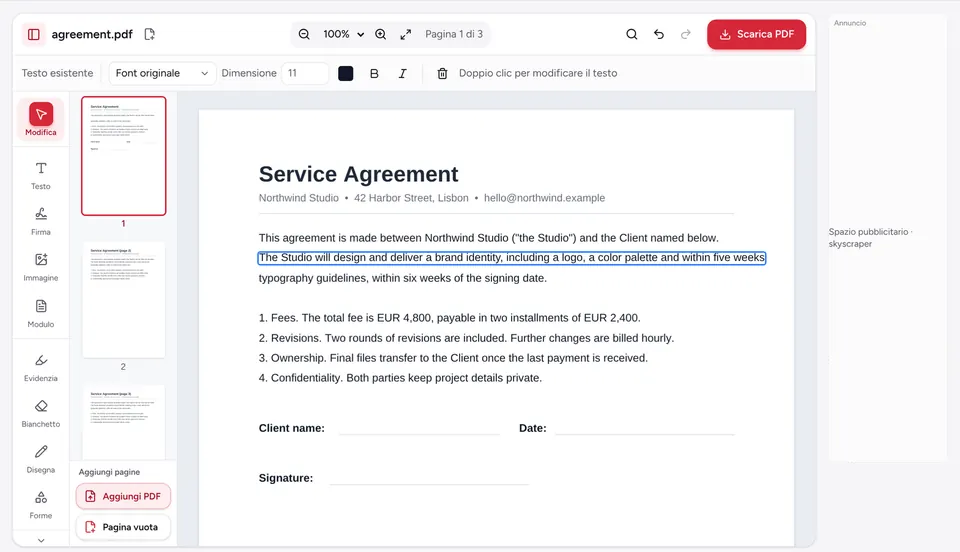
Disegnare un rettangolo nero sopra un nome, o evidenziarlo in nero, aggiunge solo un livello sopra. Il testo originale resta nel file, sotto. Chiunque può selezionarlo e incollarlo in un editor di testo, trovarlo con la ricerca o spostare il riquadro con un editor PDF. Atti giudiziari e documenti governativi sono trapelati proprio in questo modo.
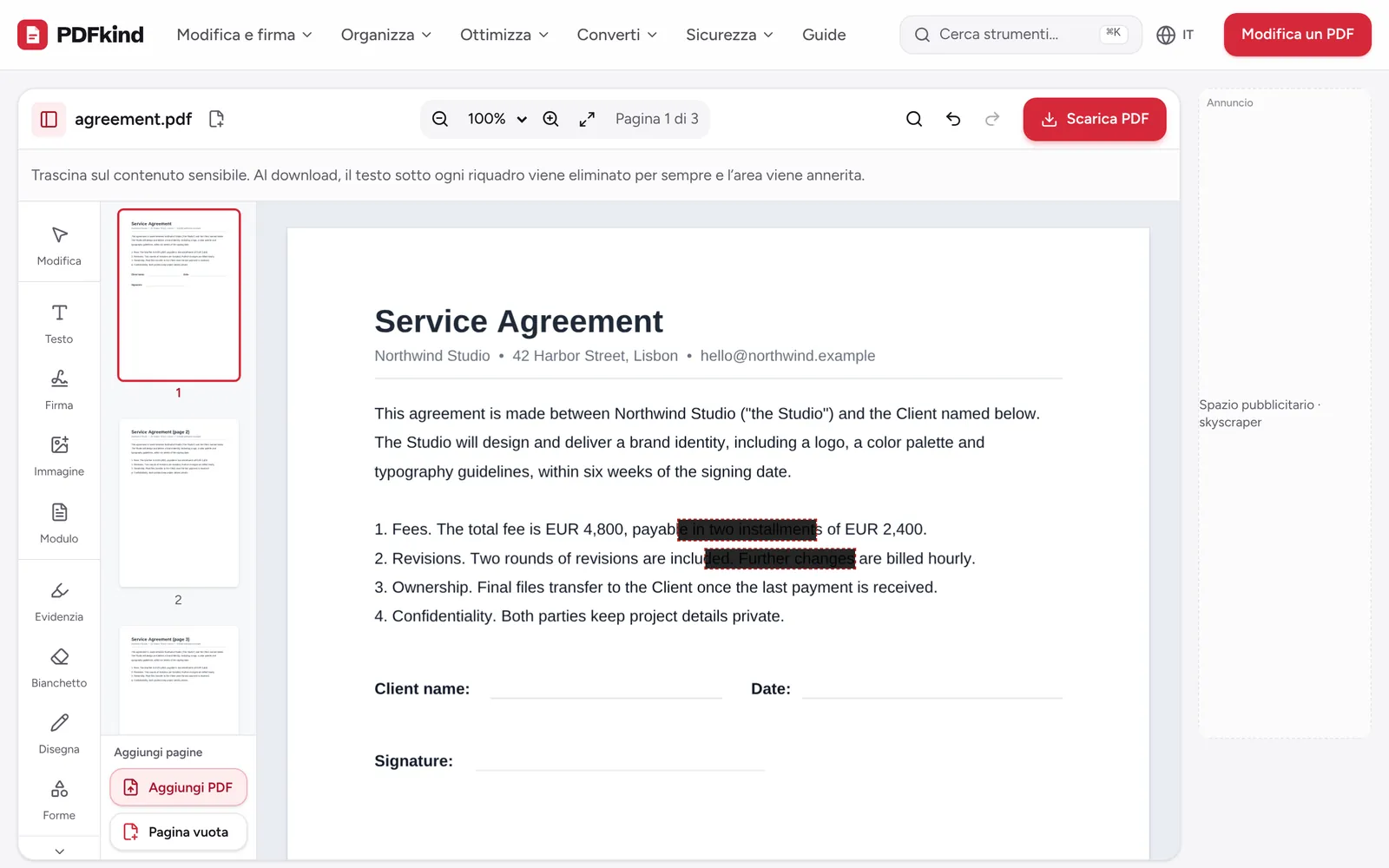
Il vero oscuramento elimina il contenuto stesso. Con lo strumento Oscura PDF, al momento del download i caratteri sotto ogni riquadro vengono rimossi dalla pagina e i pixel coperti delle immagini vengono dipinti di nero. Quello che resta è un’area nera senza nulla dietro.
Oscurare un PDF passo dopo passo
- 1
Apri il PDF
Vai a Oscura PDF e trascina il file, oppure scegli un file dal tuo dispositivo. L’editor si apre con lo strumento Oscura già selezionato.
- 2
Disegna sopra i contenuti sensibili
Trascina un riquadro sopra ogni nome, numero, firma o foto che vuoi rimuovere. Lo strumento resta attivo, quindi puoi disegnare un riquadro dopo l’altro, su qualsiasi pagina.
- 3
Copri ogni occorrenza
Usa Trova e sostituisci (Ctrl+F) nella barra in alto per cercare un nome o un numero e passare da un risultato all’altro, poi disegna un riquadro sopra ciascuno.
- 4
Regola o rimuovi i riquadri
Fai clic su un riquadro per selezionarlo, poi trascina le maniglie per ridimensionarlo. Premi Elimina (Canc) o usa Annulla (Ctrl+Z) per rimuoverne uno disegnato per errore.
- 5
Scarica il PDF oscurato
Premi Scarica PDF. È in questo momento che il contenuto sotto i riquadri viene rimosso per sempre. Poi rinomina il file e premi Scarica nella schermata Il tuo file è pronto.
- 6
Controlla il risultato
Apri il nuovo file, prova a selezionare o cercare le parole oscurate e verifica che non compaia nulla. La sezione qui sotto spiega un modo rapido per controllare.
Cosa viene rimosso e a cosa fare attenzione
- Il testo sotto un riquadro viene eliminato carattere per carattere. Il testo circostante mantiene la sua posizione, quindi l’impaginazione non si sposta.
- Nelle immagini, comprese pagine scansionate e foto, i pixel coperti vengono dipinti di nero e l’immagine viene salvata di nuovo. I dati originali dell’immagine sotto il riquadro non vengono conservati.
- Le linee e le forme disegnate sotto un riquadro vengono coperte dall’area nera.
Alcune informazioni si trovano fuori dal contenuto della pagina. I campi dei moduli compilati e i commenti sono livelli separati che un riquadro di oscuramento non tocca. Se un campo del modulo contiene qualcosa di privato, svuotalo prima con lo strumento Modulo dell’editor. Se il PDF ha commenti a forma di nota, controlla che nessuno ripeta ciò che stai nascondendo.
Come verificare che un PDF sia oscurato correttamente
Non inviare mai un documento oscurato senza controllarlo. La verifica più rapida è Da PDF a testo: apri lì il file oscurato e cerca nel testo estratto il nome o il numero che hai rimosso. Se non compare, il testo è sparito.
Puoi anche aprire il file in qualsiasi lettore PDF, premere Ctrl+F (Cmd+F su Mac) e cercare le parole oscurate, oppure provare a selezionare e copiare l’area nera. Lì non dovrebbe esserci nulla di selezionabile.
Rimuovi anche i metadati nascosti
Un PDF memorizza anche le proprietà del documento: spesso il nome dell’autore, un’azienda, il software usato, le date di creazione e un titolo che può ripetere l’argomento riservato. Sono invisibili sulla pagina e i riquadri di oscuramento non li raggiungono.
Dopo l’oscuramento, apri il file in Rimuovi metadati. Mostra cosa è memorizzato, e Rimuovi tutti i metadati elimina titolo, autore, oggetto, parole chiave, software e date (compresi i dati XMP) senza modificare le pagine.
Perché conta dove avviene l’oscuramento
I documenti da oscurare sono, per definizione, quelli che non dovresti caricare sul server di uno sconosciuto. PDFkind esegue l’intero processo nel tuo browser: l’originale, i riquadri e la copia oscurata restano sul tuo dispositivo. Funziona su Windows, macOS, Linux, Android e iPhone, senza account. Per altre modifiche prima di condividere, leggi come modificare un PDF.
Domande frequenti
Il testo oscurato si può recuperare dal PDF?+
No. Al download, i caratteri sotto ogni riquadro vengono eliminati dal contenuto della pagina, non nascosti. Copiare, cercare o rimuovere il riquadro nero non rivela nulla, perché lì non è rimasto alcun testo.
L’oscuramento funziona sui PDF scansionati?+
Sì. Una pagina scansionata è un’immagine, e i pixel sotto ogni riquadro di oscuramento vengono dipinti di nero e salvati di nuovo. Se la scansione ha anche un livello di testo OCR invisibile, anche quel testo sotto il riquadro viene rimosso.
Qual è la differenza tra Oscura e Bianchetto?+
Il bianchetto dipinge un riquadro del colore della pagina per permetterti di scriverci sopra, ma il contenuto sottostante resta nel file. Oscura rimuove il testo e i pixel delle immagini sotto il riquadro e lascia un’area nera. Usa il bianchetto per le correzioni e Oscura per tutto ciò che è riservato.
Posso oscurare automaticamente la stessa parola su ogni pagina?+
Non esiste una ricerca con oscuramento automatico. Usa Trova e sostituisci per passare da un risultato all’altro, poi disegna un riquadro sopra ciascuno. Così controlli esattamente cosa viene rimosso.
Posso cambiare il colore nero dei riquadri di oscuramento?+
No. I riquadri di oscuramento sono sempre neri, che è l’aspetto standard che i lettori si aspettano per le informazioni rimosse.
I miei documenti vengono caricati quando li oscuro?+
No. Apertura, oscuramento e salvataggio avvengono tutti nel browser, quindi il contenuto riservato non lascia mai il tuo dispositivo.
Pronto a provarlo?
Apri Oscura PDF e segui i passaggi qui sopra. Il tuo file resta sul tuo dispositivo.
- I file non lasciano mai il tuo dispositivo
- Gratis, senza registrazione né filigrana
- Funziona in qualsiasi browser