Password di apertura e restrizioni sulle autorizzazioni
Un PDF può essere bloccato in due modi diversi. Una password di apertura (detta anche password utente) è necessaria prima che chiunque possa vedere il documento. Le restrizioni sulle autorizzazioni (impostate con una password del proprietario) permettono di aprire il file ma bloccano operazioni come la stampa, la copia del testo o la modifica.
Estratti conto, buste paga e documenti fiscali arrivano spesso con una password di apertura, di solito una data di nascita o parte di un numero di conto indicata nell’email. Digitarla ogni volta è noioso, e la maggior parte degli strumenti PDF non può unire, modificare o comprimere un file bloccato. Rimuovere la password una volta per tutte ti dà una copia normale su cui lavorare.
Rimuovere la password da un PDF passo dopo passo
- 1
Apri Sblocca PDF
Vai a Sblocca PDF in qualsiasi browser, da computer o da telefono.
- 2
Scegli il file bloccato
Fai clic su Scegli un PDF o trascinalo qui e seleziona il PDF protetto. Il file viene letto sul tuo dispositivo.
- 3
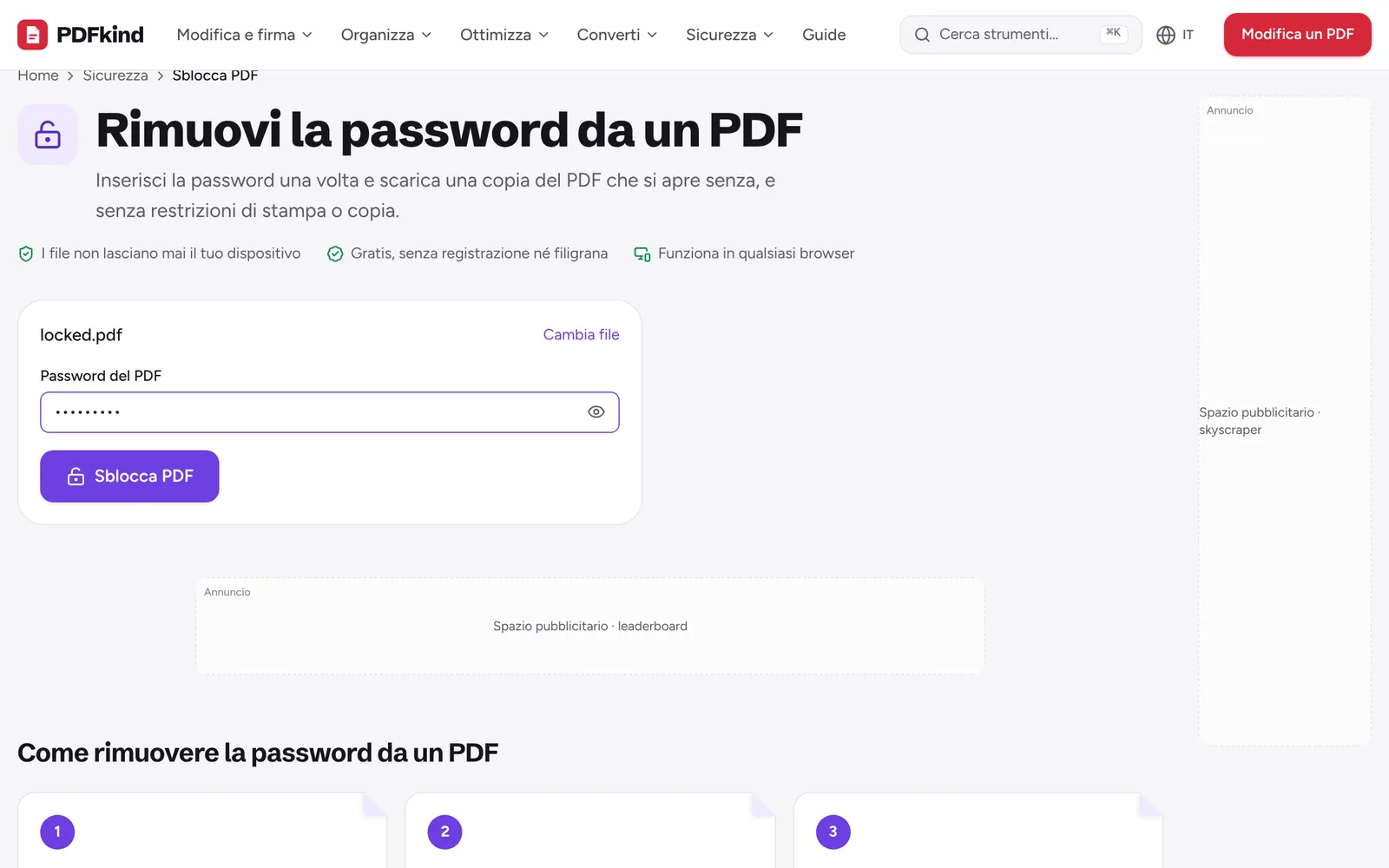
Digita la password
Inseriscila nel campo Password del PDF. Usa il pulsante a forma di occhio per vedere cosa hai scritto se hai dubbi su un carattere.
- 4
Sblocca il file
Premi Sblocca PDF. Se la password è sbagliata vedrai Password errata. Riprova. e non viene salvato nulla.
- 5
Scarica la copia sbloccata
Quando compare Il tuo file è pronto, rinomina il file se vuoi (per impostazione predefinita termina con -unlocked) e premi Scarica.
Password del PDF dimenticate o sconosciute
Sblocca PDF non indovina, non forza e non aggira le password. Ha bisogno della password corretta per decifrare il file, esattamente come un lettore PDF. I PDF moderni sono cifrati, quindi senza la password il contenuto semplicemente non si può leggere.
Se hai perso la password di un tuo documento, controlla l’email o la lettera che lo accompagnava (le banche di solito ne spiegano il formato), oppure chiedi al mittente una copia non protetta. Se il PDF appartiene a qualcun altro, chiedilo a quella persona. Rimuovere la protezione da un file che non hai il diritto di aprire non è qualcosa in cui questo strumento può aiutarti.
Perché conta che il file resti sul tuo dispositivo
I PDF protetti da password sono di solito quelli riservati: estratti conto, contratti, referti medici. Molti strumenti online per sbloccare caricano il file e la password su un server. PDFkind invece decifra il file nel tuo browser, quindi né il documento né la password lasciano il tuo dispositivo. La pagina dello strumento lo dice chiaramente: la tua password non lascia mai il tuo dispositivo.
Come aggiungere una password a un PDF
Per proteggere un file prima di inviarlo, usa Proteggi PDF. Cifra il PDF con AES-256, la cifratura PDF standard più robusta.
- Scegli il PDF, poi digita una Password (almeno 4 caratteri) e la stessa in Ripeti la password.
- In Autorizzazioni, decidi cosa possono fare le persone una volta aperto il file: Consenti la stampa, Consenti la copia di testo e immagini e Consenti modifiche, commenti e compilazione moduli. Per impostazione predefinita è consentita solo la stampa.
- Premi Proteggi PDF, poi Scarica il file, il cui nome termina con -protected.
La stessa password apre il file e controlla le autorizzazioni, quindi condividila tramite un canale diverso da quello del PDF, per esempio con un SMS quando il file viaggia via email.
Le autorizzazioni sono una richiesta, la password di apertura è una vera protezione
Le restrizioni su stampa e copia dipendono dal fatto che l’app di lettura le rispetti, e alcune app le ignorano. Considerale un segnale di cortesia. È la password di apertura che cifra davvero il contenuto. Per i documenti con dati privati che vuoi eliminare e non solo nascondere, oscura il PDF prima di condividerlo.
Domande frequenti
Posso sbloccare un PDF senza la password?+
Non uno che richiede una password per essere aperto. Il contenuto è cifrato, e PDFkind non forza né indovina le password. Chiedi al mittente la password o una copia non protetta.
Lo sblocco rimuove anche i limiti di stampa e copia?+
Sì. La copia scaricata viene salvata senza alcuna cifratura, quindi si apre direttamente e non ha restrizioni su stampa, copia o modifica.
Il PDF sbloccato è identico all’originale?+
Pagine, testo, immagini e campi dei moduli restano come sono. Viene rimossa solo la cifratura. Le dimensioni del file possono cambiare leggermente perché il PDF viene salvato di nuovo.
Posso cambiare la password di un PDF?+
Sì, in due passaggi. Sbloccalo con la password attuale usando Sblocca PDF, poi aggiungi la nuova password con Proteggi PDF.
Funziona su iPhone e Android?+
Sì. Entrambi gli strumenti funzionano nei browser per dispositivi mobili come Safari e Chrome. Scegli il file da File o dai download, e la copia sbloccata viene salvata di nuovo sul tuo dispositivo.
Pronto a provarlo?
Apri Sblocca PDF e segui i passaggi qui sopra. Il tuo file resta sul tuo dispositivo.
- I file non lasciano mai il tuo dispositivo
- Gratis, senza registrazione né filigrana
- Funziona in qualsiasi browser