Dividere, estrarre o eliminare: cosa ti serve
Tre strumenti coprono modi diversi di separare un PDF. Scegliere quello giusto ti fa risparmiare passaggi.
- Dividi PDF trasforma un PDF in più file: secondo gli intervalli che scrivi, un file per pagina o un nuovo file ogni N pagine.
- Estrai pagine crea un nuovo PDF con le pagine su cui fai clic, per esempio le pagine 3, 7 e 12 di un contratto.
- Elimina pagine mantiene il documento e rimuove le pagine su cui fai clic, come un retro vuoto o un’appendice superata.
Tutti e tre funzionano nel browser. Il PDF non viene caricato e il file originale sul tuo dispositivo non viene mai modificato: scarichi sempre una nuova copia.
Dividere un PDF in più file passo dopo passo
- 1
Apri Dividi PDF
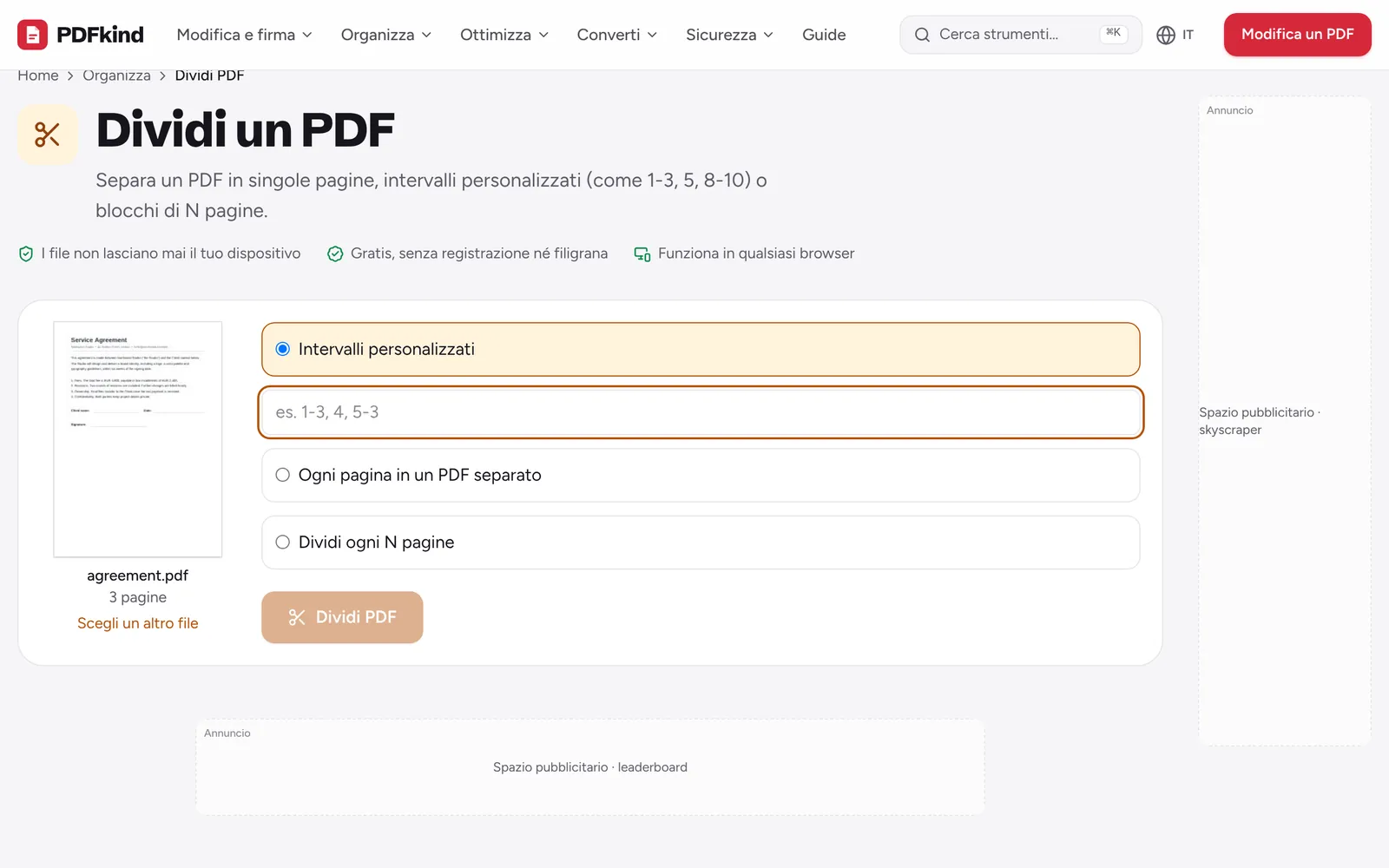
Vai a Dividi PDF e fai clic su Scegli un PDF o trascinalo qui. Vedrai la prima pagina e il numero totale di pagine.
- 2
Scegli una modalità di divisione
Scegli Intervalli personalizzati, Ogni pagina in un PDF separato o Dividi ogni N pagine.
- 3
Inserisci gli intervalli
Con Intervalli personalizzati, scrivi gli intervalli di pagine separati da virgole, per esempio 1-3, 4, 5-10. Ogni intervallo diventa un file a sé.
- 4
Controlla il numero di file
Accanto al pulsante, lo strumento mostra quanti file otterrai, per esempio 3 file (ZIP). Modifica gli intervalli se il numero non è quello che ti aspetti.
- 5
Dividi e scarica
Premi Dividi PDF. Quando compare Il tuo file è pronto, premi Scarica. Più file arrivano insieme in un unico ZIP; un solo intervallo ti dà un normale PDF.
Come scrivere gli intervalli di pagine
- 1-3, 4-6, 7-9 crea tre file di tre pagine ciascuno.
- 5 da solo crea un file di una pagina con la pagina 5.
- 8- (un trattino senza fine) va dalla pagina 8 all’ultima pagina.
- 10-1 restituisce le pagine in ordine inverso, utile per le scansioni inserite al contrario.
Come separatori funzionano sia le virgole sia i punti e virgola. Se scrivi una pagina che non esiste, lo strumento ti dice quante pagine ha il PDF invece di produrre un file danneggiato.
Dividi ogni N pagine è il modo più rapido per tagliare una scansione lunga in parti uguali. Imposta Pagine per file su 2 per i moduli fronte e retro, o sulla lunghezza di ogni capitolo. L’ultimo file contiene le pagine rimanenti.
Estrarre pagine specifiche in un nuovo PDF
Quando ti servono alcune pagine in un unico file invece di tanti file, usa Estrai pagine. Fai clic sulle pagine da tenere, oppure scrivi un Intervallo di pagine come 1-3, 7 e premi Seleziona. Seleziona tutto è utile quando ti serve quasi tutto il documento.
Premi Estrai N pagine per scaricare un unico PDF con solo quelle pagine, nell’ordine del documento. Seleziona Un file per pagina se invece vuoi ogni pagina selezionata come PDF separato (arrivano in uno ZIP).
Eliminare pagine invece di dividere
Se l’obiettivo è una versione più corta dello stesso documento, Elimina pagine è più rapido. Fai clic sulle pagine da rimuovere (o selezionale con un intervallo di pagine), controlla l’anteprima, poi premi Rimuovi N pagine. Un PDF deve avere almeno una pagina, quindi non puoi eliminarle tutte.
I documenti scansionati contengono spesso fogli vuoti. Rimuovi pagine vuote li trova per te e li contrassegna per la rimozione, con un cursore di sensibilità per le pagine che hanno un po’ di rumore dello scanner.
Dividere un PDF dal telefono
Tutti questi strumenti funzionano in Safari e Chrome su iPhone e Android. Sul telefono, scegli il PDF da File o dai download. Quando dividi in più file, il telefono salva uno ZIP: su iPhone, toccalo nell’app File per decomprimerlo, e su Android la maggior parte delle app di gestione file apre direttamente i file ZIP. Se ti serve una sola parte, un singolo intervallo evita del tutto lo ZIP.
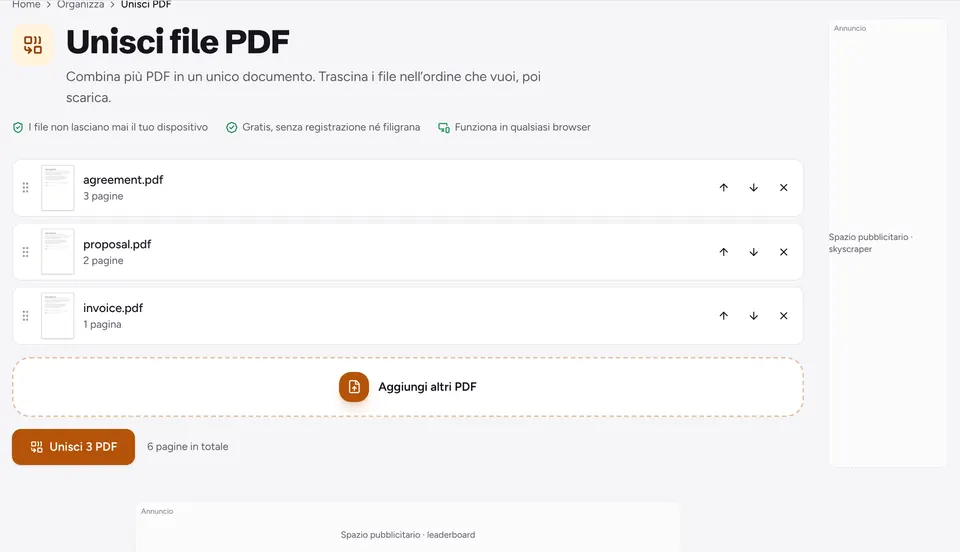
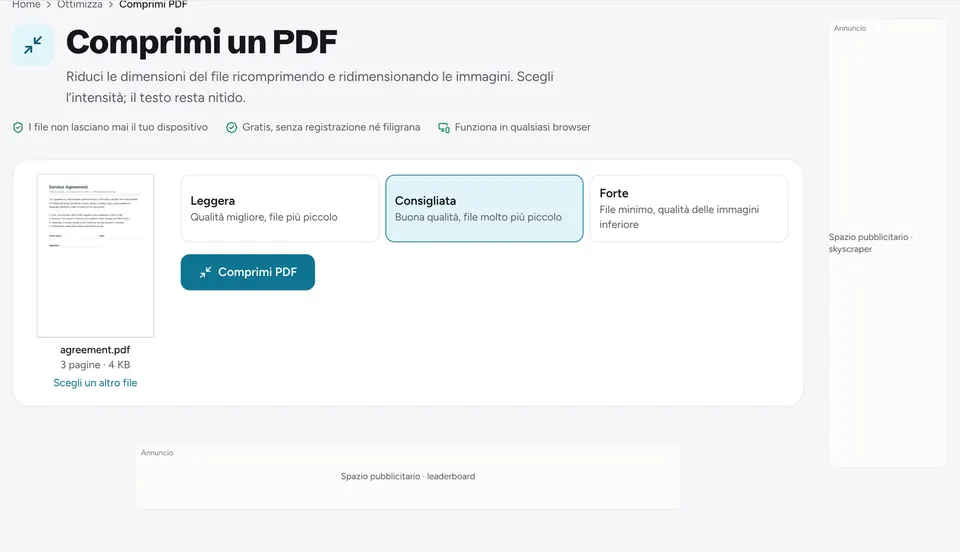
Quando le parti sono pronte, puoi ridurle con Comprimi PDF oppure rimettere insieme pagine di file diversi; leggi come unire file PDF.
Domande frequenti
Dividere un PDF riduce la qualità delle pagine?+
No. Le pagine vengono copiate nei nuovi file così come sono, con testo, font e immagini intatti. Il testo resta selezionabile e ricercabile.
Perché ho ottenuto un file ZIP invece di PDF?+
Quando una divisione produce più di un file, questi vengono raggruppati in un unico ZIP così il browser li scarica in una volta. Decomprimilo per ottenere i singoli PDF. Una divisione che produce un solo file viene scaricata come normale PDF.
Posso dividere più PDF contemporaneamente?+
Dividi PDF lavora su un file alla volta. Dividi i file uno dopo l’altro, oppure combinali prima con Unisci PDF e poi dividi il file unito per intervalli.
I file divisi saranno più piccoli dell’originale?+
Di solito sì, perché ogni file contiene meno pagine. I font e le immagini condivisi tra più pagine vengono copiati in ogni parte che li usa, quindi le parti insieme possono pesare più dell’originale.
Il mio PDF viene caricato quando lo divido?+
No. Il file viene letto e diviso nel browser e i nuovi file vengono creati sul tuo dispositivo. Nulla viene inviato a un server.
Pronto a provarlo?
Apri Dividi PDF e segui i passaggi qui sopra. Il tuo file resta sul tuo dispositivo.
- I file non lasciano mai il tuo dispositivo
- Gratis, senza registrazione né filigrana
- Funziona in qualsiasi browser