HTMLをPDFに変換
HTMLを貼り付けるか保存したWebページを開くと、ブラウザから印刷したようにページのCSSでレイアウトされたPDFになります。
- ファイルはデバイスの外に出ません
- 無料、登録不要、透かしなし
- どのブラウザでも使えます
HTMLをPDFに変換する方法
- 1HTMLコードを貼り付けるか.htmlファイルを開く
- 2用紙サイズ、向き、余白を選ぶ
- 3変換してPDFをダウンロード
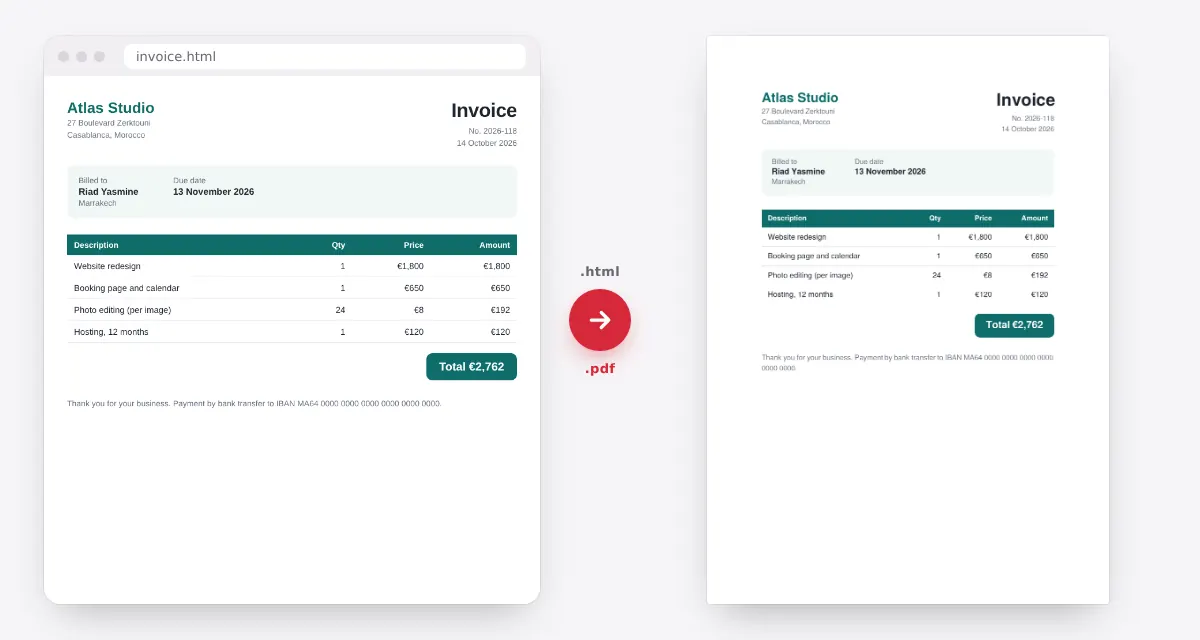
HTMLをPDFに変換について
HTMLを、ブラウザが自身のCSSでレイアウトした、ページ分けされたきれいなPDFに変換します。flexboxやグリッドのレイアウト、色、グラデーション、枠線、角丸はそのまま、印刷用スタイルも適用され、長い表は各ページで見出し行を繰り返します。埋め込み画像やインラインSVGも保持され、リンクはクリックでき、テキストは選択できます。メールテンプレート、請求書、自動生成レポート、保存したページに便利です。
関連ツール: EPUBをPDFに変換
こんなときに便利
- メールテンプレートやニュースレターをPDFで保存
- 自動生成された請求書やレポートをPDFに
- 保存したWebページをアーカイブ
- ドキュメントをスタイル付きで印刷
よくある質問
公開中のWebページをURLで変換できますか?+
直接はできません。ブラウザが他サイトの読み込みを制限しているためです。ページをHTMLとして保存(Ctrl+SまたはCmd+S)してここで開くか、ソースコードを貼り付けてください。
CSSは反映されますか?+
はい。ページはブラウザによって自身のCSSでレイアウトされるため、flexbox、グリッド、色、背景、グラデーション、枠線、角丸は画面どおりになり、@media printのスタイルも印刷時と同じく適用されます。影は描画されず、スクリプトは実行されません。
改ページはどう扱われますか?+
CSSのpage-breakやbreak-beforeの指定に従い、文字の行や画像が途中で切れることはありません。長い表は次のページに続き、見出し行が繰り返されます。
どの画像が含まれますか?+
埋め込み画像、インラインSVG、許可しているサイトの画像です。数秒以内に応答しない画像はスキップされるので、変換が止まることはありません。
リンクとテキストは保持されますか?+
はい。テキストは選択・検索でき、WebリンクはPDF内でもクリックできます。
HTMLはサーバーにアップロードされますか?+
いいえ。ページのレイアウトと変換はブラウザ内で行われ、コードが端末の外に出ることはありません。
HTMLをPDFに変換をあなたのサイトに追加
無料・広告なし・登録不要。コードを1行貼り付けるだけで、訪問者があなたのページ上で直接使えます。
<div data-pdfkind-tool="html-to-pdf"></div>