HEICをPDFに変換
iPhoneやiPadの写真(HEIC/HEIF)を、正しい向き、元の解像度のまま1つのPDFにまとめます。アプリ不要、アップロードなし。
- ファイルはデバイスの外に出ません
- 無料、登録不要、透かしなし
- どのブラウザでも使えます
HEICをPDFに変換する方法
- 1HEIC写真を好きなだけ追加
- 2ドラッグで並べ替え、回転して用紙サイズを選ぶ
- 3変換して1つのPDFをダウンロード
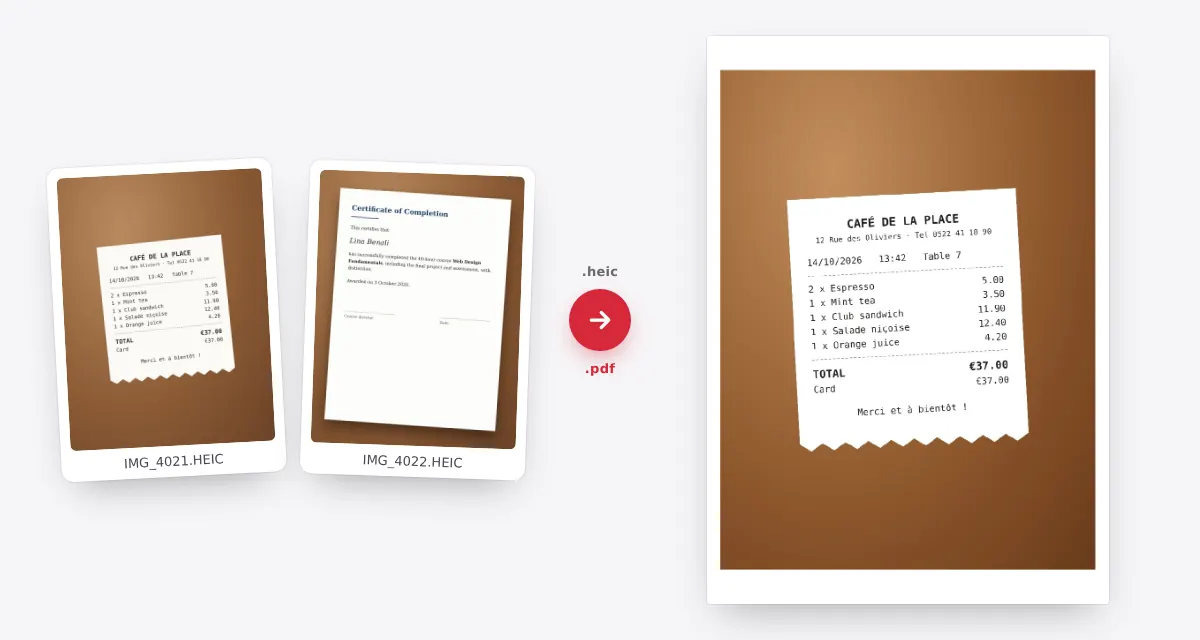
HEICをPDFに変換について
iPhoneやiPadの写真はHEICで保存されますが、多くのパソコンやサイトでは開けません。PDFkindはブラウザ内で写真をデコードし、1つのPDFにまとめます。向きは正しく、解像度はそのまま、順番は自由に、A4、レター、写真サイズのページで作れます。読めない写真はスキップされ、ほかの写真の変換は止まりません。アプリ不要、アップロードなし。
関連ツール: 画像をPDFに変換、HEICをJPGに変換
こんなときに便利
- iPhoneで撮った書類やレシートを1つのPDFで送る
- HEICを受け付けないサイトに写真を提出
- 保険請求や報告書用に写真をまとめる
- WindowsのパソコンでiPhoneの写真を印刷
よくある質問
HEICとは何ですか?+
iPhoneとiPadが標準で使う写真形式です(一部のAndroidではHEIF)。多くのサイトやWindowsのアプリは受け付けませんが、PDFならどこでも開けます。
複数の写真を1つのPDFにできますか?+
はい。写真を好きなだけ追加し、ドラッグで並べ替え、必要なものを回転できます。写真は1枚ずつ同じPDFの各ページになります。JPG、PNG、WebPの画像も混ぜられます。
写真が横向きになりませんか?+
なりません。カメラが記録した向きが適用されるので、縦の写真も横の写真も正しい向きで出力されます。変換前に自分で回転することもできます。
画質は落ちますか?+
iPhoneの4800万画素の写真も含め、元の解像度のまま高画質のJPEGで保存されます。送るには大きすぎる場合は、そのあとPDF圧縮を使ってください。
用紙サイズはどうなりますか?+
A4、レター、または写真ごとのサイズから選べます。縦横は写真ごとに自動で選ばれ、余白は3種類です。
読み込めない写真があったら?+
その写真はスキップされてメッセージで名前が表示され、ほかの写真はそのまま変換されます。Live Photosは静止画として変換されます。
写真はサーバーにアップロードされますか?+
いいえ。HEIC写真はブラウザ内でデコードされるため、端末の外に出ることはありません。
HEICをPDFに変換をあなたのサイトに追加
無料・広告なし・登録不要。コードを1行貼り付けるだけで、訪問者があなたのページ上で直接使えます。
<div data-pdfkind-tool="heic-to-pdf"></div>